
Haben Sie Probleme mit der Xbox App auf Windows 11/10? Erfahren Sie, warum die Anmeldung scheitert und wie Sie den Fehler schnell und einfach beheben können.
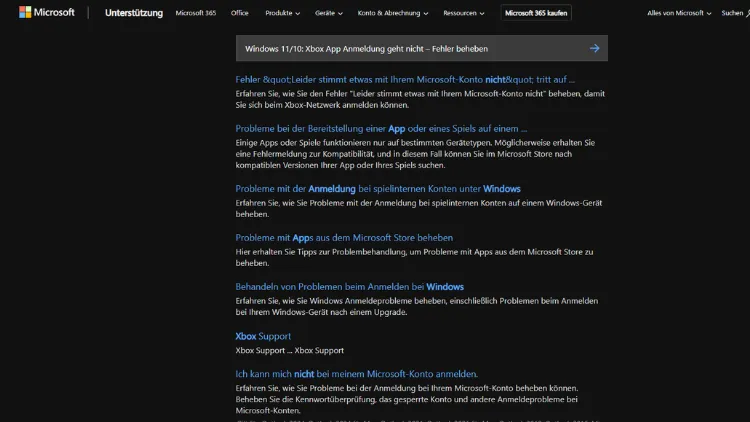
Die Xbox App unter Windows 11 und Windows 10 bietet eine zentrale Plattform für Spiele, soziale Interaktionen und den Zugriff auf Xbox Game Pass. Doch viele Nutzer berichten über Probleme bei der Anmeldung in der App.
Diese können durch unterschiedliche Ursachen hervorgerufen werden, darunter falsche Kontoeinstellungen, veraltete Software oder Netzwerkprobleme. In diesem Artikel erfahren Sie Schritt für Schritt, wie Sie die Anmeldung in der Xbox App erfolgreich beheben können.
Ursachen für Probleme bei der Xbox App Anmeldung
Bevor Sie mit der Fehlerbehebung beginnen, ist es wichtig, die möglichen Ursachen zu kennen. Zu den häufigsten Gründen zählen:
- Fehlerhafte Microsoft-Kontoanmeldung: Ihr Microsoft-Konto könnte nicht korrekt verknüpft sein oder die Anmeldedaten stimmen nicht.
- Veraltete Xbox App oder Windows-Version: Updates sind entscheidend für die reibungslose Nutzung der App.
- Netzwerkprobleme: Eine instabile Internetverbindung kann die Anmeldung verhindern.
- Beschädigte App-Daten: Temporäre Dateien oder Cache der Xbox App können fehlerhaft sein.
- Firewall- oder Antiviren-Einstellungen: Sicherheitssoftware kann die Verbindung zur Xbox-Server blockieren.
Grundlegende Prüfungen vor der Fehlerbehebung
Bevor Sie tiefer in die Problemlösungen einsteigen, sollten einige grundlegende Prüfungen durchgeführt werden:
- Internetverbindung prüfen: Stellen Sie sicher, dass Ihr PC mit dem Internet verbunden ist. Ein schneller Test kann über den Browser erfolgen, indem Sie eine Webseite öffnen.
- Datum und Uhrzeit überprüfen: Stellen Sie sicher, dass Datum, Uhrzeit und Zeitzone korrekt eingestellt sind. Eine falsche Zeit kann die Anmeldung verhindern.
- Microsoft-Konto prüfen: Versuchen Sie, sich über einen Browser bei Ihrem Microsoft-Konto anzumelden, um sicherzustellen, dass Ihre Zugangsdaten korrekt sind und keine Sperre besteht.
Schritt-für-Schritt-Anleitung zur Behebung der Anmeldeprobleme
Xbox App aktualisieren
Oftmals werden Anmeldeprobleme durch veraltete Software verursacht. Führen Sie folgende Schritte aus:
- Öffnen Sie den Microsoft Store.
- Klicken Sie auf Bibliothek und anschließend auf Updates abrufen.
- Suchen Sie die Xbox App und installieren Sie alle verfügbaren Updates.
- Starten Sie den Computer neu und versuchen Sie erneut die Anmeldung.
Windows Updates installieren
Eine veraltete Windows-Version kann ebenfalls die Anmeldung verhindern. Gehen Sie wie folgt vor:
- Öffnen Sie die Einstellungen über das Startmenü.
- Navigieren Sie zu Update und Sicherheit → Windows Update.
- Klicken Sie auf Nach Updates suchen.
- Installieren Sie alle verfügbaren Updates und starten Sie den PC neu.
Cache und App-Daten der Xbox App löschen
Beschädigte App-Daten können verhindern, dass die Anmeldung funktioniert. Zur Bereinigung:
- Drücken Sie Windows + R und geben Sie
wsreset.exeein, anschließend Enter. Dies setzt den Store-Cache zurück. - Alternativ können Sie die Xbox App zurücksetzen:
- Öffnen Sie Einstellungen → Apps → Apps & Features.
- Suchen Sie die Xbox App, klicken Sie auf Erweiterte Optionen.
- Wählen Sie Zurücksetzen.
- Nach dem Zurücksetzen starten Sie die App erneut und versuchen die Anmeldung.
Anmeldung über die Xbox Konsole durchführen
Wenn die Anmeldung auf dem PC nicht funktioniert, können Sie die Anmeldung über Ihre Xbox-Konsole testen:
- Schalten Sie Ihre Xbox ein und melden Sie sich dort an.
- Synchronisieren Sie das Konto mit dem PC über die Xbox App.
- Starten Sie die Xbox App auf dem PC erneut und prüfen Sie, ob die Anmeldung nun funktioniert.
Überprüfung der Firewall- und Antivirensoftware
Manchmal blockieren Sicherheitsanwendungen die Verbindung zu den Xbox-Servern. So prüfen Sie das:
- Öffnen Sie die Windows-Sicherheit → Firewall & Netzwerkschutz.
- Klicken Sie auf App durch Firewall zulassen.
- Stellen Sie sicher, dass die Xbox App und Xbox Live-Dienste in der Liste der erlaubten Apps enthalten sind.
- Deaktivieren Sie temporär Antivirenprogramme von Drittanbietern, um zu prüfen, ob diese die Anmeldung verhindern.
Hinweis: Deaktivieren Sie Sicherheitssoftware nur vorübergehend und stellen Sie sie danach wieder an.
Netzwerk-Fehlerbehebung durchführen
Netzwerkprobleme sind eine häufige Ursache. Gehen Sie wie folgt vor:
- Öffnen Sie die Einstellungen → Netzwerk & Internet → Status.
- Klicken Sie auf Netzwerkproblembehandlung und folgen Sie den Anweisungen.
- Prüfen Sie, ob die Ports, die Xbox Live benötigt, offen sind:
- TCP: 53, 80, 3074
- UDP: 53, 88, 500, 3074, 3544, 4500
- Starten Sie den Router neu, um Verbindungsprobleme zu beheben.
Microsoft-Konto neu verknüpfen
Wenn Ihr Konto nicht korrekt verknüpft ist, kann eine erneute Anmeldung helfen:
- Öffnen Sie die Einstellungen → Konten → Ihre Infos.
- Entfernen Sie das Microsoft-Konto temporär und fügen Sie es erneut hinzu.
- Starten Sie den PC neu und versuchen Sie die Anmeldung in der Xbox App erneut.
Neuinstallation der Xbox App
Wenn alle anderen Schritte fehlschlagen, kann eine komplette Neuinstallation helfen:
- Öffnen Sie Einstellungen → Apps → Apps & Features.
- Suchen Sie die Xbox App und klicken Sie auf Deinstallieren.
- Starten Sie den PC neu.
- Öffnen Sie den Microsoft Store, suchen Sie die Xbox App und installieren Sie sie erneut.
Zusätzliche Tipps und Tricks
- VPN deaktivieren: Ein aktiver VPN-Dienst kann die Verbindung zu den Xbox-Servern blockieren. Deaktivieren Sie diesen temporär.
- Microsoft Support kontaktieren: Wenn alle Schritte scheitern, kann der offizielle Support zusätzliche Hilfe bieten.
- Xbox-Dienste prüfen: Überprüfen Sie den Status der Xbox Live-Dienste auf der offiziellen Website, um sicherzustellen, dass keine serverseitigen Probleme vorliegen.
- Alternative Anmeldung: Testen Sie die Anmeldung über die Webseite (https://account.microsoft.com) oder die Xbox Game Bar.
Häufige Fehlermeldungen und Lösungen
Fehlercode 0x87DD0006
- Ursache: Netzwerk- oder Authentifizierungsprobleme.
- Lösung: Internetverbindung prüfen, Windows-Updates installieren, Xbox App zurücksetzen.
Fehlercode 0x80190001
- Ursache: Falsche oder beschädigte Kontoinformationen.
- Lösung: Microsoft-Konto entfernen und erneut hinzufügen.
Fehlercode 0x409
- Ursache: Konflikte mit App-Daten oder Cache.
- Lösung: Xbox App zurücksetzen oder neu installieren.
Fazit
Probleme bei der Anmeldung in der Xbox App unter Windows 10 oder Windows 11 sind häufig, lassen sich jedoch in den meisten Fällen mit systematischem Vorgehen beheben.
Überprüfen Sie zuerst die grundlegenden Einstellungen wie Datum, Uhrzeit und Internetverbindung, aktualisieren Sie Windows und die App, und setzen Sie gegebenenfalls die App-Daten zurück. Wenn notwendig, kann eine Neuinstallation oder die Überprüfung der Firewall- und Netzwerkeinstellungen das Problem lösen.
Mit diesen Schritten können Sie in der Regel schnell wieder Zugriff auf die Xbox App erhalten und ungestört spielen oder Inhalte verwalten.