
Erfahren Sie, wie Sie Windows 11 und 10 sicher auf Werkseinstellungen zurücksetzen – mit allen Methoden, Tipps zur Datensicherung und Fehlervermeidung.
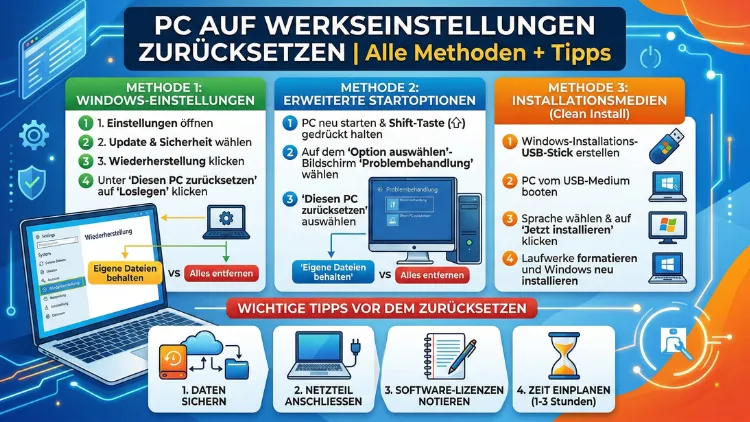
Ein PC, der langsam wird, Fehler zeigt oder verkauft werden soll, lässt sich unter Windows 10 und 11 zuverlässig auf Werkseinstellungen zurücksetzen. Dabei wird das System neu installiert, Apps entfernt und optional alle Daten gelöscht.
Dieser Leitfaden zeigt Ihnen alle aktuellen Methoden, Unterschiede sowie wichtige Vorbereitungsschritte, damit der Reset sicher und erfolgreich abläuft.
Was bedeutet „PC auf Werkseinstellungen zurücksetzen“?
Beim Zurücksetzen wird Windows neu installiert und in den Auslieferungszustand versetzt. Dabei werden installierte Programme, Treiberanpassungen und Einstellungen entfernt; persönliche Dateien können optional behalten oder gelöscht werden. (acemagic.eu)
Diese Funktion eignet sich besonders bei:
- starken Leistungsproblemen
- Malware-Befall
- Systemabstürzen
- Verkauf oder Weitergabe des PCs
Vor jedem Reset sollten Sie ein Backup erstellen, da gespeicherte Inhalte sonst verloren gehen können. (de.wikipedia.org)
Vorbereitung: Das sollten Sie vor dem Zurücksetzen unbedingt tun
Ein Werkreset ist ein tiefgreifender Eingriff. Bereiten Sie sich mit folgenden Schritten optimal vor:
Datensicherung durchführen
Sichern Sie wichtige Dateien auf einer externen Festplatte oder in der Cloud. Nutzen Sie dafür konkret:
- Windows-Backup: Einstellungen > Konten > Windows-Sicherung
- Externe SSD oder USB-Festplatte für komplette Kopien
Lizenzschlüssel und Programme sichern
Notieren Sie Produktschlüssel (z. B. Office, Spezialsoftware) und speichern Sie Installationsdateien. Programme werden beim Reset grundsätzlich entfernt. (computerbild.de)
BitLocker-Wiederherstellungsschlüssel bereithalten
Wenn Ihr Laufwerk verschlüsselt ist, benötigen Sie diesen Schlüssel beim Zurücksetzen über die Wiederherstellungsumgebung. (support.microsoft.com)
Stromversorgung sicherstellen
Schließen Sie den PC an das Netzteil an. Ein Abbruch während der Neuinstallation kann das System beschädigen.
Methoden: Windows 11 und 10 auf Werkseinstellungen zurücksetzen
Es existieren mehrere Wege – je nachdem, ob Windows noch startet oder nicht.
Methode 1: PC über Einstellungen zurücksetzen (Standardmethode)
Dies ist der schnellste und offizielle Weg für Windows 11 und Windows 10.
Schritt-für-Schritt-Anleitung
- Öffnen Sie die Einstellungen mit Windows-Taste + I
- Gehen Sie zu System > Wiederherstellung
- Klicken Sie auf PC zurücksetzen
- Wählen Sie:
- „Eigene Dateien beibehalten“ oder
- „Alles entfernen“
- Entscheiden Sie sich für:
- Cloud-Download (empfohlen bei Fehlern)
- Lokale Neuinstallation (schneller ohne Internet)
- Bestätigen Sie mit Zurücksetzen
Dabei wird Windows neu installiert und danach wie beim ersten Start eingerichtet. (computerbild.de)
Wann diese Methode ideal ist
- System startet normal
- Leistungsprobleme ohne Bootfehler
- Verkaufsvorbereitung
Methode 2: Zurücksetzen über die Windows-Wiederherstellungsumgebung (WinRE)
Wenn Windows nicht mehr startet, nutzen Sie die Recovery-Umgebung.
So starten Sie WinRE
- PC drei Mal beim Startvorgang ausschalten
- Oder im Anmeldebildschirm: Umschalt gedrückt halten + Neustart
Reset durchführen
- Problembehandlung auswählen
- „Diesen PC zurücksetzen“ anklicken
- Reset-Option wählen (Dateien behalten oder löschen)
- Neuinstallation starten
Diese Methode ist besonders hilfreich bei schwerwiegenden Systemfehlern. (support.microsoft.com)
Methode 3: Zurücksetzen über die Suchfunktion („Diesen PC zurücksetzen“)
Alternativ können Sie direkt über die Suche zurücksetzen.
Vorgehen
- Windows-Suche öffnen
- „Diesen PC zurücksetzen“ eingeben
- Auf „PC zurücksetzen“ klicken
- Reset-Option festlegen und bestätigen
Dieser Weg führt direkt zum Wiederherstellungsmenü und spart Navigation in den Einstellungen. (asus.com)
Methode 4: Zurücksetzen mit Hersteller-Wiederherstellungsfunktion
Viele Hersteller bieten eigene Recovery-Tools über Funktionstasten.
Typische Beispiele:
- Lenovo: Novo-Taste
- HP: F11 beim Start
- Dell: F8 und „Factory Image Restore“
Damit können Sie das System auf den Auslieferungszustand des Herstellers zurücksetzen. (windows-faq.de)
Unterschied: Eigene Dateien behalten vs. Alles entfernen
Bei jedem Reset müssen Sie entscheiden, wie radikal die Neuinstallation sein soll.
Eigene Dateien behalten
- Dokumente und Bilder bleiben erhalten
- Programme und Einstellungen werden gelöscht
- Schnellere Neuinstallation
Alles entfernen
- Vollständige Löschung aller Daten
- Ideal vor Verkauf oder Malware-Befall
- Optional mit Laufwerksbereinigung für maximale Datensicherheit
Windows zeigt vor dem Reset eine Zusammenfassung der Änderungen an. (lizenzhub.de)
Cloud-Download vs. Lokale Neuinstallation: Welche Option ist besser?
Beim Reset bietet Windows zwei Installationsquellen.
Cloud-Download
Empfohlen bei:
- beschädigten Systemdateien
- häufigen Abstürzen
- Upgrade-Problemen
Hier lädt Windows aktuelle Installationsdateien (mehrere Gigabyte) aus dem Internet. (keyportal.ch)
Lokale Neuinstallation
Geeignet wenn:
- Internet langsam ist
- System grundsätzlich stabil läuft
Hier nutzt Windows vorhandene Systemdateien zur Neuinstallation. (computerbild.de)
Tipps für einen sicheren Factory Reset
Backup immer extern speichern
Verlassen Sie sich nicht auf lokale Sicherungen. Nutzen Sie eine externe SSD oder ein NAS-System.
Konten abmelden
Melden Sie sich von Microsoft-Konto, Cloud-Diensten und Lizenzsoftware ab, besonders vor Verkauf.
Laufwerk vollständig bereinigen
Wenn Sie den PC verkaufen, wählen Sie „Alles entfernen“ + Laufwerk bereinigen. So können Daten nicht wiederhergestellt werden.
Nach dem Reset Treiber aktualisieren
Installieren Sie direkt nach der Neuinstallation aktuelle Treiber:
- Grafikkarte: Herstellerseite (Nvidia, AMD, Intel)
- Chipsatz: Mainboard- oder Herstellerseite
Windows Update sofort ausführen
Öffnen Sie Einstellungen > Windows Update und installieren Sie alle verfügbaren Updates, um Sicherheitslücken zu schließen.
Häufige Probleme beim Zurücksetzen und Lösungen
Reset bricht ab oder bleibt hängen
Lösung:
- Geduldig warten (Schwarzbildschirm kann lange dauern)
- Gerät nicht manuell ausschalten
- WinRE erneut starten
Ein erzwungener Neustart kann den Reset beschädigen. (support.microsoft.com)
Dateien wurden trotz „Beibehalten“ gelöscht
Dies passiert selten bei beschädigten Benutzerprofilen. Deshalb ist ein Backup Pflicht.
Reset funktioniert nicht wegen BitLocker
Geben Sie den Wiederherstellungsschlüssel ein, um die Neuinstallation fortzusetzen. (support.microsoft.com)
Häufig gestellte Fragen (FAQ)
Wird Windows beim Zurücksetzen neu installiert?
Ja. Windows wird vollständig neu installiert und in den Ausgangszustand versetzt.
Wie lange dauert ein Reset?
Je nach PC-Leistung und Installationsoption dauert der Vorgang meist zwischen 30 Minuten und 2 Stunden.
Bleibt Windows 11 nach dem Reset erhalten?
Ja. Wenn Windows 11 installiert ist, bleibt diese Version bestehen, auch nach dem Zurücksetzen.
Ist ein Reset besser als eine Neuinstallation per USB?
Ein Reset ist schneller und integriert. Eine USB-Neuinstallation empfiehlt sich nur bei schwer beschädigten Systemen.
Kann man den Reset rückgängig machen?
Nein. Nach Start des Zurücksetzens lässt sich der Vorgang nicht abbrechen oder rückgängig machen.
Fazit
Das Zurücksetzen auf Werkseinstellungen ist unter Windows 10 und 11 ein zuverlässiger Weg, um Leistungsprobleme zu beheben, Malware zu entfernen oder den PC verkaufsbereit zu machen.
Nutzen Sie bevorzugt die integrierte Reset-Funktion über die Einstellungen oder die Wiederherstellungsumgebung, sichern Sie vorher alle Daten und wählen Sie bewusst zwischen Cloud-Download und lokaler Neuinstallation.
Mit sorgfältiger Vorbereitung erhalten Sie ein stabiles, sauberes System wie am ersten Tag.