
Haben Sie Probleme, weil die Windows 11 25H2 Defender Firewall nicht startet und Verbindungen blockiert? Erfahren Sie, wie Sie das Problem schnell lösen können.
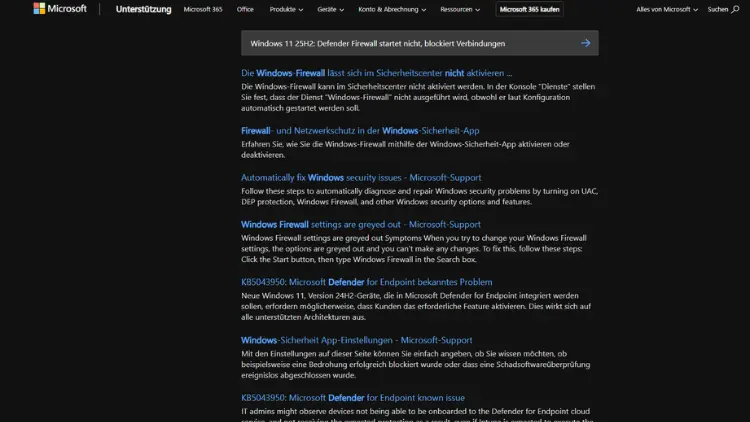
Die Windows Defender Firewall ist ein zentraler Bestandteil der Sicherheitsarchitektur von Windows 11, schützt vor unautorisierten Zugriffen und steuert den Netzwerkverkehr. In Version 25H2 berichten Nutzer jedoch häufig, dass die Firewall nicht startet oder Verbindungen blockiert, obwohl keine entsprechenden Einstellungen vorgenommen wurden, was die Nutzung von Netzwerkanwendungen erheblich einschränken kann.
In diesem Artikel beleuchten wir die Ursachen, diagnostizieren typische Fehlerbilder und stellen praxisnahe Lösungsmöglichkeiten vor. Außerdem geben wir Hinweise zur Prävention, um die Firewall zuverlässig im Einsatz zu halten.
Die Rolle der Windows Defender Firewall
Die Windows Defender Firewall ist nicht nur ein Filter für ein- und ausgehenden Netzwerkverkehr. Sie arbeitet auf mehreren Ebenen:
- Netzwerkschutz: Blockiert unerwünschte eingehende Verbindungen und verhindert das Eindringen von Schadsoftware über das Netzwerk.
- Regelbasierte Steuerung: Administratoren können Regeln für Programme, Ports oder IP-Adressen definieren.
- Integration mit Defender Antivirus: Verbindet Firewall- und Antivirenschutz zu einer zentralen Sicherheitslösung.
- Überwachung von Netzwerkprofilen: Trennung zwischen öffentlichen, privaten und Domänennetzwerken für eine differenzierte Zugriffskontrolle.
Wenn die Firewall nicht startet, werden diese Sicherheitsmechanismen erheblich eingeschränkt. Dies kann zu fehlender Kontrolle über Netzwerkzugriffe, erhöhtem Risiko für Angriffe und Blockierungen legitimer Anwendungen führen.
Typische Symptome bei Problemen mit der Firewall in Windows 11 25H2
Nutzer berichten über eine Reihe charakteristischer Symptome, wenn die Defender Firewall nicht korrekt funktioniert:
- Firewall-Dienst startet nicht: In den Diensten (services.msc) zeigt der „Windows Defender Firewall“-Dienst den Status „Gestoppt“ oder „Start fehlgeschlagen“.
- Netzwerkverbindungen werden blockiert: Programme wie Browser, Spiele oder VPN-Clients können keine Verbindung zum Internet herstellen.
- Fehlermeldungen im Ereignisprotokoll: Die Ereignisanzeige zeigt Fehler wie „Die Windows-Firewall konnte nicht gestartet werden“ oder „Fehler beim Laden der Firewall-Regeln“.
- Firewall-Einstellungen grau hinterlegt: In der Windows-Sicherheits-App können Regeln und Profile nicht geändert werden.
- Inkompatibilität mit Drittanbietersoftware: Manche Antiviren- oder Sicherheitslösungen führen zu Konflikten, die den Start der Firewall verhindern.
Ursachen für das Nichtstarten der Firewall
Die Ursachen für die Funktionsstörung der Windows Defender Firewall in Windows 11 25H2 sind vielfältig:
Beschädigte Systemdateien
Windows-Dienste wie die Firewall sind auf intakte Systemdateien angewiesen. Beschädigte oder fehlende Dateien im Verzeichnis C:\Windows\System32 können den Start verhindern.
Fehlerhafte Updates oder Upgrades
Die Installation von Windows 11 25H2 kann in Einzelfällen bestehende Firewall-Einstellungen überschreiben oder Registry-Einträge beschädigen. Vor allem ungeplante oder unterbrochene Updates können Probleme verursachen.
Konflikte mit Drittsoftware
Antivirenlösungen von Drittanbietern, VPN-Clients oder Sicherheitsprogramme können Dienste blockieren. Dies geschieht häufig durch eigene Firewall-Module, die mit dem Windows Defender kollidieren.
Fehlerhafte Registrierungseinträge
Die Windows-Firewall speichert Konfigurationen in der Registry. Fehlerhafte oder fehlende Schlüssel, insbesondere unter:
HKEY_LOCAL_MACHINE\SYSTEM\CurrentControlSet\Services\SharedAccesskönnen verhindern, dass der Dienst startet.
Diensteabhängigkeiten
Die Firewall hängt von mehreren Diensten ab, z. B. dem „Base Filtering Engine“-Dienst. Wenn diese nicht laufen, kann die Firewall nicht starten.
Netzwerkprofilprobleme
Wenn Windows ein Netzwerkprofil nicht korrekt erkennt oder konfiguriert, kann dies zu einer Blockade führen. Beispiel: Ein privates Netzwerk wird fälschlicherweise als öffentlich markiert, wodurch restriktive Regeln greifen.
Diagnoseschritte
Bevor Sie Änderungen an Systemdateien oder Registry vornehmen, sollten Sie eine gezielte Diagnose durchführen:
Überprüfen des Firewall-Dienstes
- Drücken Sie Win + R, geben Sie
services.mscein. - Suchen Sie den Dienst Windows Defender Firewall.
- Prüfen Sie den Status. Wenn der Dienst gestoppt ist, versuchen Sie, ihn zu starten.
- Beachten Sie Fehlermeldungen, z. B. „Fehler 5: Zugriff verweigert“ – dies weist auf Berechtigungsprobleme hin.
Prüfen der Diensteabhängigkeiten
- Öffnen Sie die Eigenschaften des Firewall-Dienstes.
- Wechseln Sie zum Tab Abhängigkeiten.
- Stellen Sie sicher, dass alle abhängigen Dienste wie Base Filtering Engine gestartet sind.
Windows-Ereignisanzeige
- Drücken Sie Win + X → Ereignisanzeige.
- Navigieren Sie zu Windows-Protokolle → System.
- Filtern Sie nach Quellen wie
MpsSvcoderBFE. - Notieren Sie Fehlermeldungen, z. B. „Dienst konnte nicht gestartet werden“.
Systemdateien prüfen
- Öffnen Sie Eingabeaufforderung als Administrator.
- Führen Sie
sfc /scannowaus. - Prüfen Sie auf beschädigte Dateien und lassen Sie sie automatisch reparieren.
Netzwerkdiagnose
- Prüfen Sie Netzwerkeinstellungen über Einstellungen → Netzwerk & Internet → Status.
- Führen Sie die Windows-Netzwerkdiagnose aus, um Konflikte zu erkennen.
Lösungen für das Problem
Die Behebung hängt von der Ursache ab. Wir unterscheiden zwischen einfachen Methoden, Registry-Anpassungen und komplexen Reparaturen.
Neustart abhängiger Dienste
- Base Filtering Engine (BFE) und Windows Defender Firewall-Dienst müssen laufen.
- Wenn sie nicht starten, prüfen Sie Berechtigungen:
sc qc BFEund passen Sie diese gegebenenfalls an.
Zurücksetzen der Firewall-Einstellungen
- Öffnen Sie Eingabeaufforderung als Administrator.
- Führen Sie aus:
netsh advfirewall reset- Starten Sie den Rechner neu.
- Diese Methode setzt Regeln und Profile auf Standard zurück und behebt oft Blockaden.
Reparatur beschädigter Systemdateien
sfc /scannowprüft Systemdateien.- Bei hartnäckigen Problemen:
DISM /Online /Cleanup-Image /RestoreHealth- Dies repariert das Windows-Abbild und kann Firewall-Probleme lösen.
Entfernen von Drittanbieter-Firewalls
- Deinstallieren Sie Sicherheitssoftware, die eigene Firewall-Komponenten installiert.
- Nach Deinstallation Neustart und Überprüfung, ob der Windows-Dienst startet.
Registry-Check und Berechtigungen
- Öffnen Sie
regeditals Administrator. - Navigieren Sie zu:
HKEY_LOCAL_MACHINE\SYSTEM\CurrentControlSet\Services\SharedAccess- Prüfen Sie die Berechtigungen. Vollzugriff für
SYSTEMist erforderlich. - Vorsicht: Falsche Änderungen können Systeminstabilität verursachen.
Windows Update prüfen
- Veraltete oder fehlerhafte Updates können Dienste blockieren.
- Öffnen Sie Einstellungen → Update & Sicherheit → Windows Update.
- Prüfen Sie auf ausstehende Updates oder rollen Sie problematische Updates zurück.
Netzwerkprofil zurücksetzen
- Öffnen Sie Einstellungen → Netzwerk & Internet → Eigenschaften des Netzwerks.
- Ändern Sie das Profil temporär, um Regeln zu testen.
- Private Netzwerke sollten als solche markiert sein, öffentliche Netzwerke restriktiver.
Prävention
Nach Behebung des Problems ist Prävention entscheidend, um erneute Ausfälle zu vermeiden.
- Regelmäßige Updates: Windows Updates installieren, aber vorher Kompatibilität prüfen.
- Backup von Firewall-Regeln: Über
netsh advfirewall export "C:\FirewallBackup.wfw"kann eine Sicherung erstellt werden. - Vermeidung von Softwarekonflikten: Drittanbieter-Firewalls nur bei Bedarf und nach gründlicher Prüfung installieren.
- Systemdateien überwachen: Regelmäßiger Check mit
sfcoder DISM. - Ereignisprotokolle prüfen: Frühzeitige Erkennung von Warnungen oder Fehlern verhindert schwerwiegende Ausfälle.
Häufige Fehlerquellen und Mythen
Mythos 1: Antivirus blockiert immer die Windows-Firewall
Nicht jede Antivirensoftware verursacht Probleme. Konflikte entstehen meist nur bei integrierten Firewalls von Drittanbietern.
Mythos 2: Neustart allein reicht
Oft wird ein einfacher Neustart empfohlen, er löst jedoch nur temporär Probleme, wenn Systemdateien oder Registry-Einträge beschädigt sind.
Mythos 3: Netzwerkprobleme kommen nur von der Firewall
Auch Router, VPNs oder Proxy-Server können blockierte Verbindungen verursachen. Die Firewall ist jedoch häufig ein zentraler Punkt.
Zusammenfassung
Die Windows Defender Firewall ist ein essenzielles Sicherheitsmodul in Windows 11 25H2. Ein Ausfall kann Netzwerke blockieren und die Systemsicherheit beeinträchtigen. Häufige Ursachen sind:
- Beschädigte Systemdateien
- Fehlerhafte Updates
- Softwarekonflikte
- Registry-Fehler
- Abhängigkeiten zu anderen Diensten
Eine gezielte Diagnose mit services.msc, Ereignisanzeige, SFC/DISM und Netzwerkanalyse ist der erste Schritt zur Lösung. Methoden wie das Zurücksetzen der Firewall, Reparatur von Systemdateien, Überprüfung von Registry-Berechtigungen und das Entfernen problematischer Software führen in den meisten Fällen zum Erfolg.
Prävention ist entscheidend: Regelmäßige Updates, Sicherung von Firewall-Regeln und bewusste Installation von Sicherheitssoftware verhindern zukünftige Ausfälle.
Mit diesen Maßnahmen können Anwender die Windows Defender Firewall zuverlässig nutzen und die Netzwerksicherheit in Windows 11 25H2 gewährleisten.