
Möchten Sie unter Windows 11 Dateien und Einstellungen sicher auf ein neues Gerät übertragen und fragen sich, wie Sie das passende Programm richtig starten?
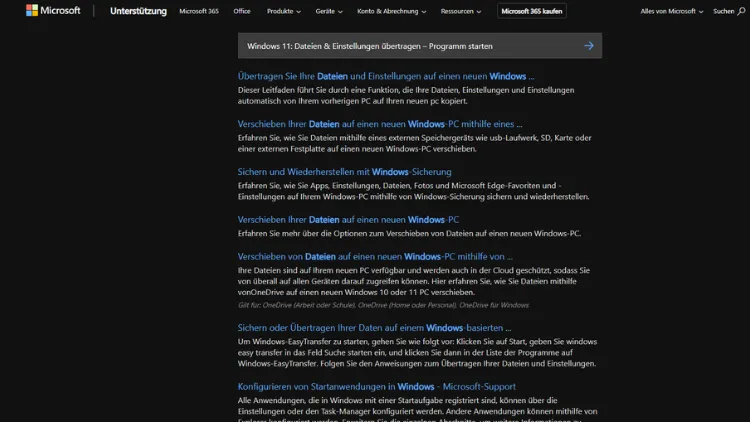
Die Umstellung auf ein neues Betriebssystem oder einen neuen Rechner bringt häufig die Herausforderung mit sich, persönliche Daten, Einstellungen und Programme zuverlässig zu übertragen. Windows 11 bietet dafür verschiedene Methoden und Werkzeuge, die sowohl Einsteigern als auch erfahrenen Anwendern sichere Wege zur Datenmigration ermöglichen.
In diesem ausführlichen Artikel erfahren Sie, welche Möglichkeiten es gibt, wie Sie das passende Programm starten und worauf Sie achten sollten, um den Übergang reibungslos zu gestalten.
Warum eine korrekte Datenübertragung wichtig ist
Der Wechsel auf Windows 11 wird von vielen Nutzern als Chance genutzt, ihren PC moderner und leistungsfähiger zu machen. Dennoch stellt der Übergang eine sensible Phase dar: Dokumente, Browserfavoriten, persönliche Einstellungen, E-Mails, Konten und Anwendungen sollen auch auf dem neuen System so funktionieren wie gewohnt.
Eine unsaubere oder fehlerhafte Übertragung kann dagegen zu Datenverlust, Kompatibilitätsproblemen oder einem erheblichen Zeitaufwand führen. Aus diesem Grund lohnt es sich, die verfügbaren Werkzeuge bewusst auszuwählen und die Migrationsschritte sorgfältig zu planen.
Möglichkeiten zur Daten- und Einstellungsübertragung unter Windows 11
Windows 11 bietet selbst kein klassisches „Windows Easy Transfer“-Programm mehr, wie es frühere Windows-Versionen kannten. Stattdessen stehen verschiedene Alternativen bereit, die sich in Funktionsumfang und Bedienkomfort unterscheiden. Zu den wichtigsten Optionen gehören:
- Microsoft-Konto und OneDrive
- Windows-Backup / Dateiversionsverlauf
- Manuelle Übertragung per externer Festplatte
- Netzwerkfreigaben und NAS-Systeme
- Cloud-Dienste
- Übertragungsprogramme von Drittanbietern
- Systemabbild-Tools und Voll-Backups
Im Folgenden lernen Sie diese Methoden im Detail kennen und erfahren, wie Sie das passende Programm starten.
Datenübertragung über das Microsoft-Konto und OneDrive
Eine der einfachsten Möglichkeiten, viele Einstellungen und Daten zu übernehmen, ist die Nutzung eines Microsoft-Kontos. Wenn Sie sich auf Ihrem alten Windows-Gerät mit diesem Konto anmelden, synchronisieren sich zahlreiche Einstellungen automatisch:
- Browserfavoriten (Microsoft Edge)
- Designs
- Passwörter (sofern aktiviert)
- Spracheinstellungen
- Einige App-Einstellungen
Zusätzlich übernimmt OneDrive Dokumente, Bilder und andere Dateien, sofern Sie die Ordnersicherung aktiviert haben.
So starten Sie die OneDrive-Synchronisierung
- Klicken Sie auf Start.
- Öffnen Sie die Einstellungen.
- Navigieren Sie zu Konten.
- Melden Sie sich mit Ihrem Microsoft-Konto an.
- Öffnen Sie anschließend OneDrive über das Startmenü.
- Melden Sie sich an und aktivieren Sie die Sicherung für Desktop, Dokumente und Bilder.
OneDrive ersetzt zwar kein komplettes Übertragungsprogramm, ist aber ideal für häufig genutzte Dateien und grundlegende Einstellungen.
Windows-Backup und Dateiversionsverlauf nutzen
Der Dateiversionsverlauf ist ein integriertes Windows-Tool, das Ihre Dateien automatisch auf einer externen Festplatte sichert. Es bietet zwar keine Übertragung von Programmen oder komplexen Einstellungen, erlaubt jedoch eine schnelle Wiederherstellung wichtiger Daten.
Programm starten: Dateiversionsverlauf
- Öffnen Sie das Startmenü.
- Geben Sie „Systemsteuerung“ ein und öffnen Sie diese.
- Klicken Sie auf Dateiversionsverlauf.
- Schließen Sie ein externes Laufwerk an.
- Aktivieren Sie die Sicherung.
Auf Ihrem neuen Windows-11-Gerät können Sie denselben Weg gehen, das zuvor gespeicherte Laufwerk anschließen und Ihre Dateien wiederherstellen.
Manuelle Übertragung per externer Festplatte
Wenn Sie volle Kontrolle über die übertragenen Daten wünschen, empfiehlt sich die manuelle Übertragung:
- Dokumente
- Bilder
- Musik
- Videos
- Projektordner
- Persönliche Archive
Diese Methode ist zwar etwas arbeitsintensiver, aber auch besonders zuverlässig, da Sie genau wissen, welche Dateien wohin kopiert werden.
So gehen Sie dabei vor
- Schließen Sie eine externe Festplatte oder einen USB-Stick an.
- Öffnen Sie den Explorer.
- Navigieren Sie zu Ihren persönlichen Ordnern unter C:\Benutzer\IhrName.
- Kopieren Sie die gewünschten Inhalte auf das externe Medium.
- Übertragen Sie diese auf Ihrem neuen Windows-11-Gerät an die richtige Stelle.
Netzwerkfreigaben und NAS-Systeme
Wenn Sie über ein Heimnetzwerk verfügen oder ein NAS nutzen, können Sie Dateien direkt über das Netzwerk kopieren.
Programm starten: Explorer-Netzwerkansicht
- Öffnen Sie den Explorer.
- Klicken Sie links auf Netzwerk.
- Stellen Sie sicher, dass die Netzwerkerkennung aktiviert ist (Hinweis erscheint automatisch).
- Greifen Sie auf freigegebene Ordner zu.
Diese Methode eignet sich besonders für große Datenmengen, etwa Videosammlungen oder Projektarchive.
Cloud-Dienste zur Datenübertragung verwenden
Neben OneDrive gibt es zahlreiche alternative Cloud-Lösungen:
- Google Drive
- Dropbox
- Mega
- pCloud
Diese Dienste funktionieren ähnlich wie OneDrive: Dateien werden hochgeladen und auf dem neuen System wiederheruntergeladen. Beachten Sie dabei jedoch mögliche Speicherlimits.
Programm starten: Cloud-Client installieren
- Besuchen Sie die Webseite des gewählten Dienstes.
- Laden Sie den Windows-Client herunter.
- Starten Sie die Installation.
- Melden Sie sich an und synchronisieren Sie Ihre Daten.
Übertragungsprogramme von Drittanbietern
Da Windows 11 kein eigenes Tool für vollständige Migrationen bietet, sind Drittanbieter-Lösungen eine beliebte Alternative. Diese Programme übertragen nicht nur Dateien, sondern auch Einstellungen und manchmal sogar Programme.
Bekannte Tools:
- PCmover von Laplink
- EaseUS Todo PCTrans
- Zinstall WinWin
Diese Programme arbeiten halbautomatisch: Sie wählen aus, was übertragen werden soll, und das Tool erledigt den Rest.
So starten Sie ein solches Programm
- Laden Sie das gewünschte Tool von der Herstellerseite herunter.
- Installieren Sie es auf altem und neuem PC.
- Starten Sie das Programm auf beiden Geräten.
- Wählen Sie „PC zu PC Übertragung“.
- Folgen Sie den Anweisungen auf dem Bildschirm.
Diese Methode ist besonders komfortabel, aber abhängig vom Anbieter oft kostenpflichtig.
Systemabbild-Tools und vollständige Backups
Wenn Sie nicht nur Dateien, sondern das gesamte System übertragen möchten, ist ein Systemabbild sinnvoll. Dabei wird ein komplettes Image Ihrer Festplatte erstellt.
Werkzeuge:
- Windows-eigene „Sicherung und Wiederherstellung (Windows 7)“
- Macrium Reflect
- Acronis True Image
Mit einem Systemabbild lassen sich Programme, Einstellungen und Daten vollständig übertragen – allerdings oft nur auf identischer oder ähnlicher Hardware.
Programm starten: Windows-Systemabbild
- Öffnen Sie Systemsteuerung.
- Klicken Sie auf Sicherung und Wiederherstellung (Windows 7).
- Wählen Sie links Systemabbild erstellen.
- Sichern Sie das Abbild auf einer externen Festplatte.
Unter Windows 11 kann das Abbild wiederhergestellt werden, indem Sie beim Start die Wiederherstellungsoptionen aufrufen.
Tipps für eine erfolgreiche Übertragung
Ordnung schaffen vor dem Übertragen
Bereinigen Sie veraltete Dateien, installieren Sie keine unnötigen Programme und aktualisieren Sie Ihr altes System. So vermeiden Sie das Mitnehmen überflüssiger Daten.
Prüfen Sie Kompatibilitäten
Nicht alle Programme laufen automatisch unter Windows 11. Überprüfen Sie:
- Softwareversionen
- Lizenzschlüssel
- Herstellerangaben
Ohne Programme übertragen? Lizenzen bereithalten!
Viele Anwendungen erfordern bei der Neuinstallation einen Aktivierungscode.
Sicherungen doppelt erstellen
Um Datenverlust zu vermeiden, empfiehlt sich eine parallele Sicherung über zwei Methoden – etwa externe Festplatte plus Cloud.
Daten gezielt strukturieren
Nutzen Sie klare Ordnerstrukturen, um auf dem neuen System effizient weiterarbeiten zu können.
Fehler vermeiden: Die größten Fallstricke beim Umzug
Der Migrationsprozess ist technisch anspruchsvoll. Diese häufigen Fehler können Sie vermeiden:
Fehler 1: Programme einfach kopieren
Programme lassen sich nicht per Drag & Drop übertragen, da sie Registry-Einträge und Systemkomponenten benötigen.
Fehler 2: Nur auf OneDrive vertrauen
Nicht alle Ordner werden automatisch synchronisiert, besonders große oder spezielle Verzeichnisse.
Fehler 3: Benutzerprofile blind kopieren
Das Kopieren des gesamten Benutzerordners kann versteckte Systemdateien übertragen, die Konflikte verursachen.
Fehler 4: Alte Software auf neuer Hardware
Veraltete Treiber oder 32-Bit-Programme können Probleme verursachen.
Wie Sie den Transferprozess ideal vorbereiten
Eine gute Vorbereitung ist die halbe Miete. So schaffen Sie die optimalen Bedingungen:
Checkliste erstellen
Notieren Sie:
- benötigte Programme
- kapazitätsrelevante Daten
- Lizenzen
- Konten und Passwörter
- Cloud-Dienste
Neuen PC konfigurieren
Installieren Sie Windows 11 vollständig und führen Sie alle Updates durch.
Sicherheitsmaßnahmen
Aktualisieren Sie Antivirenprogramme und führen Sie einen vollständigen Scan durch, um keine Schadsoftware zu übertragen.
Verbindungsmöglichkeiten testen
Für Netzwerkübertragung benötigen Sie funktionierende LAN- oder WLAN-Verbindungen.
Schritt-für-Schritt-Beispiel: Komplettumzug mit EaseUS Todo PCTrans
Dieses Beispiel zeigt einen typischen Ablauf mit einem Drittanbieter-Tool:
Schritt 1: Programm herunterladen und installieren
Installieren Sie das Tool auf altem und neuem PC.
Schritt 2: Übertragungsmodus wählen
Starten Sie das Programm und wählen Sie PC zu PC.
Schritt 3: Verbindung herstellen
Verbinden Sie beide Rechner via LAN oder WLAN.
Schritt 4: Auswählen, was übertragen werden soll
Sie können auswählen:
- Programme
- Benutzerkonten
- Dateien
- Einstellungen
Schritt 5: Übertragung starten
Das Tool zeigt Ihnen eine Prognose, wie lange der Prozess dauert. Danach beginnt die automatische Migration.
Schritt 6: Nachkontrolle
Stellen Sie sicher, dass Programme geöffnet werden können und Daten vollständig angekommen sind.
Welche Methode ist die richtige?
Die beste Methode hängt von Ihren Anforderungen ab:
| Ziel | Empfehlung |
|---|---|
| Nur Dateien | OneDrive, USB, NAS |
| Einstellungen + Dateien | Microsoft-Konto, Drittanbieter |
| Komplettsystem | Systemabbild |
| Komfort ohne viel Aufwand | PCmover, EaseUS Todo PCTrans |
Fazit
Der Wechsel zu Windows 11 bietet eine hervorragende Gelegenheit, das eigene System neu zu organisieren und gleichzeitig modernere Funktionen zu nutzen. Damit der Übergang reibungslos gelingt, sollten Sie sich vorab überlegen, welche Methode zur Daten- und Einstellungsübertragung am besten zu Ihren Bedürfnissen passt.
Ob Cloud-Dienst, Backup-Funktion, manuelle Kopie oder professionelles Übertragungsprogramm – Windows 11 bietet für jede Situation passende Lösungen.
Mit sorgfältiger Vorbereitung, dem richtigen Werkzeug und einer gründlichen Nachkontrolle steht einem erfolgreichen Umzug nichts im Wege.