
Windows 11 läuft nach einem Update langsam? Erfahren Sie, wie Sie die PC-Performance schnell wiederherstellen und typische Update-Probleme gezielt beheben.
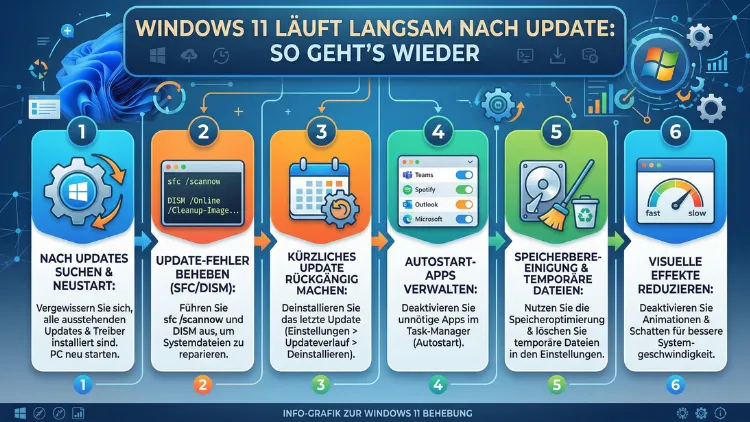
Nach einem Windows-11-Update läuft Ihr PC plötzlich träge? Das ist ein bekanntes Problem, das sich in den meisten Fällen vollständig beheben lässt. Ursachen sind häufig beschädigte Update-Caches, neue Hintergrundprozesse, zurückgesetzte Energieeinstellungen oder Treiberprobleme.
Dieser Artikel zeigt Ihnen Schritt für Schritt, wie Sie Windows 11 nach einem Update wieder beschleunigen – egal ob auf einem Desktop-PC, Laptop oder Surface-Gerät.
Warum Windows 11 nach einem Update langsam wird
Zunächst ist es wichtig zu verstehen, dass eine verlangsamte Systemleistung nach einem Update kein Zufall ist. Tatsächlich verändert ein Windows-Update deutlich mehr als nur sichtbare Funktionen. Intern werden dabei Dienste neu gestartet, Treiber ersetzt, Systemeinstellungen zurückgesetzt und Hintergrundprozesse neu priorisiert.
Die häufigsten Ursachen sind:
Hintergrundprozesse nach dem Update: Direkt nach der Installation setzt Windows automatisch Prozesse wie die Indizierung, die Antivirensoftware-Aktualisierung und das Defragmentieren in Gang. Deshalb kann es helfen, einfach einige Stunden zu warten, bevor Sie mit der Fehlersuche beginnen.
Beschädigte oder unvollständige Update-Dateien: Im Verzeichnis C:\Windows\SoftwareDistribution\Download verbleiben nach der Installation häufig fehlerhafte Dateien. Diese beanspruchen fortlaufend Systemressourcen, da Windows versucht, fehlerhafte Installationen zu reparieren.
Kompatibilitätsprobleme mit Treibern: Manche Treiber – besonders Grafik- und Netzwerktreiber – sind nach einem größeren Update nicht mehr optimal mit dem neuen Systemstand abgestimmt. Dadurch entstehen spürbare Leistungseinbußen.
Zurückgesetzte Energieeinstellungen: Updates setzen gelegentlich den Energieplan auf „Ausbalanciert“ zurück, was die CPU-Leistung künstlich drosselt.
Task-Manager-Fehler: Zudem hat Microsoft bestätigt, dass nach dem optionalen Update KB5067036 vom Oktober 2025 der Task-Manager im Hintergrund weiterläuft, ohne sich vollständig zu schließen. Bei jedem erneuten Öffnen entsteht eine neue Instanz, sodass mehr und mehr RAM und CPU-Leistung verbraucht werden.
Schritt 1: Erst warten – dann handeln
Bevor Sie tiefergehende Maßnahmen ergreifen, sollten Sie mindestens zwei bis vier Stunden nach dem Update abwarten. In diesem Zeitraum erledigt Windows 11 zahlreiche Nachbereitungsaufgaben im Hintergrund, zum Beispiel:
- Die Windows Search-Indizierung wird neu aufgebaut.
- Microsoft Defender aktualisiert seine Signaturen und führt einen Schnellscan durch.
- Die Superfetch/SysMain-Funktion lernt Ihre Nutzungsgewohnheiten neu ein.
Falls der PC nach dieser Wartezeit immer noch spürbar langsamer ist als vor dem Update, empfiehlt es sich, mit den folgenden Lösungsschritten fortzufahren.
Schritt 2: Update-Cache leeren
Beschädigte Dateien im Update-Cache sind eine der häufigsten Ursachen für anhaltende Verlangsamungen. Deshalb sollten Sie diesen Cache als Erstes bereinigen.
So leeren Sie den Windows-Update-Cache:
- Geben Sie in der Windows-Suche das Wort „Dienste“ ein und öffnen Sie die App.
- Suchen Sie in der Liste den Eintrag „Windows Update“, klicken Sie mit der rechten Maustaste darauf und wählen Sie „Beenden“.
- Öffnen Sie anschließend den Datei-Explorer mit der Tastenkombination
Win + E. - Navigieren Sie zu
C:\Windows\SoftwareDistribution\Download. - Markieren Sie alle Dateien in diesem Ordner mit
Strg + Aund löschen Sie sie. - Starten Sie den Dienst „Windows Update“ über die Dienste-App wieder neu.
- Starten Sie Ihren PC anschließend einmal neu.
Außerdem sollten Sie den Ordner „Windows.old“ entfernen, den Windows bei größeren Updates anlegt. Dieser Ordner belegt zwischen 15 und 30 GB Speicherplatz auf Laufwerk C und verlangsamt indirekt das System.
Schritt 3: Datenträgerbereinigung und temporäre Dateien löschen
Temporäre Dateien sammeln sich während des Update-Prozesses an und belasten das System spürbar. Deshalb empfiehlt es sich, direkt nach dem Update eine gründliche Bereinigung durchzuführen.
Mit der integrierten Datenträgerbereinigung:
- Geben Sie in die Windows-Suche „Datenträgerbereinigung“ ein und öffnen Sie das Programm.
- Wählen Sie Laufwerk C: aus und bestätigen Sie mit „OK“.
- Klicken Sie auf „Systemdateien bereinigen“.
- Setzen Sie Häkchen bei: „Temporäre Dateien“, „Windows Update-Bereinigung“, „Vorherige Windows-Installationen“ und „Temporäre Internetdateien“.
- Bestätigen Sie mit „OK“ und dann mit „Dateien löschen“.
Zusätzlich über die Einstellungen:
- Öffnen Sie Einstellungen > System > Speicher.
- Aktivieren Sie die „Speicheroptimierung“, damit Windows künftig automatisch aufräumt.
- Klicken Sie auf „Empfehlungen bereinigen“ und wählen Sie die angezeigten Dateien zum Löschen aus.
Schritt 4: Autostart-Programme deaktivieren
Updates aktivieren häufig Autostart-Einträge neu oder fügen neue hinzu. Dadurch verlangsamt sich der Systemstart erheblich, weil zahlreiche Programme gleichzeitig laden.
Autostart-Programme über den Task-Manager deaktivieren:
- Öffnen Sie den Task-Manager mit
Strg + Umschalt + Esc. - Wechseln Sie zum Reiter „Autostart-Apps“.
- Sortieren Sie die Liste nach „Startauswirkung“ – von hoch nach niedrig.
- Deaktivieren Sie alle Programme, die Sie beim Start nicht benötigen, mit einem Rechtsklick und „Deaktivieren“.
Besonders empfohlen ist es, folgende häufige Kandidaten zu deaktivieren: Microsoft Teams, OneDrive, Spotify, Discord und herstellerspezifische Update-Dienste wie „Samsung Magician“ oder „HP Support Assistant“.
Schritt 5: Energieplan auf „Beste Leistung“ umstellen
Updates setzen den Energieplan gelegentlich auf „Ausbalanciert“ zurück. Dadurch drosselt die CPU ihre Taktrate, was sich besonders bei älteren Prozessoren deutlich bemerkbar macht.
Energieplan ändern unter Windows 11:
- Öffnen Sie Einstellungen > System > Energie & Akku.
- Klicken Sie auf das Dropdown-Menü neben „Energiemodus“.
- Wählen Sie „Beste Leistung“ aus.
Alternativ können Sie über die klassische Systemsteuerung den Hochleistungsplan aktivieren:
- Geben Sie in der Suche „Energieoptionen“ ein.
- Klicken Sie auf „Zusätzliche Pläne anzeigen“.
- Wählen Sie „Höchstleistung“ aus.
Hinweis: Auf Laptops erhöht sich dadurch der Stromverbrauch, und der Akku entlädt sich schneller. Deshalb empfiehlt sich diese Einstellung primär für Desktop-PCs oder an der Steckdose angeschlossene Notebooks.
Schritt 6: Visuelle Effekte reduzieren
Windows 11 nutzt zahlreiche animierte Effekte wie Transparenz, Abrundungen und Einblendanimationen. Zwar sind diese optisch ansprechend, jedoch beanspruchen sie Ressourcen – besonders auf älteren Geräten mit wenig RAM oder einer schwächeren Grafikkarte.
Visuelle Effekte anpassen:
- Geben Sie in die Windows-Suche „Darstellung und Leistung von Windows anpassen“ ein und öffnen Sie das Fenster.
- Wählen Sie „Für optimale Leistung anpassen“ aus.
- Alternativ können Sie „Benutzerdefiniert“ wählen und nur die wichtigsten Effekte deaktivieren, zum Beispiel Animationen beim Minimieren und Maximieren.
Zusätzlich können Sie unter Einstellungen > Barrierefreiheit > Visuelle Effekte die Animationseffekte vollständig ausschalten und die Transparenzeffekte deaktivieren. Ebenso empfiehlt sich, unter Einstellungen > Personalisierung > Farben den Schalter neben „Transparenzeffekte“ auszuschalten.
Schritt 7: Treiber aktualisieren oder zurücksetzen
Veraltete oder inkompatible Treiber nach einem Update sind eine sehr häufige Ursache für Leistungseinbrüche. Besonders Grafiktreiber und Chipsatztreiber reagieren empfindlich auf Systemupdates.
Treiber manuell aktualisieren:
- Klicken Sie mit der rechten Maustaste auf das Startmenü und wählen Sie „Geräte-Manager“.
- Erweitern Sie den Bereich „Grafikkarten“.
- Klicken Sie mit der rechten Maustaste auf Ihre Grafikkarte und wählen Sie „Treiber aktualisieren“.
Zudem empfiehlt sich für Besitzer einer NVIDIA-Grafikkarte das Tool „NVIDIA GeForce Experience“, das automatisch aktuelle Treiber erkennt und installiert. AMD-Nutzer sollten „AMD Software: Adrenalin Edition“ verwenden, Intel-Nutzer den „Intel Driver & Support Assistant“.
Falls ein neuer Treiber das Problem verursacht hat, können Sie diesen auch zurücksetzen:
- Öffnen Sie den Geräte-Manager.
- Klicken Sie mit der rechten Maustaste auf das betroffene Gerät und wählen Sie „Eigenschaften“.
- Wechseln Sie zum Reiter „Treiber“ und klicken Sie auf „Vorheriger Treiber“.
Schritt 8: Systemdateien mit SFC und DISM reparieren
Fehlerhafte oder beschädigte Systemdateien können nach einem fehlgeschlagenen Update anhaltende Leistungsprobleme verursachen. Windows 11 bietet dafür zwei leistungsstarke integrierte Reparaturtools: SFC (System File Checker) und DISM (Deployment Image Servicing and Management).
SFC-Scan ausführen:
- Geben Sie in die Windows-Suche „cmd“ ein.
- Klicken Sie mit der rechten Maustaste auf „Eingabeaufforderung“ und wählen Sie „Als Administrator ausführen“.
- Geben Sie folgenden Befehl ein und drücken Sie die Eingabetaste:
sfc /scannow - Warten Sie, bis der Scan vollständig abgeschlossen ist (dies kann 10 bis 20 Minuten dauern).
- Starten Sie Ihren PC anschließend neu.
Falls der SFC-Scan Fehler meldet, sollten Sie danach zusätzlich den DISM-Befehl ausführen:
- Öffnen Sie erneut die Eingabeaufforderung als Administrator.
- Geben Sie folgenden Befehl ein:
DISM /Online /Cleanup-Image /RestoreHealth - Warten Sie, bis der Vorgang abgeschlossen ist – je nach Internetgeschwindigkeit kann dies 15 bis 30 Minuten dauern.
- Starten Sie den PC danach neu und führen Sie ggf. noch einmal
sfc /scannowaus.
Schritt 9: Hintergrundprozesse im Task-Manager prüfen
Besonders nach dem Update KB5067036 ist es ratsam, den Task-Manager gezielt zu prüfen. Öffnen Sie diesen mit Strg + Umschalt + Esc und sortieren Sie die Prozesse nach „CPU“ oder „Arbeitsspeicher“.
Häufige Verursacher hoher Ressourcenauslastung nach Updates sind:
- „Antimalware Service Executable“ (MsMpEng.exe): Dieser Microsoft-Defender-Prozess führt nach Updates intensive Scans durch. In der Regel normalisiert sich die Auslastung nach einigen Stunden von selbst.
- „Windows Update“ (wuauclt.exe): Läuft manchmal noch Stunden nach der Installation weiter.
- „SysMain“ (früher Superfetch): Analysiert Ihre Nutzungsmuster neu. Deshalb kann es helfen, den Dienst kurzfristig zu beenden und nach einem Neustart erneut zu prüfen.
Falls Sie mehrere Instanzen des Task-Managers selbst im Prozessbaum sehen, beenden Sie alle davon manuell und starten Sie Ihren PC neu.
Schritt 10: Update zurückrollen – wenn nichts anderes hilft
Falls alle genannten Maßnahmen keine ausreichende Verbesserung bringen, können Sie das problematische Update deinstallieren. Windows 11 erlaubt dies innerhalb eines Zeitfensters von zehn Tagen nach der Installation.
Update deinstallieren:
- Öffnen Sie Einstellungen > Windows Update > Updateverlauf.
- Scrollen Sie nach unten und klicken Sie auf „Updates deinstallieren“.
- Wählen Sie das zuletzt installierte Update aus und klicken Sie auf „Deinstallieren“.
- Starten Sie Ihren PC neu.
Alternativ können Sie unter Einstellungen > System > Wiederherstellung auf „Vorherige Windows-Version“ klicken, um zu einem früheren Systemzustand zurückzukehren. Ebenso empfiehlt sich diese Option, wenn Sie kürzlich von Windows 10 auf Windows 11 gewechselt sind und deutliche Leistungseinbußen bemerken.
Hinweis: Sicherheitsupdates sollten grundsätzlich nur dann deinstalliert werden, wenn Sie absolut sicher sind, dass das betreffende Update die Ursache des Problems ist, da Sie dadurch Ihr System vorübergehend für bekannte Sicherheitslücken öffnen.
Schritt 11: Festplatte prüfen und optimieren
Ein häufig übersehener Faktor ist der Zustand der Festplatte. Deshalb sollten Sie überprüfen, ob Ihr Systemlaufwerk ausreichend freien Speicherplatz hat – empfohlen sind mindestens 15 bis 20 % freier Speicher auf Laufwerk C. Außerdem sollten Sie prüfen, ob das Laufwerk eine HDD oder eine SSD ist, da dies die empfohlene Vorgehensweise beeinflusst.
Festplatte optimieren:
- Geben Sie in die Windows-Suche „Defrag“ ein und öffnen Sie „Laufwerke defragmentieren und optimieren“.
- Wählen Sie Laufwerk C: aus und klicken Sie auf „Optimieren“.
Wichtig: Bei SSDs führt Windows 11 automatisch den TRIM-Befehl aus, anstatt zu defragmentieren. Deshalb ist dieser Schritt vor allem für ältere HDDs relevant.
Zudem können Sie die SMART-Gesundheitsdaten Ihrer Festplatte mit dem kostenlosen Tool „CrystalDiskInfo“ prüfen. Dieses zeigt Ihnen an, ob Ihre Festplatte Fehler aufweist, die nach einem Update zu Leistungseinbußen führen könnten.
Schritt 12: Windows 11 neu installieren als letzter Ausweg
Falls alle bisher genannten Maßnahmen keine dauerhafte Besserung gebracht haben, empfiehlt sich eine saubere Neuinstallation von Windows 11 als letzter Schritt. Dabei werden alle Systemdateien neu aufgesetzt, ohne dass Ihre persönlichen Daten verloren gehen – vorausgesetzt, Sie wählen die richtige Option.
Windows 11 zurücksetzen:
- Öffnen Sie Einstellungen > System > Wiederherstellung.
- Klicken Sie neben „Diesen PC zurücksetzen“ auf „PC zurücksetzen“.
- Wählen Sie „Eigene Dateien behalten“ aus, um Ihre persönlichen Daten zu sichern.
- Wählen Sie „Lokale Neuinstallation“ aus und folgen Sie den weiteren Anweisungen.
Alternativ können Sie das „Windows 11 Media Creation Tool“ von Microsoft verwenden, um eine aktuelle ISO-Datei herunterzuladen und eine saubere Neuinstallation durchzuführen.
Empfohlene Vorgehensweisen zur dauerhaften Leistungsoptimierung
Damit Windows 11 auch nach zukünftigen Updates flüssig läuft, sollten Sie folgende Maßnahmen regelmäßig anwenden:
- Regelmäßige Bereinigung: Führen Sie die Datenträgerbereinigung mindestens einmal pro Monat durch und aktivieren Sie die automatische Speicheroptimierung.
- Autostart-Programme kontrollieren: Überprüfen Sie nach jedem Update den Autostart-Tab im Task-Manager auf neue Einträge.
- Treiber aktuell halten: Nutzen Sie die Hersteller-Software (GeForce Experience, AMD Adrenalin, Intel DSA) für automatische Treiberaktualisierungen.
- Speicherplatz freihalten: Stellen Sie sicher, dass auf Laufwerk C dauerhaft mindestens 20 GB freier Speicher vorhanden sind.
- Systemwiederherstellungspunkte erstellen: Legen Sie vor jedem größeren Update manuell einen Wiederherstellungspunkt an, um im Fehlerfall schnell zurückrollen zu können. Gehen Sie dazu zu Systemsteuerung > System > Computerschutz > Erstellen.
Häufige Fragen zu Windows 11 langsam nach Update
Wie lange dauert es, bis Windows 11 nach einem Update wieder normal läuft?
In vielen Fällen normalisiert sich die Leistung innerhalb von zwei bis vier Stunden von selbst, da Windows im Hintergrund Indexierungs- und Optimierungsaufgaben erledigt. Erst danach sollten Sie mit tiefergehenden Maßnahmen beginnen.
Was tun, wenn Windows 11 direkt nach dem Update-Neustart hängt?
Falls Ihr PC nach dem Neustart auf dem Ladebildschirm hängt, starten Sie ihn zweimal erzwungen neu (Einschalttaste drei Sekunden gedrückt halten). Windows 11 startet dann automatisch die Startuppreparatur, die viele häufige Fehler automatisch behebt.
Welche Windows-11-Updates verursachen besonders häufig Leistungsprobleme?
Besonders kumulative Updates (KB-Nummern) und optionale Updates führen gelegentlich zu Problemen. Das Update KB5067036 vom Oktober 2025 war ein bekanntes Beispiel, das durch einen Task-Manager-Fehler die Systemleistung dauerhaft beeinträchtigt hat.
Hilft es, Windows 11 auf einem alten PC zu deinstallieren und zu Windows 10 zurückzukehren?
Falls Ihr PC die Mindestanforderungen von Windows 11 nur knapp erfüllt (z. B. nur 4 GB RAM oder ein älterer Prozessor), kann eine Rückkehr zu Windows 10 tatsächlich die Leistung verbessern. Allerdings endet der offizielle Support für Windows 10 bereits seit Oktober 2025.
Kann ein Virus nach dem Update für die Verlangsamung verantwortlich sein?
Ja, deshalb sollten Sie nach einem Update immer einen vollständigen Scan mit Microsoft Defender oder einem anderen Antivirenprogramm durchführen. Gehen Sie zu Windows-Sicherheit > Viren- & Bedrohungsschutz > Schnellscan bzw. Vollständiger Scan.
Wie kann ich prüfen, welcher Prozess Windows 11 verlangsamt?
Öffnen Sie den Task-Manager (Strg + Umschalt + Esc), wechseln Sie zum Reiter „Prozesse“ und sortieren Sie nach „CPU“ oder „Arbeitsspeicher“. Prozesse mit dauerhaft über 30 % CPU-Auslastung sind häufig die Ursache.
Ist es sicher, Windows-Updates zu deinstallieren?
Das Deinstallieren von optionalen Updates ist in der Regel unbedenklich. Bei Sicherheitsupdates sollten Sie jedoch Vorsicht walten lassen, da diese bekannte Sicherheitslücken schließen. Empfohlen ist deshalb, zunächst alle anderen Lösungsansätze auszuprobieren.
Warum läuft Windows 11 auf meinem Laptop nach dem Update langsamer als auf dem Desktop-PC?
Laptops verwenden häufig energiesparende CPU-Taktprofile, die nach Updates zurückgesetzt werden. Außerdem können thermische Drosselung und ein schwächeres Kühlsystem dazu führen, dass die CPU ihre Leistung reduziert. Stellen Sie deshalb den Energiemodus auf „Beste Leistung“ und legen Sie das Gerät auf eine harte, belüftete Unterlage.
Kann ich Windows 11 so einstellen, dass Updates nicht automatisch installiert werden?
Ja, Sie können unter Einstellungen > Windows Update > Erweiterte Optionen die Funktion „Updates pausieren“ aktivieren – bis zu fünf Wochen lang. Außerdem können Sie unter „Übermittlungsoptimierung“ den Downloadverkehr begrenzen.
Was bringt eine SSD-Aufrüstung bei langsamem Windows 11 nach einem Update?
Falls Ihr System noch auf einer HDD läuft, kann der Umstieg auf eine SSD die gefühlte Systemgeschwindigkeit drastisch verbessern – oft um den Faktor drei bis zehn. Ein Update selbst löst dieses Problem zwar nicht, jedoch beschleunigt eine SSD alle Hintergrundprozesse erheblich, die nach einem Update besonders intensiv laufen.
Fazit
Windows 11 läuft nach einem Update langsam – das ist ärgerlich, aber in fast allen Fällen lösbar. Mit den beschriebenen Schritten, vom Leeren des Update-Caches über die Deaktivierung von Autostart-Programmen bis hin zu SFC- und DISM-Reparaturen, lässt sich die ursprüngliche Leistung in der Regel vollständig wiederherstellen.
Wer regelmäßig Wiederherstellungspunkte erstellt, Treiber aktuell hält und den Autostart im Blick behält, beugt solchen Problemen dauerhaft vor.