
Erfahren Sie, wie Sie in Windows 11 die Taskleiste verschieben und anpassen – Schritt für Schritt erklärt, mit Tipps für mehr Produktivität.
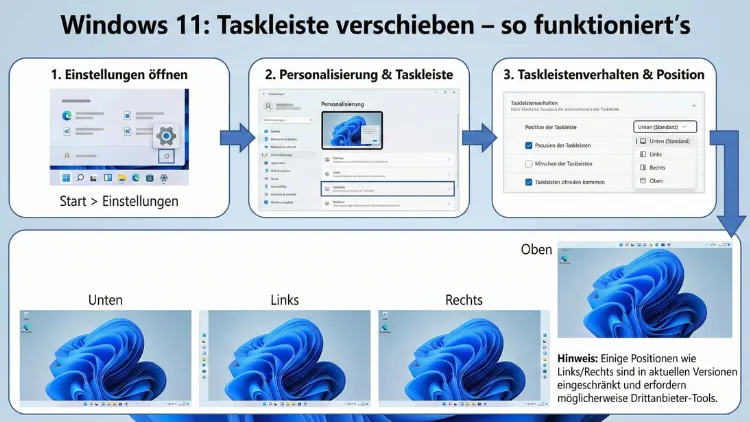
Die Taskleiste in Windows 11 ist standardmäßig am unteren Bildschirmrand fixiert. Viele Nutzer möchten sie jedoch nach oben, links oder rechts verschieben, um effizienter zu arbeiten oder an gewohnte Layouts anzuknüpfen.
In diesem umfassenden Leitfaden erfahren Sie Schritt für Schritt, welche Möglichkeiten es gibt, welche Einschränkungen Windows 11 setzt und mit welchen Methoden Sie die Taskleiste dennoch flexibel positionieren können.
Warum lässt sich die Taskleiste in Windows 11 nicht frei verschieben?
Im Gegensatz zu Windows 10 hat Microsoft die Taskleiste in Windows 11 stark vereinfacht und neu gestaltet. Dabei wurden zahlreiche Anpassungsoptionen entfernt, darunter das freie Verschieben der Taskleiste an die Bildschirmränder. Standardmäßig können Sie die Taskleiste nur am unteren Rand verwenden.
Der Grund dafür liegt in der neuen Systemarchitektur der Benutzeroberfläche. Microsoft setzt stärker auf ein einheitliches Design und eine konsistente Bedienung, weshalb erweiterte Optionen versteckt oder gestrichen wurden. Für viele Anwender bedeutet das jedoch einen Produktivitätsverlust, insbesondere bei Multi-Monitor-Setups oder ultrabreiten Displays.
Standardoptionen: Taskleiste in Windows 11 anpassen (ohne Verschieben)
Bevor Sie auf alternative Lösungen zurückgreifen, sollten Sie die integrierten Anpassungsoptionen prüfen. Diese erlauben zwar kein Verschieben an andere Bildschirmränder, bieten aber grundlegende Anpassungen.
Taskleiste über Einstellungen konfigurieren
Gehen Sie wie folgt vor:
- Klicken Sie mit der rechten Maustaste auf die Taskleiste.
- Wählen Sie „Taskleisteneinstellungen“.
- Öffnen Sie den Bereich „Taskleistenverhalten“.
- Ändern Sie die „Taskleistenausrichtung“ auf „Links“, wenn Sie die Symbole linksbündig anzeigen möchten.
Diese Einstellung verschiebt lediglich die Symbole, nicht die gesamte Taskleiste. Sie bleibt weiterhin am unteren Bildschirmrand.
Taskleiste in Windows 11 per Registry an den oberen Rand verschieben
Obwohl Microsoft keine offizielle Option anbietet, lässt sich die Taskleiste über die Windows-Registry nach oben verschieben. Diese Methode funktioniert in vielen Windows-11-Versionen, kann jedoch bei Updates zurückgesetzt werden.
Vorbereitung: Registry sichern
Bevor Sie Änderungen vornehmen, sichern Sie die Registry:
- Drücken Sie Windows + R.
- Geben Sie „regedit“ ein und bestätigen Sie.
- Klicken Sie auf „Datei“ → „Exportieren“.
- Speichern Sie die Sicherung an einem sicheren Ort.
Taskleiste nach oben verschieben – Schritt für Schritt
- Öffnen Sie den Registrierungs-Editor mit „regedit“.
- Navigieren Sie zu:
HKEY_CURRENT_USER\Software\Microsoft\Windows\CurrentVersion\Explorer\StuckRects3 - Doppelklicken Sie auf „Settings“.
- Suchen Sie in der zweiten Zeile den Wert „03“.
- Ändern Sie „03“ in „01“.
- Bestätigen Sie mit „OK“.
- Öffnen Sie den Task-Manager mit Strg + Umschalt + Esc.
- Starten Sie den Prozess „Windows-Explorer“ neu.
Nach dem Neustart befindet sich die Taskleiste am oberen Bildschirmrand.
Hinweise zur Registry-Methode
Diese Methode verschiebt die Taskleiste ausschließlich nach oben. Eine Positionierung links oder rechts wird nicht korrekt unterstützt und führt zu Darstellungsfehlern. Außerdem kann es passieren, dass Kontextmenüs oder Widgets nicht optimal reagieren.
Taskleiste mit Drittanbieter-Tools frei verschieben
Für maximale Flexibilität empfiehlt sich der Einsatz spezialisierter Tools. Diese stellen die klassischen Funktionen wieder her und erlauben die freie Positionierung der Taskleiste.
ExplorerPatcher: Klassische Taskleiste zurückholen
ExplorerPatcher ist ein bewährtes Tool, mit dem Sie die Taskleiste in Windows 11 vollständig anpassen können.
Installation und Einrichtung
- Laden Sie ExplorerPatcher von der offiziellen Projektseite herunter.
- Führen Sie die Installationsdatei aus.
- Starten Sie den Windows-Explorer neu, falls dies nicht automatisch erfolgt.
- Öffnen Sie die ExplorerPatcher-Einstellungen über einen Rechtsklick auf die Taskleiste.
Taskleiste verschieben mit ExplorerPatcher
- Öffnen Sie die Einstellungen des Tools.
- Wechseln Sie zum Bereich „Taskbar“.
- Wählen Sie unter „Taskbar position on screen“ die gewünschte Position:
- Top (oben)
- Left (links)
- Right (rechts)
- Bestätigen Sie die Auswahl.
- Starten Sie den Explorer neu.
Mit ExplorerPatcher können Sie die Taskleiste vollständig an jeden Bildschirmrand verschieben, ohne Registry-Hacks zu nutzen.
StartAllBack: Komfortable Alternative für erweiterte Anpassungen
StartAllBack ist ein kostenpflichtiges, aber sehr leistungsfähiges Tool zur Anpassung der Windows-11-Oberfläche.
Vorgehensweise mit StartAllBack
- Installieren Sie StartAllBack und starten Sie das Programm.
- Wechseln Sie zum Menü „Taskleiste“.
- Aktivieren Sie die Option „Taskleiste an Bildschirmrändern positionieren“.
- Wählen Sie die gewünschte Position: oben, links oder rechts.
- Übernehmen Sie die Einstellungen und starten Sie den Explorer neu.
StartAllBack bietet zusätzlich erweiterte Anpassungen wie klassische Kontextmenüs, kleinere Taskleisten-Symbole und ein Windows-10-ähnliches Startmenü.
Taskleiste auf mehreren Monitoren verschieben
Viele Nutzer arbeiten mit mehreren Bildschirmen. In Windows 11 lässt sich die Taskleiste standardmäßig auf allen Monitoren anzeigen, jedoch nicht individuell verschieben.
Taskleiste auf Hauptmonitor positionieren
- Öffnen Sie die Einstellungen mit Windows + I.
- Gehen Sie zu „System“ → „Anzeige“.
- Wählen Sie den gewünschten Monitor aus.
- Aktivieren Sie „Als Hauptanzeige festlegen“.
Die Taskleiste erscheint anschließend auf dem ausgewählten Monitor am unteren Rand.
Individuelle Position mit Tools festlegen
Mit ExplorerPatcher oder StartAllBack können Sie die Taskleiste auf mehreren Monitoren flexibel positionieren. Wählen Sie in den Tool-Einstellungen den Monitor und definieren Sie die gewünschte Taskleistenposition separat.
Typische Probleme beim Verschieben der Taskleiste und Lösungen
Taskleiste springt nach Update zurück
Nach größeren Windows-Updates werden Registry-Anpassungen oft überschrieben. In diesem Fall müssen Sie die Registry-Methode erneut anwenden oder ein Tool wie ExplorerPatcher dauerhaft einsetzen.
Kontextmenüs öffnen sich an falscher Position
Dieses Problem tritt häufig auf, wenn die Taskleiste oben oder seitlich platziert ist. Verwenden Sie in diesem Fall ExplorerPatcher, da das Tool die Menüpositionen automatisch korrigiert.
Taskleiste reagiert nicht mehr korrekt
Falls die Taskleiste nach Anpassungen fehlerhaft reagiert:
- Öffnen Sie den Task-Manager.
- Beenden Sie den Prozess „Windows-Explorer“.
- Starten Sie ihn erneut.
Alternativ können Sie das verwendete Tool neu konfigurieren oder deaktivieren.
Vorteile einer verschobenen Taskleiste
Die Position der Taskleiste beeinflusst Ihre Arbeitsweise stärker, als viele denken. Eine Platzierung am oberen Bildschirmrand reduziert Mauswege, während eine seitliche Taskleiste besonders bei ultrabreiten Displays effizient ist.
Weitere Vorteile sind:
- Bessere Übersicht bei vielen geöffneten Programmen
- Optimale Nutzung von vertikalem Platz bei Dokumenten
- Schnellere Navigation bei Multi-Monitor-Setups
- Individuelle Anpassung an persönliche Arbeitsgewohnheiten
Gerade Power-User und Entwickler profitieren stark von einer frei positionierbaren Taskleiste.
Sicherheit und Stabilität: Was Sie beachten sollten
Die Nutzung von Registry-Hacks oder Drittanbieter-Tools verändert Systemkomponenten. Daher sollten Sie folgende Punkte beachten:
- Erstellen Sie regelmäßig Systemwiederherstellungspunkte.
- Installieren Sie Tools nur aus vertrauenswürdigen Quellen.
- Prüfen Sie nach Windows-Updates, ob Anpassungen weiterhin funktionieren.
ExplorerPatcher gilt als stabil und wird regelmäßig aktualisiert, wodurch es sich besonders für langfristige Nutzung eignet.
Häufig gestellte Fragen (FAQ)
Kann man die Taskleiste in Windows 11 ohne Tools verschieben?
Offiziell nicht. Windows 11 erlaubt standardmäßig nur die Platzierung am unteren Rand. Eine Verschiebung nach oben ist über die Registry möglich, seitliche Positionen erfordern jedoch zusätzliche Software.
Funktioniert die Registry-Methode in allen Windows-11-Versionen?
Nicht immer. Microsoft ändert interne Strukturen regelmäßig, wodurch der Registry-Hack nach Updates wirkungslos werden kann.
Ist ExplorerPatcher sicher?
Ja, wenn Sie es aus der offiziellen Quelle installieren. Das Tool greift lediglich in die Explorer-Oberfläche ein und verändert keine kritischen Systemdateien dauerhaft.
Kann ich die Taskleiste links oder rechts anordnen?
Ja, aber nur mit Tools wie ExplorerPatcher oder StartAllBack. Windows 11 selbst unterstützt diese Positionen nicht.
Wird die Taskleiste bei Windows-Updates zurückgesetzt?
Ja, insbesondere bei Funktionsupdates. In diesem Fall müssen Sie die Anpassungen erneut vornehmen oder ein dauerhaftes Tool verwenden.
Fazit: Taskleiste in Windows 11 flexibel verschieben
Auch wenn Windows 11 von Haus aus nur eingeschränkte Optionen bietet, können Sie die Taskleiste dennoch flexibel anpassen. Für eine einfache Verschiebung nach oben reicht die Registry-Methode, während Tools wie ExplorerPatcher oder StartAllBack vollständige Kontrolle über Position, Verhalten und Design ermöglichen.
Wenn Sie Ihre Arbeitsumgebung effizienter gestalten möchten, empfiehlt sich der Einsatz eines spezialisierten Tools in Kombination mit regelmäßigen System-Backups.