
Möchten Sie die Windows 11 Testversion herunterladen, gratis und legal nutzen, um neue Funktionen sicher auszuprobieren und Ihr System auf Herz und Nieren zu prüfen?
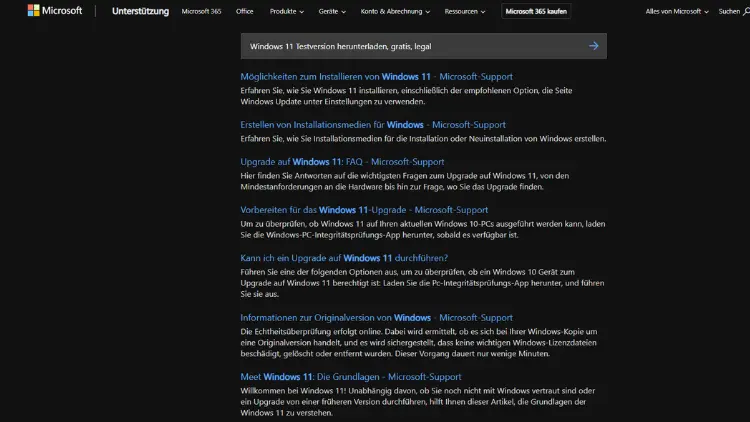
Wenn Sie die Windows 11‑Testversion herunterladen möchten — gratis und legal — dann gibt es dafür mehrere offizielle Wege. In diesem Artikel erfahren Sie Schritt für Schritt, wie Sie Windows 11 rechtssicher und kostenlos zum Testen erhalten können.
Sie erhalten Kauf‑ oder Raubkopien‑Angebote — mit möglichst günstigen Lizenzschlüsseln — sollten aber misstrauisch sein. Wir zeigen Ihnen, worauf beim Download zu achten ist, welche Versionen verfügbar sind, was eine „Testversion“ bedeutet — und was Sie klären müssen, bevor Sie Windows 11 auf Ihrem PC installieren.
Warum kostenlos & legal möglich ist
Der Hersteller Microsoft bietet mehrere offizielle Wege, Windows 11 kostenlos herunterzuladen — zumindest, um es zu testen:
- Über die offizielle Downloadseite für Windows 11 stellt Microsoft eine ISO-Datei bzw. ein Installationsmedium bereit. Interessierte Nutzer können damit Windows 11 herunterladen, installieren oder ein Upgrade machen.
- Für professionelle Anwender und IT‑Profis bietet Microsoft über das Windows 11 Enterprise‑Evaluierungsprogramm eine 90‑Tage-Testversion an. Diese Version kann legal und kostenlos heruntergeladen und getestet werden.
- Alternativ existiert das Windows Insider Program: Interessierte registrieren sich mit einem Microsoft-Konto, akzeptieren die Nutzungsbedingungen und erhalten Zugriff auf „Preview“- oder „Insider“-Versionen von Windows 11 — zum Testen neuer Funktionen vor der offiziellen Veröffentlichung.
Das bedeutet: Sie müssen nicht zwangsweise eine kostenpflichtige Lizenz erwerben, um Windows 11 zu testen — solange Sie sich an die offiziellen Kanäle halten.
Offizielle Wege zum kostenlosen Download
Standard‑ISO von Microsoft
- Gehen Sie auf die offizielle Windows‑11‑Downloadseite von Microsoft.
- Dort gibt es die Möglichkeit, eine ISO-Datei herunterzuladen. Wählen Sie Ihre Sprache und Architektur (in der Regel 64 Bit) und klicken Sie auf „Jetzt herunterladen“.
- Speichern Sie die ISO-Datei auf Ihrem PC. Sie können sie direkt mounten oder auf einen USB‑Stick bzw. eine DVD brennen, um ein Installationsmedium zu erstellen.
- Folgen Sie dem Installationsprozess. Nach dem Download und der Vorbereitung starten Sie setup.exe und installieren Windows 11.
Diese Version von Windows 11 ist „offiziell“ — allerdings beachten Sie: Zum endgültigen Einsatz benötigen Sie normalerweise eine gültige Windows‑Lizenz bzw. einen Product Key.
Evaluierungs‑Version (Enterprise, 90 Tage)
Wenn Sie Windows 11 professionell testen wollen — etwa in einer Firma, in einer VM oder zur Inbetriebnahme von Software/Hardware — kann die Enterprise‑Evaluierungs‑Version interessant sein:
- Über das Microsoft‑Evaluation Center können Sie Windows 11 Enterprise als eine Testversion herunterladen, die 90 Tage gültig ist.
- Während der Evaluierung werden keine Produkt‑Keys benötigt. Bei der Installation werden Sie zur Aktivierung aufgefordert; für die Testphase reicht die Lizenzfreigabe durch Microsoft.
- Diese Version eignet sich besonders für IT‑Profis, Entwickler oder Administratoren, die neue Funktionen, Kompatibilität oder Softwaretests in einer temporären Umgebung durchführen möchten — zum Beispiel in einer virtuellen Maschine mittels Hyper‑V.
Nach Ablauf der 90 Tage wird Windows 11 in der Regel inaktiv — die Nutzung als dauerhaftes Betriebssystem ohne Lizenz ist dann nicht legal vorgesehen.
Insider‑ oder Preview‑Builds via Windows Insider Program
Möchten Sie die neuesten Funktionen testen, die noch nicht für alle Nutzer freigegeben sind? Dann ist das Windows Insider Program der richtige Weg:
- Besuchen Sie die Insider‑Programm‑Seite und melden Sie sich mit Ihrem Microsoft‑Konto an.
- Stimmen Sie den Nutzungsbedingungen zu und aktivieren Sie „Flighting“ (Freigabe neuer Builds).
- Danach können Sie entweder direkt über Windows Update eine Preview‑Version herunterladen oder eine ISO-Datei aus dem Insider‑Downloadportal wählen — je nach Wunsch Upgrade oder Neuinstallation.
- Bei Nutzung einer ISO‑Datei: downloaden, mounten oder auf USB/DVD schreiben, und dann setup.exe ausführen.
Vorsicht: Insider‑ bzw. Preview‑Builds sind häufig instabil, enthalten Fehler oder unfertige Funktionen — daher sind sie eher zum Testen und weniger für produktive Systeme gedacht.
Unterschiede: Vollversion vs. Testversion vs. Insider
| Variante | Zweck / Zielgruppe | Lizenz / Aktivierung | Stabilität / Hinweise |
|---|---|---|---|
| Standard‑ISO (Home/Pro) | Upgrade oder Neuinstallation für private Nutzer | Lizenz erforderlich (Product Key) | Voll funktionsfähig, stabil |
| Enterprise Evaluierung (90 Tage) | Testeinsatz, Firmenumgebung, VM, IT‑Administration | Lizenzfrei für 90 Tage | Voll funktionsfähig, temporär |
| Insider / Preview Builds | Testen neuer Funktionen vor Release | Anmeldung mit Microsoft‑Konto, Lizenz meist vom vorherigen Windows | Experimentell, evtl. instabil oder fehlerhaft |
Wichtig: Auch wenn der Download kostenlos und legal ist — nur eine gültige Lizenz (bzw. evaluierte Lizenz) berechtigt zur dauerhaften, legalen Nutzung. Für reguläre Dauerinstallationen sollten Sie daher eine geeignete Windows‑Lizenz vorweisen.
So laden Sie jetzt eine Testversion von Windows 11 legal herunter — Schritt für Schritt
Hier eine praktische Anleitung für einen typischen Ablauf:
- Systemanforderungen prüfen
- Stellen Sie sicher, dass Ihr PC die Voraussetzungen für Windows 11 erfüllt — z. B. 64‑Bit CPU, TPM (je nach Variante), genug freier Speicherplatz.
- Entscheiden, welche Version Sie möchten
- Für reinen Test: Enterprise Evaluation (90 Tage)
- Für stabile Home/Pro-Version mit gültiger Lizenz: Standard‑ISO + Product Key
- Für frühe Funktionen und Test neuer Builds: Insider Preview
- Download starten
- Für Standard‑ oder Enterprise‑Version: Offizielle Downloadseite von Microsoft besuchen.
- Für Preview‑Versionen: Im Insider‑Programm registrieren, ISO aus dem Insider‑Portal herunterladen.
- Installationsmedium vorbereiten (optional)
- Laden Sie die ISO, brennen Sie ggf. eine DVD oder erstellen Sie einen bootfähigen USB‑Stick. Alle Daten auf dem Medium werden überschrieben — daher leeren USB wählen.
- Installation
- ISO mounten und setup.exe ausführen — oder von USB/DVD booten.
- Bei Neuinstallation: alle Dateien sichern — ggf. Neuinstallation löscht bestehende Daten.
- Während Setup: Sprache, Architektur (64‑Bit), ggf. Edition (Home / Pro / Enterprise) auswählen.
- Nach der Installation
- Bei Enterprise‑Evaluation: Windows läuft 90 Tage; danach ggf. Lizenz erforderlich.
- Bei Insider Builds: Einstellungen → Windows Update → Windows Insider, um automatische Updates der Preview‑Builds zu erhalten.
Wichtige Hinweise & Risiken beim Testen
- Aktivierung / Lizenz: Nur der Download ist kostenlos. Für die dauerhafte Nutzung brauchen Sie eine gültige Lizenz (oder eine gültige digitale Lizenz im BIOS). Der Download einer kostenlosen ISO ersetzt nicht automatisch eine legale Lizenz.
- Stabilität bei Insider Builds: Testversionen und Preview‑Builds können instabil sein — Fehler, Inkompatibilitäten oder Datenverluste sind möglich. Deshalb empfiehlt es sich, Windows 11 vorerst in einer separaten Umgebung (z. B. virtuelle Maschine) oder auf einem Zweitrechner zu testen.
- Dieses Modell ist zeitlich begrenzt: Especially bei Enterprise‑Evaluierung läuft der Support nach Ablauf der Testphase aus. Danach besteht kein Anspruch auf Updates; die Nutzung ohne Lizenz ist rechtlich problematisch.
- Kompatibilität & Hardware‑Voraussetzungen: Nicht jeder PC ist für Windows 11 geeignet. TPM, UEFI, Prozessor, Speicher etc. müssen stimmen. Ältere Geräte oder unübliche Hardware könnten Probleme bereiten.
Warum manche „Gratis Windows 11“-Angebote kritisch sind
Im Internet wimmelt es von Angeboten: „Windows 11 kostenlos Vollversion“, „günstiger Lizenzkey für 15 €“, „legaler Free‑Key“, „Windows 11 Pro für kleines Geld“. Vorsicht:
- Auch wenn die ISO frei verfügbar ist — das Betriebssystem ist in der Regel nicht freigegeben zum kostenlosen Dauerbetrieb ohne Lizenz. Wer tatsächlich einen günstigen Lizenzschlüssel kauft, bewegt sich womöglich in einer rechtlichen Grauzone oder verletzt Lizenzbedingungen.
- Manche Anbieter werben mit stark reduzierten Preisen — oft handelt es sich um sogenannte „OEM Keys“, die möglicherweise nicht für alle PCs oder nach Hardware‑Änderungen reaktivierbar sind.
- Illegale oder gecrackte Windows-Versionen können Sicherheitsrisiken bergen: Malware, fehlende Updates, Inkompatibilitäten — und rechtliche Konsequenzen.
Deshalb: Nutzen Sie immer nur offizielle Downloads von Microsoft oder vertrauenswürdige Partner — und bei Keys nur offiziell lizenzierte Versionen.
Für wen lohnt sich eine Windows-11-Testversion?
- IT‑Profis, Administratoren, Entwickler: Ideal, um neue Funktionen zu testen, Kompatibilität zu prüfen oder Softwareentwicklung auf dem neuesten OS‑Stand durchzuführen (z. B. mit der 90‑Tage‑Enterprise‑Evaluation).
- Neugierige, Technik‑Interessierte, Early Adopters: Wenn Sie neue Funktionen und Verbesserungen frühzeitig ausprobieren wollen — z. B. über das Insider‑Programm mit Preview‑Builds.
- Benutzer älterer Systeme, die auf günstige Upgrades hoffen: Der offizielle ISO‑Download erlaubt es, Windows 11 vorzubereiten; mit einer günstigen Lizenz (sofern legal erworben) könnten Sie auf Windows 11 umsteigen.
- Test‑ und Laborumgebungen: Für VMs, temporäre Installationen oder zum Ausprobieren von Software ohne Risiko für das Hauptsystem.
Fazit
Es ist durchaus möglich, Windows 11 legal und kostenlos zum Testen herunterzuladen — entweder über die offizielle ISO‑Downloadseite, über das Insider‑Programm oder über die 90‑Tage‑Enterprise‑Evaluation. Allerdings: Der Download allein garantiert keine dauerhafte, legale Nutzung — dafür benötigen Sie eine gültige Lizenz.
Wenn Sie Windows 11 nur ausprobieren möchten — oder neue Funktionen testen wollen — sind diese Wege ideal. Wollen Sie Windows 11 dauerhaft und stabil nutzen, lohnt es sich, über eine echte Lizenz nachzudenken und auf legale Vollversionen zu setzen.