
Erfahren Sie, wie Sie versteckte Dateien und Ordner in Windows 11 schnell anzeigen, um Systemdateien zu finden und Einstellungen gezielt zu verwalten.
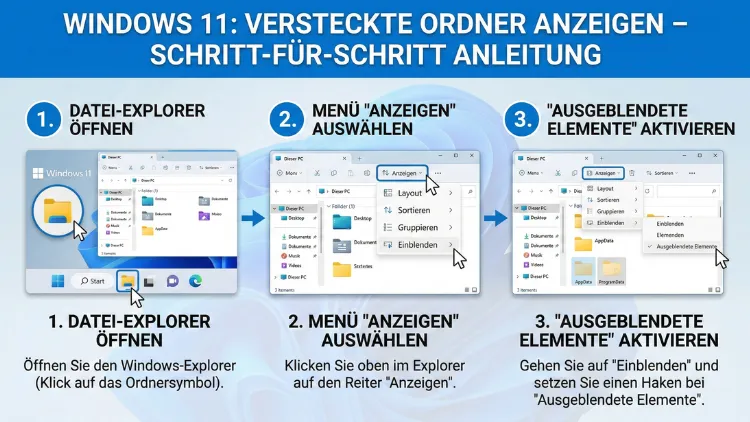
Versteckte Ordner in Windows 11 anzeigen gelingt in wenigen Sekunden über den Datei-Explorer oder die Ordneroptionen. Öffnen Sie den Explorer, wechseln Sie zu Ansicht > Anzeigen > Ausgeblendete Elemente – sofort werden alle verborgenen Dateien sichtbar. Diese Funktion ist entscheidend, wenn Sie auf Systemdateien, AppData-Ordner oder Konfigurationsdateien zugreifen müssen.
In dieser umfassenden Anleitung erfahren Sie alle Methoden, inklusive Registry, PowerShell und Fehlerbehebung, Schritt für Schritt und sicher.
Was sind versteckte Ordner in Windows 11?
Versteckte Ordner sind Verzeichnisse, die standardmäßig unsichtbar sind, um wichtige Systemdateien vor versehentlichen Änderungen zu schützen. Windows blendet diese Inhalte bewusst aus, da falsche Änderungen zu Systemfehlern, Abstürzen oder Datenverlust führen können. Trotzdem benötigen viele Nutzer Zugriff, etwa für:
- Zugriff auf AppData
- Fehlerdiagnose bei Programmen
- Backup und Migration von Einstellungen
- Malware-Analyse
- Anpassung von Programmdaten
Windows unterscheidet zwischen zwei Kategorien:
- Normale versteckte Ordner (z. B. AppData)
- Geschützte Systemdateien (kritische Windows-Dateien)
Beide lassen sich anzeigen, jedoch mit unterschiedlicher Vorgehensweise.
Schnellmethode: Versteckte Ordner im Datei-Explorer anzeigen
Die schnellste Möglichkeit ist direkt im Datei-Explorer integriert. Diese Methode eignet sich für alle Nutzer und erfordert keine Administratorrechte.
Schritt-für-Schritt-Anleitung
- Drücken Sie Windows + E.
- Öffnen Sie einen beliebigen Ordner.
- Klicken Sie oben auf Ansicht.
- Wählen Sie Anzeigen.
- Aktivieren Sie Ausgeblendete Elemente.
Sofort erscheinen versteckte Ordner transparent dargestellt.
Wichtig: Diese Einstellung gilt systemweit und bleibt aktiv, bis Sie sie wieder deaktivieren.
Methode 2: Versteckte Dateien über die Ordneroptionen anzeigen
Diese klassische Methode funktioniert seit vielen Windows-Versionen und erlaubt zusätzliche Optionen.
Anleitung über Systemsteuerung
- Drücken Sie Windows + R.
- Geben Sie control folders ein und bestätigen Sie mit Enter.
- Wechseln Sie zum Tab Ansicht.
- Aktivieren Sie:
- Ausgeblendete Dateien, Ordner und Laufwerke anzeigen
- Klicken Sie auf Übernehmen und OK.
Diese Methode ist besonders nützlich, wenn der Explorer nicht korrekt reagiert.
Geschützte Systemdateien sichtbar machen (erweiterte Option)
Neben normalen versteckten Ordnern existieren geschützte Betriebssystemdateien. Diese sollten nur angezeigt werden, wenn Sie genau wissen, was Sie tun.
Anleitung
- Öffnen Sie control folders (siehe oben).
- Im Tab Ansicht entfernen Sie den Haken bei
Geschützte Systemdateien ausblenden (empfohlen). - Bestätigen Sie die Warnmeldung mit Ja.
- Klicken Sie auf OK.
Achtung: Löschen oder verändern Sie diese Dateien nur, wenn Sie deren Funktion genau kennen.
Methode 3: Versteckte Ordner über die Registry anzeigen
Fortgeschrittene Nutzer können die Anzeige direkt über die Windows-Registry steuern. Diese Methode ist besonders nützlich bei Systemfehlern oder gesperrten Optionen.
Exakte Anleitung mit Registry Editor
- Drücken Sie Windows + R.
- Geben Sie regedit ein.
- Navigieren Sie zu:
HKEY_CURRENT_USER\Software\Microsoft\Windows\CurrentVersion\Explorer\Advanced- Ändern Sie den Wert:
- Hidden = 1 → Versteckte Dateien anzeigen
- Hidden = 2 → Versteckte Dateien ausblenden
- Starten Sie den Explorer neu:
- Task-Manager öffnen
- Windows-Explorer neu starten
Empfehlung: Nutzen Sie exakt den Registry-Pfad „Explorer\Advanced“, um Anzeigeprobleme zuverlässig zu beheben.
Methode 4: Versteckte Dateien per PowerShell anzeigen
PowerShell eignet sich für Administratoren und automatisierte Skripte.
Schritt-für-Schritt mit PowerShell
- Öffnen Sie PowerShell als Administrator.
- Geben Sie folgenden Befehl ein:
Set-ItemProperty -Path HKCU:\Software\Microsoft\Windows\CurrentVersion\Explorer\Advanced -Name Hidden -Value 1- Starten Sie den Explorer neu:
Stop-Process -Name explorer -ForceDiese Methode ist ideal für IT-Administratoren oder automatisierte Systemkonfigurationen.
Methode 5: Versteckte Attribute einzelner Ordner entfernen
Manchmal ist nur ein einzelner Ordner versteckt. Dann können Sie direkt das Dateiattribut ändern.
Anleitung mit Eingabeaufforderung
- Öffnen Sie cmd als Administrator.
- Geben Sie ein:
attrib -h -r -s "C:\Pfad\Zum\Ordner" /S /DBedeutung:
- -h entfernt „hidden“
- -r entfernt „read-only“
- -s entfernt „system“
Diese Methode ist besonders hilfreich bei beschädigten Benutzerordnern oder Malware-Befall.
Häufig benötigter versteckter Ordner: AppData anzeigen
Der AppData-Ordner enthält Einstellungen vieler Programme und ist standardmäßig verborgen.
Schnellzugriff auf AppData
- Drücken Sie Windows + R.
- Geben Sie ein:
%appdata%- Bestätigen Sie mit Enter.
Sie landen direkt im Roaming-Unterordner von AppData.
Warum versteckte Ordner wichtig sind
Viele wichtige Systemfunktionen greifen auf versteckte Verzeichnisse zu. Dazu zählen:
- Browser-Profile
- Programmeinstellungen
- Log-Dateien
- Windows-Caches
- Benutzerkonfigurationen
Ohne Zugriff auf diese Ordner sind viele Fehleranalysen oder Migrationen kaum möglich.
Sicherheitshinweise beim Anzeigen versteckter Dateien
Beim Anzeigen verborgener Inhalte sollten Sie folgende Punkte beachten:
- Löschen Sie keine unbekannten Systemdateien.
- Erstellen Sie vor Änderungen ein Backup.
- Nutzen Sie nur bekannte Tools wie regedit, PowerShell oder Explorer.
- Aktivieren Sie die Anzeige nur temporär.
Tipp: Blenden Sie geschützte Systemdateien nach der Arbeit wieder aus.
Versteckte Ordner wieder ausblenden
Nach der Arbeit empfiehlt es sich, den ursprünglichen Schutz wieder zu aktivieren.
So blenden Sie Dateien wieder aus
- Öffnen Sie den Datei-Explorer.
- Klicken Sie auf Ansicht > Anzeigen.
- Entfernen Sie den Haken bei Ausgeblendete Elemente.
Oder über die Ordneroptionen:
- Ausgeblendete Dateien nicht anzeigen aktivieren.
Probleme: Versteckte Ordner werden nicht angezeigt
Wenn versteckte Ordner trotz Aktivierung nicht sichtbar sind, können mehrere Ursachen vorliegen.
Häufige Ursachen und Lösungen
Explorer-Cache beschädigt
- Explorer im Task-Manager neu starten
Gruppenrichtlinien blockieren Anzeige
- Öffnen Sie gpedit.msc
- Navigieren Sie zu:
Benutzerkonfiguration > Administrative Vorlagen > Windows-Komponenten > Datei-Explorer- Aktivieren Sie Versteckte Dateien anzeigen
Malware hat Attribute geändert
- Scannen Sie mit Windows Defender
- Danach attrib-Befehl nutzen
Registry-Einträge beschädigt
- Wert Hidden auf 1 setzen (siehe Registry-Methode)
Erweiterte Konfiguration über Gruppenrichtlinien
Für Unternehmen oder Power-User ist die Steuerung per Gruppenrichtlinie sinnvoll.
Anleitung mit Gruppenrichtlinien-Editor
- Drücken Sie Windows + R
- Geben Sie gpedit.msc ein
- Pfad:
Benutzerkonfiguration > Administrative Vorlagen > Windows-Komponenten > Datei-Explorer- Richtlinie: Versteckte Dateien und Ordner anzeigen
- Auf Aktiviert stellen
Diese Methode erzwingt die Anzeige systemweit.
Automatisches Anzeigen versteckter Dateien bei Systemstart
Fortgeschrittene Nutzer können eine automatische Aktivierung konfigurieren.
Anleitung mit Autostart-Skript
- Öffnen Sie Editor.
- Fügen Sie ein:
reg add HKCU\Software\Microsoft\Windows\CurrentVersion\Explorer\Advanced /v Hidden /t REG_DWORD /d 1 /f- Speichern als show_hidden.cmd
- Legen Sie die Datei in:
shell:startupBei jedem Start werden versteckte Dateien automatisch angezeigt.
Wann sollten versteckte Ordner angezeigt werden?
Die Anzeige ist sinnvoll bei:
- Softwarefehlern
- Datenmigration
- Backup-Konfiguration
- Profilreparaturen
- Analyse von Programmproblemen
Im normalen Alltag sollten sie ausgeblendet bleiben, um Fehlbedienung zu vermeiden.
Empfohlene Vorgehensweisen für den Umgang mit versteckten Ordnern
- Nur anzeigen, wenn notwendig
- Änderungen dokumentieren
- Vor Registry-Anpassungen Sicherung erstellen
- Systemdateien nie löschen
- Explorer-Optionen nach Nutzung zurücksetzen
Diese Vorgehensweise schützt vor Datenverlust und Systeminstabilität.
Häufige Fragen zu versteckten Ordnern in Windows 11
Warum sind Ordner in Windows 11 versteckt?
Windows blendet wichtige System- und Konfigurationsdateien aus, um versehentliche Änderungen zu verhindern und die Systemstabilität zu sichern.
Wie kann ich versteckte Ordner dauerhaft anzeigen?
Aktivieren Sie im Datei-Explorer Ansicht > Anzeigen > Ausgeblendete Elemente oder ändern Sie den Registry-Wert Hidden = 1.
Wo befindet sich der versteckte AppData-Ordner?
Der Ordner liegt unterC:\Users\Benutzername\AppData
und kann direkt mit %appdata% geöffnet werden.
Kann ich versteckte Systemdateien gefahrlos löschen?
Nein. Löschen Sie Systemdateien nur, wenn Sie deren Funktion genau kennen, da sonst Windows beschädigt werden kann.
Warum sehe ich versteckte Ordner trotz Aktivierung nicht?
Mögliche Ursachen sind Gruppenrichtlinien, Malware oder beschädigte Explorer-Einstellungen. Prüfen Sie Registry und Richtlinien.
Wie blende ich versteckte Dateien wieder aus?
Deaktivieren Sie im Explorer Ausgeblendete Elemente oder wählen Sie in den Ordneroptionen „Nicht anzeigen“.
Welche Rolle spielen versteckte Ordner bei Programmen?
Viele Anwendungen speichern Einstellungen, Cache-Dateien und Profile in versteckten Verzeichnissen wie AppData.
Ist es sicher, versteckte Ordner sichtbar zu lassen?
Für kurze Wartungsarbeiten ja. Dauerhaft sollten sie aus Sicherheitsgründen wieder ausgeblendet werden.
Kann Malware versteckte Ordner manipulieren?
Ja. Schadsoftware setzt häufig versteckte Attribute, um sich zu tarnen. Nutzen Sie einen Virenscan und den attrib-Befehl zur Wiederherstellung.
Gibt es eine Tastenkombination zum Anzeigen versteckter Dateien?
Eine direkte Tastenkombination existiert nicht. Nutzen Sie den Explorer und aktivieren Sie die Option über das Menü „Ansicht“.
Fazit
Das Anzeigen versteckter Ordner in Windows 11 ist eine wichtige Funktion für Wartung, Fehleranalyse und Zugriff auf Programmdaten. Am schnellsten gelingt es über Ansicht > Anzeigen > Ausgeblendete Elemente im Datei-Explorer.
Fortgeschrittene Methoden wie Registry, PowerShell oder Gruppenrichtlinien bieten zusätzliche Kontrolle. Aktivieren Sie die Anzeige nur bei Bedarf und blenden Sie Systemdateien anschließend wieder aus, um Ihr System zu schützen.