
Erfahren Sie, wie Sie das Windows Recovery Environment (WinRE) reparieren, typische Fehler beheben und Ihr System sicher wiederherstellen.
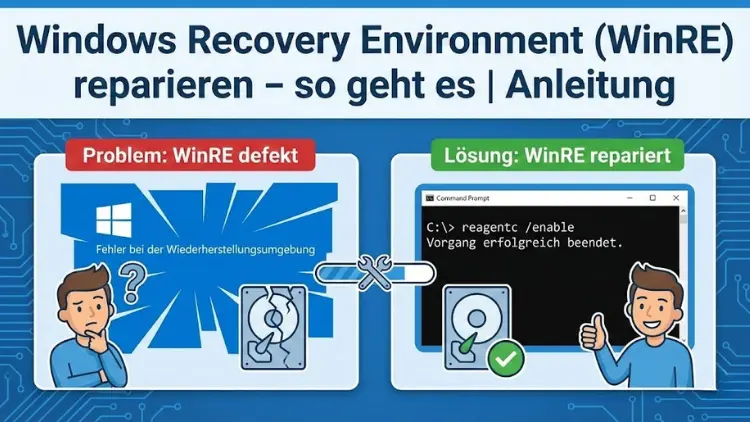
Das Windows Recovery Environment ist ein zentrales Rettungssystem, wenn Windows nicht mehr startet oder schwerwiegende Fehler auftreten. Ist WinRE beschädigt oder deaktiviert, scheitern automatische Reparaturen, Zurücksetzen oder erweiterte Startoptionen.
In diesem umfassenden Leitfaden erfahren Sie, wie Sie WinRE zuverlässig prüfen, aktivieren und reparieren – von einfachen Befehlen bis zu fortgeschrittenen Maßnahmen. Die Anleitung richtet sich an Anwender, die ihr System stabilisieren und Datenverluste vermeiden möchten.
Was ist das Windows Recovery Environment (WinRE)?
Das Windows Recovery Environment ist eine abgespeckte Wiederherstellungsumgebung, die unabhängig vom installierten Windows startet. Sie bietet Werkzeuge wie Starthilfe, Systemwiederherstellung, Eingabeaufforderung, Systemabbild-Wiederherstellung und Zurücksetzen dieses PCs. WinRE wird in der Regel in einer versteckten Wiederherstellungspartition gespeichert und beim Start über spezielle Tastenkombinationen oder automatisch bei Startfehlern geladen.
Typische Ursachen für ein defektes WinRE
Ein Ausfall von WinRE hat meist nachvollziehbare Gründe:
- Beschädigte oder gelöschte Wiederherstellungspartition
- Fehlerhafte Windows-Updates oder unterbrochene Upgrades
- Unsachgemäße Partitionsänderungen (z. B. durch Drittanbieter-Tools)
- Defekte Boot-Konfiguration (BCD)
- Deaktiviertes WinRE nach Systemeingriffen
Diese Ursachen führen dazu, dass Reparaturoptionen nicht verfügbar sind oder Fehlermeldungen erscheinen.
Symptome: Woran erkennen Sie ein Problem mit WinRE?
- „Automatische Reparatur konnte Ihren PC nicht reparieren“
- Erweiterte Startoptionen fehlen oder laden nicht
- Zurücksetzen von Windows bricht ab
- WinRE lässt sich nicht über F8, Shift + Neustart oder Startfehler aufrufen
- Befehle wie
reagentc /infomelden „WinRE deaktiviert“
Voraussetzungen und Vorbereitung
Bevor Sie beginnen:
- Melden Sie sich mit einem Administratorkonto an.
- Sichern Sie wichtige Daten auf ein externes Medium.
- Stellen Sie sicher, dass ausreichend freier Speicher vorhanden ist.
- Halten Sie ggf. ein aktuelles Windows-Installationsmedium bereit.
Schritt 1: Status von WinRE prüfen
Öffnen Sie eine Eingabeaufforderung mit Administratorrechten und geben Sie ein:
reagentc /infoErgebnisinterpretation:
- Windows RE-Status: Aktiviert → WinRE ist vorhanden
- Deaktiviert oder Pfad fehlt → Reparatur notwendig
Schritt 2: WinRE aktivieren
Ist WinRE deaktiviert, versuchen Sie zuerst die Reaktivierung:
reagentc /enableErscheint eine Erfolgsmeldung, starten Sie den PC neu und testen Sie die erweiterten Startoptionen.
Schritt 3: Wiederherstellungspartition überprüfen
Öffnen Sie die Datenträgerverwaltung:
diskmgmt.mscAchten Sie auf eine Wiederherstellungspartition (meist 500–1000 MB, ohne Laufwerksbuchstaben).
Fehlt diese oder ist sie beschädigt, kann WinRE nicht korrekt funktionieren.
Schritt 4: WinRE manuell neu verknüpfen
Manchmal ist die Partition vorhanden, aber nicht korrekt zugeordnet. Gehen Sie wie folgt vor:
- Pfad zur WinRE-Datei prüfen:
dir /a C:\Windows\System32\RecoveryDie Datei Winre.wim muss vorhanden sein.
- Pfad setzen:
reagentc /setreimage /path C:\Windows\System32\Recovery- WinRE aktivieren:
reagentc /enableSchritt 5: Boot-Konfiguration reparieren
Ist die Startumgebung beschädigt, helfen die klassischen Boot-Reparaturbefehle. Starten Sie dazu von einem Windows-Installationsmedium und öffnen Sie die Eingabeaufforderung.
bootrec /fixmbr
bootrec /fixboot
bootrec /scanos
bootrec /rebuildbcd
Diese Befehle reparieren Master Boot Record, Bootsektor und Startkonfiguration.
Schritt 6: Systemdateien überprüfen und reparieren
Beschädigte Systemdateien können WinRE blockieren. Führen Sie nacheinander aus:
sfc /scannowWenn Fehler nicht behoben werden:
DISM /Online /Cleanup-Image /RestoreHealthStarten Sie danach neu und prüfen Sie den WinRE-Status erneut.
Schritt 7: WinRE aus einem Installationsmedium wiederherstellen
Falls Winre.wim fehlt oder beschädigt ist:
- Binden Sie das Windows-Installationsmedium ein.
- Kopieren Sie die Datei:
copy X:\sources\install.wim C:\Windows\System32\Recovery(X: steht für das Installationsmedium)
- Setzen und aktivieren Sie WinRE erneut mit
reagentc.
Schritt 8: Zurücksetzen dieses PCs als letzte Option
Wenn alle Reparaturversuche scheitern, bleibt das integrierte Zurücksetzen:
- Einstellungen → System → Wiederherstellung
- Diesen PC zurücksetzen
- Dateien behalten oder vollständig neu installieren
Dank WinRE funktioniert dieser Schritt meist auch bei Startproblemen.
Häufige Fehlermeldungen und Lösungen
„WinRE konnte nicht aktiviert werden“
→ Pfad prüfen, Partition kontrollieren, als Admin ausführen
„Der angegebene Pfad ist ungültig“
→ Speicherort von Winre.wim manuell setzen
„Zugriff verweigert“
→ Eingabeaufforderung mit Administratorrechten starten
Tipps zur Vermeidung zukünftiger Probleme
- Keine unnötigen Partitionsänderungen vornehmen
- Windows-Updates vollständig abschließen lassen
- Regelmäßig Systemabbilder erstellen
- WinRE-Status nach größeren Upgrades prüfen
Unterschiede zwischen Windows-Versionen
WinRE ist Bestandteil moderner Versionen wie Windows 10 und Windows 11. Die Werkzeuge sind ähnlich, jedoch kann sich die Größe der Wiederherstellungspartition unterscheiden. Bei älteren Systemen ist WinRE teilweise eingeschränkt oder anders integriert.
Wann ist professionelle Hilfe sinnvoll?
Wenn:
- die Wiederherstellungspartition fehlt und nicht neu erstellt werden kann
- wichtige Daten gefährdet sind
- Hardwarefehler vorliegen
In diesen Fällen empfiehlt sich der Gang zu einem Fachbetrieb oder der Microsoft-Support.
Fazit
Ein defektes Windows-Recovery-Environment ist kein Grund zur Neuinstallation. Mit den richtigen Befehlen und einer systematischen Vorgehensweise lässt sich WinRE in den meisten Fällen reparieren oder reaktivieren.
Prüfen Sie zuerst den Status, aktivieren Sie WinRE, reparieren Sie die Boot-Umgebung und Systemdateien.
So stellen Sie sicher, dass Ihr Windows-System auch in kritischen Situationen zuverlässig wiederhergestellt werden kann.