
Microsoft Defender aktivieren in Windows 11 und 10 – so schützen Sie Ihren PC mit dem integrierten Virenschutz optimal. Jetzt aktivieren und sicher surfen.
Microsoft Defender ist der kostenlose, integrierte Virenschutz von Windows 10 und Windows 11. Er schützt Ihren PC in Echtzeit vor Viren, Malware und Ransomware – ohne zusätzliche Software. Normalerweise ist er automatisch aktiv.
Wurde er jedoch deaktiviert, zum Beispiel durch eine frühere Drittanbieter-Antivirensoftware, zeigen wir Ihnen hier Schritt für Schritt, wie Sie ihn schnell und sicher wieder einschalten.
Was ist Microsoft Defender – und warum ist er wichtig?
Microsoft Defender Antivirus, früher auch als Windows Defender bekannt, ist seit Windows 8 fester Bestandteil des Betriebssystems. In Windows 10 und Windows 11 trägt er offiziell den Namen Microsoft Defender und ist tief in die Windows-Sicherheit-App integriert. Deshalb brauchen Sie weder ein separates Programm zu kaufen, noch eine zusätzliche Software zu installieren.
Der Schutz umfasst mehrere wichtige Bereiche:
- Echtzeitschutz: Überwacht das System kontinuierlich im Hintergrund.
- Cloudbasierter Schutz: Greift auf aktuelle Bedrohungsdaten in der Microsoft-Cloud zu.
- Manipulationsschutz: Verhindert, dass Programme die Defender-Einstellungen unerlaubt ändern.
- Firewall-Integration: Arbeitet zusammen mit der Windows-Firewall.
- Netzwerkschutz: Blockiert gefährliche Websites und Downloads.
Zudem ist Microsoft Defender laut unabhängigen Testlabors wie AV-TEST und AV-Comparatives seit 2026 regelmäßig unter den besten Antivirenlösungen – auch im direkten Vergleich mit kostenpflichtigen Produkten. Deshalb ist er für die meisten Heimanwender vollkommen ausreichend.
Wann deaktiviert sich Microsoft Defender automatisch?
Bevor Sie den Defender manuell aktivieren, sollten Sie verstehen, warum er möglicherweise ausgeschaltet ist. Es gibt dafür mehrere häufige Ursachen:
1. Drittanbieter-Antivirensoftware installiert: Sobald Sie ein anderes Antivirenprogramm installieren – zum Beispiel Norton, Kaspersky, Avast oder ESET – deaktiviert Windows den Microsoft Defender automatisch. Das ist gewollt, damit keine zwei Sicherheitsprogramme gleichzeitig laufen und sich gegenseitig blockieren.
2. Rückstände alter Antivirensoftware: Auch nach der Deinstallation eines Drittanbieter-Antivirenprogramms können Registrierungseinträge im System verbleiben. Dadurch glaubt Windows fälschlicherweise, dass noch eine andere Sicherheitssoftware aktiv ist – und der Defender bleibt deaktiviert.
3. Gruppenrichtlinien oder IT-Administrator: In Firmen- oder Schulnetzwerken kann ein IT-Administrator den Defender über Gruppenrichtlinien deaktiviert haben. In diesem Fall können Sie ihn in der Regel nicht selbst wieder einschalten.
4. Manuelle Deaktivierung: Gelegentlich haben Nutzer den Defender selbst ausgeschaltet und anschließend vergessen, ihn wieder zu aktivieren.
Microsoft Defender in Windows 10 aktivieren – Schritt für Schritt
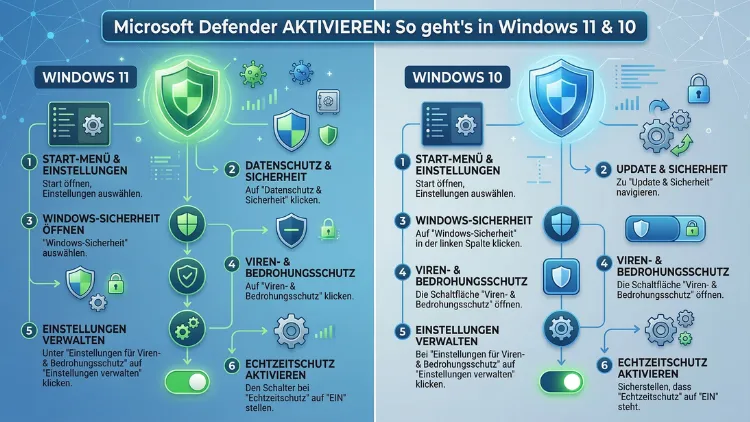
Die einfachste Methode, um den Defender in Windows 10 wieder einzuschalten, führt über die Windows-Sicherheit-App. Gehen Sie dazu wie folgt vor:
Schritt 1: Öffnen Sie das Startmenü und tippen Sie „Windows-Sicherheit“ in die Suchleiste. Klicken Sie auf den angezeigten Treffer.
Schritt 2: In der Windows-Sicherheit-App sehen Sie auf der Startseite eine Übersicht aller Schutzbereiche. Klicken Sie auf „Viren- & Bedrohungsschutz“.
Schritt 3: Unter dem Abschnitt „Einstellungen für Viren- und Bedrohungsschutz“ klicken Sie auf „Einstellungen verwalten“.
Schritt 4: Aktivieren Sie den Schalter unter „Echtzeitschutz“, indem Sie ihn auf „Ein“ stellen. Bestätigen Sie gegebenenfalls die Nachfrage der Benutzerkontensteuerung mit „Ja“.
Schritt 5: Aktivieren Sie zusätzlich den „Cloudbasierten Schutz“ sowie den „Manipulationsschutz“, um den bestmöglichen Schutz sicherzustellen.
Nach diesen Schritten erscheint in der Übersicht ein grünes Häkchen neben „Viren- & Bedrohungsschutz“ – das zeigt an, dass der Schutz vollständig aktiv ist.
Hinweis zu den Statussymbolen in Windows 10:
- Grünes Symbol (Häkchen): Alles aktiv und aktuell.
- Gelbes Symbol (Ausrufezeichen): Defender aktiv, aber einzelne Komponenten deaktiviert.
- Rotes Symbol (X): Defender vollständig deaktiviert – sofortiger Handlungsbedarf.
Microsoft Defender in Windows 11 aktivieren – Schritt für Schritt
In Windows 11 ist der Weg zur Aktivierung des Defenders leicht anders gestaltet, funktioniert jedoch nach demselben Prinzip. Gehen Sie folgendermaßen vor:
Schritt 1: Klicken Sie auf das Startmenü und öffnen Sie die Einstellungen (Zahnrad-Symbol oder Tastenkombination Windows-Taste + I).
Schritt 2: Wählen Sie in der linken Navigationsleiste „Datenschutz und Sicherheit“ aus.
Schritt 3: Klicken Sie auf „Windows-Sicherheit“ und anschließend auf den Button „Windows-Sicherheit öffnen“.
Schritt 4: Wählen Sie in der Windows-Sicherheit-App den Bereich „Viren- & Bedrohungsschutz“ aus.
Schritt 5: Klicken Sie unter „Einstellungen für Viren- und Bedrohungsschutz“ auf „Einstellungen verwalten“.
Schritt 6: Setzen Sie den Schalter beim „Echtzeitschutz“ auf „Ein“. Bestätigen Sie den UAC-Dialog mit „Ja“.
Schritt 7: Aktivieren Sie außerdem „Cloudbasierter Schutz“, „Automatische Beispielübermittlung“ und „Manipulationsschutz“ für vollständigen Schutz.
Sobald alle Komponenten aktiv sind, zeigt Windows 11 ebenfalls ein grünes Häkchen in der Übersicht.
Microsoft Defender per PowerShell aktivieren
Falls die oben beschriebenen Methoden nicht funktionieren – zum Beispiel weil der Defender durch Malware oder fehlerhafte Systemeinstellungen deaktiviert wurde –, können Sie ihn alternativ über die Windows PowerShell reaktivieren. Diese Methode eignet sich besonders für erfahrene Anwender.
Schritt 1: Klicken Sie mit der rechten Maustaste auf das Startmenü und wählen Sie „Windows PowerShell (Administrator)“ oder „Terminal (Administrator)“ aus.
Schritt 2: Bestätigen Sie die Benutzerkontensteuerung mit „Ja“.
Schritt 3: Geben Sie den folgenden Befehl ein und bestätigen Sie mit der Eingabetaste:
Set-MpPreference -DisableRealtimeMonitoring $falseSchritt 4: Um den Defender-Dienst direkt zu starten, geben Sie zusätzlich folgenden Befehl ein:
Start-Service WinDefendSchritt 5: Prüfen Sie den aktuellen Status des Defenders mit:
Get-MpComputerStatusDiese Befehle setzen die Defender-Einstellungen zurück und starten den Dienst neu. Deshalb ist diese Methode besonders nützlich, wenn der Defender durch Schadsoftware kompromittiert wurde.
Microsoft Defender per Gruppenrichtlinien-Editor aktivieren
In Windows 10 Pro, Windows 11 Pro, Enterprise und Education steht zusätzlich der Gruppenrichtlinien-Editor zur Verfügung. Über diesen Weg lässt sich der Defender ebenfalls aktivieren – das ist vor allem dann sinnvoll, wenn eine Richtlinie die normale Aktivierung blockiert.
Schritt 1: Drücken Sie die Tastenkombination Windows-Taste + R, geben Sie gpedit.msc ein und drücken Sie Enter.
Schritt 2: Navigieren Sie im linken Bereich zu:
Computerkonfiguration → Administrative Vorlagen → Windows-Komponenten → Microsoft Defender Antivirus
Schritt 3: Doppelklicken Sie auf „Microsoft Defender Antivirus deaktivieren“.
Schritt 4: Setzen Sie die Einstellung auf „Deaktiviert“ oder „Nicht konfiguriert“ und klicken Sie auf „OK“.
Schritt 5: Starten Sie Ihren PC neu, damit die Änderungen wirksam werden.
Wichtiger Hinweis: Diese Methode ist ausschließlich für Windows Pro und höher verfügbar. In Windows 10 Home und Windows 11 Home ist der Gruppenrichtlinien-Editor nicht enthalten. Verwenden Sie in diesem Fall stattdessen die PowerShell-Methode.
Häufige Probleme: Warum lässt sich der Defender nicht aktivieren?
Manchmal erscheint beim Versuch, den Defender zu aktivieren, die Fehlermeldung „Diese Einstellung wird von Ihrem Administrator verwaltet“ oder „Sie verwenden andere Antivirenprogramme“. Hierfür gibt es mehrere Ursachen und Lösungsansätze:
Problem 1: Rückstände von Drittanbieter-Antivirensoftware
Überprüfen Sie zunächst, ob noch Reste alter Antivirenprogramme vorhanden sind. Öffnen Sie dazu Einstellungen → Apps → Installierte Apps und suchen Sie nach Programmen wie Norton, McAfee, Avast, AVG oder Kaspersky. Deinstallieren Sie diese vollständig. Empfehlenswert ist zudem das offizielle Bereinigungstool des jeweiligen Herstellers, zum Beispiel das Norton Remove and Reinstall Tool oder das McAfee Consumer Product Removal Tool (MCPR), da diese Reste zuverlässiger entfernen als die normale Windows-Deinstallation.
Problem 2: Gruppenrichtlinie blockiert den Defender
Falls der Defender durch eine Gruppenrichtlinie deaktiviert wurde, folgen Sie der oben beschriebenen Gruppenrichtlinien-Anleitung. Öffnen Sie gpedit.msc und stellen Sie sicher, dass „Microsoft Defender Antivirus deaktivieren“ auf „Nicht konfiguriert“ gesetzt ist.
Problem 3: Registrierungseinträge blockieren den Defender
In manchen Fällen sind fehlerhafte Registrierungseinträge die Ursache. Öffnen Sie dazu den Registrierungs-Editor mit regedit und navigieren Sie zu:
HKEY_LOCAL_MACHINE\SOFTWARE\Policies\Microsoft\Windows Defender
Falls dort ein Eintrag „DisableAntiSpyware“ mit dem Wert 1 vorhanden ist, setzen Sie ihn auf 0 oder löschen Sie ihn. Erstellen Sie jedoch vorher unbedingt eine Sicherungskopie der Registrierung, da fehlerhafte Eingriffe das System beschädigen können.
Alle Schutzkomponenten des Microsoft Defenders im Überblick
Ein vollständig aktivierter Microsoft Defender umfasst in Windows 10 und Windows 11 mehrere Schutzebenen, die zusammenarbeiten. Deshalb sollten Sie alle Komponenten aktivieren:
Echtzeitschutz ist die Grundlage des Defenders. Er überwacht Dateien, Programme und Downloads kontinuierlich und erkennt Bedrohungen, bevor sie Schaden anrichten können.
Cloudbasierter Schutz verbindet den Defender mit der Microsoft-Cloud. Dadurch erhält der Schutz nahezu in Echtzeit Informationen über neue Bedrohungen – auch solche, die noch nicht in der lokalen Virendatenbank enthalten sind.
Automatische Beispielübermittlung sendet verdächtige Dateien automatisch an Microsoft. Laut Microsoft werden dabei standardmäßig keine privaten Daten übertragen.
Manipulationsschutz verhindert, dass Schadsoftware oder andere Programme die Defender-Einstellungen heimlich ändern oder den Schutz deaktivieren.
Netzwerkschutz blockiert den Zugriff auf bekannte schädliche Websites und verhindert, dass gefährliche Downloads ausgeführt werden.
Kontrollierter Ordnerzugriff schützt wichtige Systemordner und persönliche Dateien vor Ransomware, indem er unbekannten Programmen den Schreibzugriff verweigert.
Microsoft Defender aktuell halten – so funktionieren Updates
Damit der Defender wirksam schützt, benötigt er regelmäßige Updates seiner Virensignaturen. Glücklicherweise erfolgen diese in Windows 10 und Windows 11 automatisch über Windows Update. Zusätzlich können Sie die Aktualisierungen jederzeit manuell anstoßen:
Schritt 1: Öffnen Sie Windows-Sicherheit → Viren- & Bedrohungsschutz.
Schritt 2: Klicken Sie im Bereich „Viren- & Bedrohungsschutz-Updates“ auf „Nach Updates suchen“.
Schritt 3: Windows lädt und installiert automatisch die neuesten Sicherheitsupdates.
Außerdem empfiehlt es sich, die regulären Windows-Updates stets aktuell zu halten. Diese enthalten nämlich nicht nur Systemverbesserungen, sondern auch wichtige Sicherheits-Patches für den Defender und andere Komponenten.
Empfohlene Vorgehensweisen für optimalen Schutz
Damit Microsoft Defender sein volles Potenzial entfaltet, sollten Sie zusätzlich folgende Maßnahmen beachten:
Regelmäßige Systemscans durchführen: Obwohl der Echtzeitschutz kontinuierlich aktiv ist, empfiehlt sich zusätzlich ein wöchentlicher manueller Scan. Öffnen Sie dazu Windows-Sicherheit → Viren- & Bedrohungsschutz → Schnellüberprüfung.
Windows stets aktuell halten: Ältere Windows-Versionen erhalten möglicherweise keine aktuellen Defender-Updates. Stellen Sie deshalb sicher, dass Windows Update automatisch ausgeführt wird.
Manipulationsschutz aktiviert lassen: Deaktivieren Sie den Manipulationsschutz nicht dauerhaft, da er verhindert, dass Schadsoftware den Defender heimlich ausschaltet.
Microsoft Edge als Browser nutzen: Ebenso ist es empfehlenswert, Microsoft Edge als Browser zu verwenden. Dieser ist tief in den Microsoft Defender SmartScreen integriert und warnt aktiv vor gefährlichen Websites und Downloads.
Sicherheitsdaten regelmäßig sichern: Trotz aller Schutzmaßnahmen ist ein regelmäßiges Backup Ihrer Daten unverzichtbar. Nutzen Sie dazu die integrierte Windows-Sicherung oder externe Lösungen.
Microsoft Defender vs. Drittanbieter-Antivirensoftware
Eine häufig gestellte Frage lautet: Reicht Microsoft Defender allein aus, oder sollte man besser auf kostenpflichtige Alternativen setzen? Die Antwort hängt vom individuellen Nutzungsprofil ab.
Für den durchschnittlichen Heimanwender ist Microsoft Defender in den meisten Fällen ausreichend. Er bietet soliden Schutz, ist kostenlos, verbraucht wenig Systemressourcen und ist nahtlos in Windows integriert. Zudem schneidet er in unabhängigen Tests regelmäßig gut ab.
Für Nutzer mit erhöhtem Schutzbedarf – zum Beispiel für kleine Unternehmen, Personen mit sensiblen Daten oder Nutzer, die oft öffentliche Netzwerke verwenden – können ergänzende Lösungen sinnvoll sein. Empfehlenswert ist in diesem Fall Bitdefender Total Security, das hervorragend mit Microsoft Defender harmoniert und zusätzliche Funktionen wie einen VPN-Client und erweiterten Identitätsschutz bietet.
Wichtig zu wissen: Installieren Sie niemals zwei vollständige Antivirenprogramme gleichzeitig. Das führt zu Konflikten und kann die Systemleistung erheblich beeinträchtigen. Falls Sie sich für eine Drittanbieterlösung entscheiden, deaktiviert Windows den Defender automatisch.
## Häufige Fragen zu Microsoft Defender
Ist Microsoft Defender kostenlos?
Ja, Microsoft Defender ist vollständig kostenlos und in Windows 10 sowie Windows 11 integriert. Es fallen weder Lizenzgebühren noch Abonnementkosten an. Solange Ihr Windows aktiviert ist, steht Ihnen der volle Schutz zur Verfügung – einschließlich regelmäßiger Virensignaturen-Updates über Windows Update.
Warum lässt sich der Echtzeitschutz nicht dauerhaft deaktivieren?
Windows 10 und Windows 11 schalten den Echtzeitschutz nach einer manuellen Deaktivierung nach kurzer Zeit automatisch wieder ein. Das ist so konzipiert, um einen versehentlichen Dauerbetrieb ohne Schutz zu verhindern. Möchten Sie den Defender dauerhaft ausschalten, müssen Sie den Manipulationsschutz zuerst deaktivieren und anschließend eine Gruppenrichtlinie oder einen Registrierungseintrag anpassen.
Was tun, wenn der Defender nach der Deinstallation einer Antivirensoftware nicht reaktiviert werden kann?
In diesem Fall sind wahrscheinlich Rückstände der alten Antivirensoftware im System vorhanden. Verwenden Sie das offizielle Entfernungstool des Herstellers – zum Beispiel das Norton Remove and Reinstall Tool oder MCPR von McAfee – um alle Reste vollständig zu entfernen. Anschließend sollte sich der Defender problemlos aktivieren lassen.
Funktioniert Microsoft Defender auch in Windows 10 Home?
Ja, Microsoft Defender ist in allen Windows 10- und Windows 11-Editionen verfügbar, also auch in Windows 10 Home und Windows 11 Home. Allerdings ist der Gruppenrichtlinien-Editor nur in den Pro-, Enterprise- und Education-Versionen enthalten. Für Heimanwender empfiehlt sich daher die Aktivierung über die Windows-Sicherheit-App oder per PowerShell.
Schützt Microsoft Defender auch vor Ransomware?
Ja, Microsoft Defender bietet grundlegenden Ransomware-Schutz. Besonders der „Kontrollierte Ordnerzugriff“ schützt wichtige Systemordner, indem er unbekannten Programmen den Schreibzugriff verweigert. Sie finden diese Funktion unter Windows-Sicherheit → Viren- & Bedrohungsschutz → Schutz vor Ransomware verwalten.
Kann Microsoft Defender zusammen mit Windows Security Center verwendet werden?
Microsoft Defender ist das Windows Security Center – beide Begriffe beschreiben dasselbe System. Die „Windows-Sicherheit“-App ist die Benutzeroberfläche, über die Sie alle Defender-Funktionen zentral verwalten und überwachen.
Warum zeigt Windows ein gelbes Warnsymbol, obwohl der Defender aktiv ist?
Ein gelbes Ausrufezeichen bedeutet, dass der Defender zwar aktiv ist, jedoch nicht alle Komponenten eingeschaltet sind. Häufig ist der cloudbasierte Schutz, die automatische Beispielübermittlung oder der Manipulationsschutz deaktiviert. Außerdem erscheint das gelbe Symbol, wenn OneDrive nicht eingerichtet ist. Aktivieren Sie die fehlenden Komponenten, um das Symbol auf Grün zu setzen.
Wie führe ich einen vollständigen Systemscan mit Microsoft Defender durch?
Öffnen Sie Windows-Sicherheit → Viren- & Bedrohungsschutz und klicken Sie auf „Scanoptionen“. Wählen Sie dort „Vollständige Überprüfung“ aus und bestätigen Sie mit „Jetzt überprüfen“. Der Scan kann je nach Systemgröße mehrere Stunden dauern, überprüft jedoch alle Dateien und Programme gründlich.
Was bedeutet der „Manipulationsschutz“ in Microsoft Defender?
Der Manipulationsschutz verhindert, dass Schadsoftware oder unberechtigte Programme die Einstellungen von Microsoft Defender heimlich ändern. Deshalb empfiehlt es sich, diese Funktion stets aktiviert zu lassen. Sie finden sie unter Windows-Sicherheit → Viren- & Bedrohungsschutz → Einstellungen verwalten → Manipulationsschutz.
Brauche ich zusätzlich eine Firewall, wenn Microsoft Defender aktiv ist?
Microsoft Defender arbeitet eng mit der Windows Defender Firewall zusammen, die ebenfalls kostenlos in Windows integriert ist. Beide Systeme ergänzen sich: Der Defender prüft Dateien und Programme auf Schadsoftware, während die Firewall den Netzwerkverkehr überwacht und unerwünschte Verbindungen blockiert. Deshalb sollten Sie beide Schutzsysteme gleichzeitig aktiviert lassen.
Fazit
Microsoft Defender ist ein leistungsfähiger, kostenloser Virenschutz, der in Windows 10 und Windows 11 fest integriert ist. Für die meisten Nutzer reicht er als alleiniger Schutz vollkommen aus.
Wurde er deaktiviert, lässt er sich in wenigen Schritten über die Windows-Sicherheit-App, die PowerShell oder den Gruppenrichtlinien-Editor reaktivieren. Halten Sie außerdem alle Windows-Updates aktuell und lassen Sie den Manipulationsschutz dauerhaft eingeschaltet.