
Erfahren Sie, wo sich der Papierkorb in Windows 11 befindet, wie Sie ihn finden, anheften oder wiederherstellen – schnell und einfach erklärt.
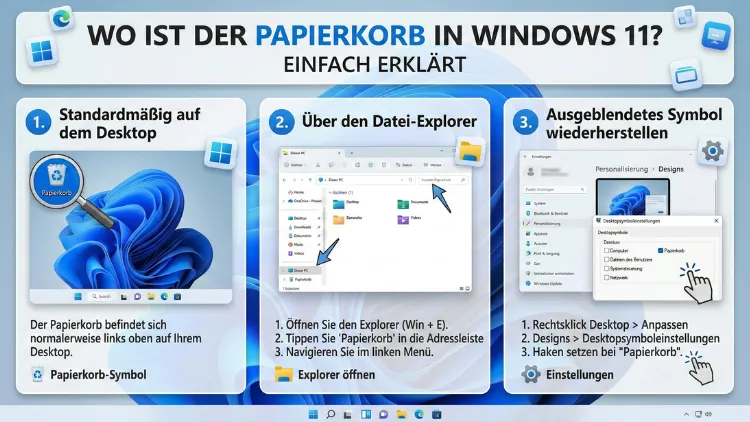
Der Papierkorb in Windows 11 ist ein zentraler Ort für gelöschte Dateien. Viele Nutzer finden ihn nicht sofort, da sich die Oberfläche gegenüber früheren Versionen geändert hat.
In diesem Artikel erfahren Sie Schritt für Schritt, wo sich der Papierkorb befindet, wie Sie ihn wieder auf dem Desktop anzeigen lassen und wie Sie gelöschte Dateien sicher wiederherstellen oder endgültig löschen.
Was ist der Papierkorb in Windows 11?
Der Papierkorb ist ein spezieller Systemordner, in dem Windows gelöschte Dateien temporär speichert. So können Sie versehentlich entfernte Dokumente, Bilder oder Programme wiederherstellen, ohne zusätzliche Software zu benötigen.
Wenn Sie eine Datei löschen, wird sie standardmäßig nicht sofort entfernt. Stattdessen verschiebt Windows diese in den Papierkorb. Erst wenn Sie den Papierkorb leeren, werden die Daten dauerhaft gelöscht.
Der Papierkorb ist somit ein wichtiger Bestandteil der Datensicherheit und Dateiverwaltung in Windows 11.
Wo befindet sich der Papierkorb in Windows 11?
In der Regel finden Sie den Papierkorb direkt auf dem Desktop. Das Symbol sieht aus wie ein Mülleimer und trägt den Namen „Papierkorb“.
Sollten Sie ihn dort nicht sehen, kann das mehrere Gründe haben:
- Das Symbol wurde ausgeblendet
- Der Desktop wurde angepasst
- Die Anzeigeeinstellungen wurden verändert
Im Folgenden erfahren Sie die wichtigsten Methoden, um den Papierkorb schnell zu finden.
Papierkorb auf dem Desktop anzeigen lassen
Wenn der Papierkorb nicht auf dem Desktop sichtbar ist, können Sie ihn in wenigen Schritten wieder einblenden.
Schritt-für-Schritt-Anleitung
- Klicken Sie mit der rechten Maustaste auf eine freie Stelle des Desktops.
- Wählen Sie „Anpassen“.
- Öffnen Sie den Bereich „Design“.
- Klicken Sie auf „Desktopsymboleinstellungen“.
- Aktivieren Sie das Kontrollkästchen „Papierkorb“.
- Bestätigen Sie mit „Übernehmen“ und „OK“.
Danach erscheint das Papierkorb-Symbol wieder auf Ihrem Desktop.
Diese Methode funktioniert zuverlässig unter Windows 11 Home und Pro.
Papierkorb über die Windows-Suche finden
Wenn Sie den Papierkorb schnell öffnen möchten, nutzen Sie die integrierte Suchfunktion.
So gehen Sie vor
- Drücken Sie die Windows-Taste auf Ihrer Tastatur.
- Geben Sie „Papierkorb“ in das Suchfeld ein.
- Klicken Sie auf das angezeigte Ergebnis.
So öffnen Sie den Papierkorb direkt, ohne den Desktop zu durchsuchen.
Diese Methode eignet sich besonders, wenn Sie viele Symbole ausgeblendet haben.
Papierkorb über den Datei-Explorer öffnen
Der Datei-Explorer bietet eine weitere Möglichkeit, den Papierkorb zu erreichen.
Anleitung
- Öffnen Sie den Datei-Explorer mit der Tastenkombination Windows + E.
- Klicken Sie links auf „Dieser PC“.
- Geben Sie oben in die Adressleiste „Papierkorb“ ein und drücken Sie Enter.
Alternativ können Sie auch direkt „shell:RecycleBinFolder“ eingeben, um den Papierkorb aufzurufen. Diese Methode ist besonders hilfreich für fortgeschrittene Nutzer.
Papierkorb über die Eingabeaufforderung öffnen
Wenn Sie lieber mit Befehlen arbeiten, können Sie den Papierkorb auch über die Eingabeaufforderung öffnen.
Exakte Vorgehensweise
- Drücken Sie Windows + R.
- Geben Sie „explorer.exe shell:RecycleBinFolder“ ein.
- Bestätigen Sie mit Enter.
Windows öffnet sofort den Papierkorb-Ordner. Diese Methode funktioniert auch, wenn der Desktop deaktiviert ist.
Papierkorb an die Taskleiste anheften
Windows 11 erlaubt es nicht direkt, den Papierkorb an die Taskleiste zu heften. Sie können jedoch einen Umweg nutzen.
So funktioniert es
- Klicken Sie mit der rechten Maustaste auf den Desktop.
- Wählen Sie „Neu“ → „Verknüpfung“.
- Geben Sie folgenden Befehl ein:
explorer.exe shell:RecycleBinFolder - Klicken Sie auf „Weiter“ und vergeben Sie den Namen „Papierkorb“.
- Speichern Sie die Verknüpfung.
- Ziehen Sie die Verknüpfung in die Taskleiste.
Jetzt können Sie den Papierkorb mit einem Klick öffnen.
Gelöschte Dateien aus dem Papierkorb wiederherstellen
Wenn Sie versehentlich eine Datei gelöscht haben, können Sie diese einfach zurückholen.
Wiederherstellung Schritt für Schritt
- Öffnen Sie den Papierkorb.
- Suchen Sie die gewünschte Datei.
- Klicken Sie mit der rechten Maustaste darauf.
- Wählen Sie „Wiederherstellen“.
Die Datei wird an ihrem ursprünglichen Speicherort wiederhergestellt.
Wenn Sie mehrere Dateien zurückholen möchten, markieren Sie diese mit gedrückter Strg-Taste und führen Sie den gleichen Schritt aus.
Papierkorb leeren – so löschen Sie Dateien endgültig
Das Leeren des Papierkorbs entfernt alle enthaltenen Dateien dauerhaft von Ihrem System.
Anleitung
- Öffnen Sie den Papierkorb.
- Klicken Sie oben auf „Papierkorb leeren“.
- Bestätigen Sie die Sicherheitsabfrage.
Nach diesem Vorgang sind die Dateien nicht mehr ohne spezielle Wiederherstellungssoftware verfügbar. Seien Sie daher vorsichtig, bevor Sie den Papierkorb leeren.
Speicherplatz des Papierkorbs anpassen
Windows reserviert automatisch Speicherplatz für den Papierkorb. Sie können diesen Wert jedoch manuell einstellen.
So ändern Sie die Größe
- Klicken Sie mit der rechten Maustaste auf den Papierkorb.
- Wählen Sie „Eigenschaften“.
- Markieren Sie das gewünschte Laufwerk.
- Geben Sie unter „Benutzerdefinierte Größe“ die maximale Größe in MB ein.
- Bestätigen Sie mit „OK“.
Wenn der Speicherplatz erreicht ist, löscht Windows automatisch die ältesten Dateien.
Papierkorb funktioniert nicht – häufige Ursachen und Lösungen
Manchmal lässt sich der Papierkorb nicht öffnen oder zeigt keine Dateien an. Das kann verschiedene Gründe haben.
Mögliche Probleme
- Beschädigte Systemdateien
- Falsche Anzeigeeinstellungen
- Deaktivierter Desktop
- Fehlerhafte Windows-Konfiguration
Exakte Lösung mit Systemdateiprüfung
- Öffnen Sie die Eingabeaufforderung als Administrator.
- Geben Sie den Befehl „sfc /scannow“ ein.
- Drücken Sie Enter und warten Sie, bis die Prüfung abgeschlossen ist.
Dieses Tool repariert beschädigte Systemdateien automatisch und stellt die korrekte Funktion des Papierkorbs wieder her.
Papierkorb versehentlich gelöscht – so stellen Sie ihn wieder her
Der Papierkorb selbst kann nicht wirklich gelöscht werden, aber sein Symbol kann verschwinden. In diesem Fall nutzen Sie erneut die Desktopsymboleinstellungen.
Schnelllösung
- Öffnen Sie „Einstellungen“.
- Navigieren Sie zu „Personalisierung“ → „Design“.
- Öffnen Sie „Desktopsymboleinstellungen“.
- Aktivieren Sie „Papierkorb“.
Damit wird das Symbol wieder angezeigt.
Papierkorb auf mehreren Laufwerken verstehen
Windows 11 verwaltet für jedes Laufwerk einen eigenen Papierkorb-Bereich. Das bedeutet, dass gelöschte Dateien von Laufwerk C und D getrennt gespeichert werden.
Wenn Sie den Papierkorb leeren, betrifft dies jedoch alle Laufwerke gleichzeitig. Möchten Sie Dateien gezielt behalten, sollten Sie diese vorher an einen sicheren Ort verschieben.
Unterschied zwischen Löschen und endgültigem Löschen
Es gibt zwei Arten, Dateien zu entfernen:
- Normales Löschen: Datei wandert in den Papierkorb
- Endgültiges Löschen: Datei wird sofort entfernt
Wenn Sie eine Datei mit Shift + Entf löschen, wird sie direkt endgültig gelöscht und nicht im Papierkorb gespeichert. Nutzen Sie diese Funktion nur, wenn Sie sicher sind, dass Sie die Datei nicht mehr benötigen.
Papierkorb unter Windows 11 anpassen
Sie können das Verhalten des Papierkorbs individuell konfigurieren, um besser zu Ihrem Arbeitsstil zu passen.
Empfohlene Einstellung
Wenn Sie maximale Kontrolle wünschen, deaktivieren Sie die automatische Speicherung:
- Rechtsklick auf Papierkorb → „Eigenschaften“.
- Aktivieren Sie „Dateien sofort löschen“.
- Bestätigen Sie mit „OK“.
So vermeiden Sie, dass sensible Daten im Papierkorb verbleiben. Diese Einstellung eignet sich besonders für berufliche Rechner mit vertraulichen Dokumenten.
Häufig gestellte Fragen (FAQ)
Wo finde ich den Papierkorb, wenn er nicht auf dem Desktop ist?
Nutzen Sie die Windows-Suche und geben Sie „Papierkorb“ ein. Alternativ öffnen Sie den Datei-Explorer und geben „shell:RecycleBinFolder“ in die Adressleiste ein.
Kann ich den Papierkorb komplett entfernen?
Das Symbol lässt sich ausblenden, aber der Papierkorb selbst bleibt als Systemfunktion bestehen. Er ist ein fester Bestandteil von Windows 11.
Warum sind gelöschte Dateien nicht im Papierkorb?
Wahrscheinlich wurden sie mit Shift + Entf gelöscht oder stammen von einem externen Laufwerk. In solchen Fällen werden Dateien oft direkt endgültig entfernt.
Wie lange bleiben Dateien im Papierkorb?
Dateien bleiben im Papierkorb, bis Sie ihn leeren oder der zugewiesene Speicherplatz überschritten wird. Danach löscht Windows automatisch ältere Elemente.
Kann ich den Papierkorb für einzelne Laufwerke deaktivieren?
Ja. Öffnen Sie die Eigenschaften des Papierkorbs und konfigurieren Sie jedes Laufwerk separat. So können Sie beispielsweise für USB-Laufwerke sofortiges Löschen aktivieren.
Fazit
Der Papierkorb in Windows 11 ist leicht zugänglich, auch wenn er nicht immer sofort sichtbar ist. In den meisten Fällen finden Sie ihn auf dem Desktop oder über die Windows-Suche.
Mit den richtigen Einstellungen können Sie gelöschte Dateien sicher wiederherstellen, Speicherplatz kontrollieren und das Verhalten des Papierkorbs individuell anpassen.
Wer die beschriebenen Methoden nutzt, behält jederzeit die volle Kontrolle über seine gelöschten Daten.