
Ihr Word Dokument ist unter Windows 11 oder 10 verschwunden, aber nicht gelöscht? Erfahren Sie, welche Ursachen es gibt und wie Sie Dateien wiederfinden.
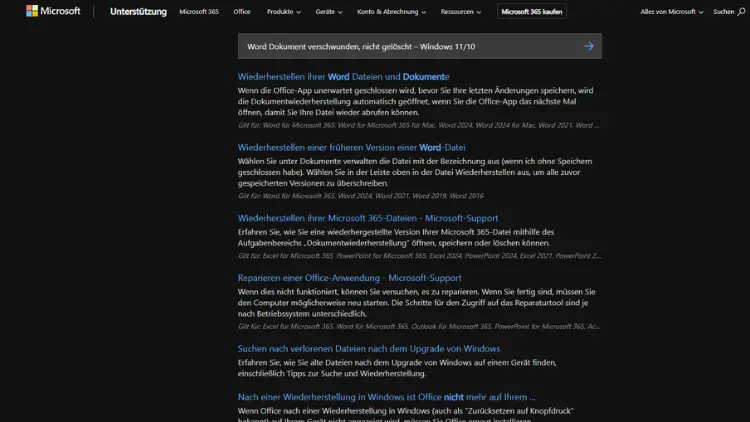
Ein verschwundenes Word-Dokument sorgt schnell für Stress, besonders wenn es scheinbar nicht gelöscht wurde. Unter Windows 11 und Windows 10 gibt es zahlreiche Gründe, warum Dateien plötzlich nicht mehr auffindbar sind – von falschen Speicherorten über temporäre Dateien bis hin zu Synchronisationsproblemen mit OneDrive.
Dieser umfassende Leitfaden zeigt Ihnen systematisch, wie Sie ein verschwundenes Word-Dokument wiederfinden, wiederherstellen und zukünftige Datenverluste vermeiden.
Typische Szenarien: Wann ein Word-Dokument „verschwindet“
Bevor Sie mit der Suche beginnen, ist es wichtig zu verstehen, in welchen Situationen Word-Dokumente scheinbar verloren gehen. In den meisten Fällen sind die Dateien nicht gelöscht, sondern lediglich nicht dort, wo Sie sie erwarten.
Häufige Szenarien sind:
- Word wurde unerwartet geschlossen oder ist abgestürzt
- Das Dokument wurde unter einem anderen Namen oder Speicherort gesichert
- Die Datei liegt in einem temporären Ordner
- OneDrive oder ein anderes Cloud-Tool hat die Datei verschoben
- Windows zeigt aufgrund von Filter- oder Anzeigeoptionen die Datei nicht an
Diese Unterschiede sind entscheidend, da sich daraus verschiedene Lösungswege ergeben.
Erste Sofortmaßnahmen: Ruhe bewahren und systematisch vorgehen
Wenn ein Word-Dokument verschwunden ist, sollten Sie nicht unüberlegt handeln. Vermeiden Sie Neustarts oder das Installieren von Programmen zur Datenrettung, solange Sie nicht geprüft haben, ob die Datei noch vorhanden ist.
Gehen Sie stattdessen Schritt für Schritt vor:
- Word geöffnet lassen oder erneut starten
- Keine neuen Dateien mit demselben Namen speichern
- Systematische Suche durchführen
Diese Vorgehensweise erhöht die Chancen, das Dokument unversehrt wiederzufinden.
Zuletzt verwendete Dokumente in Word prüfen
Word selbst ist oft der beste Ausgangspunkt für die Suche.
Zuletzt verwendete Dateien anzeigen
Öffnen Sie Word und gehen Sie wie folgt vor:
- Klicken Sie auf Datei
- Wählen Sie Öffnen
- Prüfen Sie die Liste Zuletzt verwendet
Oft ist das Dokument dort noch aufgeführt. Ein Klick zeigt Ihnen auch den zuletzt genutzten Speicherort an.
Nicht gespeicherte Dokumente wiederherstellen
Word speichert automatisch Entwürfe:
- Datei → Informationen
- Dokument verwalten
- Nicht gespeicherte Dokumente wiederherstellen
Dieser Punkt ist besonders wichtig nach einem Absturz oder Stromausfall.
AutoWiederherstellen-Ordner manuell durchsuchen
Word legt Sicherungsdateien in speziellen Ordnern ab.
Standardpfade unter Windows 11 und 10
Suchen Sie in folgenden Verzeichnissen:
C:\Users\IhrName\AppData\Roaming\Microsoft\Word\
C:\Users\IhrName\AppData\Local\Microsoft\Office\UnsavedFiles\
Ersetzen Sie IhrName durch Ihren Windows-Benutzernamen.
Dateiendungen beachten
Achten Sie auf folgende Endungen:
.asd(AutoWiederherstellen).wbk(Sicherungsdateien).tmp(temporäre Dateien)
Diese Dateien lassen sich häufig in Word öffnen und anschließend regulär speichern.
Windows-Suche richtig einsetzen
Oft liegt das Dokument noch auf der Festplatte, wurde aber an einem anderen Ort gespeichert.
Suche nach Dateinamen und Erweiterungen
Öffnen Sie den Datei-Explorer und suchen Sie:
- Nach dem Dateinamen (oder einem Teil davon)
- Nach
*.docx - Nach
*.doc
Sortieren Sie die Ergebnisse nach Änderungsdatum, um aktuelle Dateien schnell zu erkennen.
Erweiterte Suche nutzen
Klicken Sie im Explorer in das Suchfeld und verwenden Sie Filter:
datum:heutegröße:>100KB
So grenzen Sie die Treffer sinnvoll ein.
Versteckte Dateien und Ordner anzeigen
Windows blendet bestimmte Ordner standardmäßig aus.
Anzeigeoptionen aktivieren
Im Datei-Explorer:
- Ansicht
- Einblenden
- Ausgeblendete Elemente
Nun werden auch temporäre und Systemordner sichtbar, in denen Word-Dateien liegen können.
OneDrive und Cloud-Synchronisation prüfen
Unter Windows 11 und 10 ist OneDrive tief integriert und häufig Ursache für Verwirrung.
Dokumente automatisch in OneDrive gespeichert
Standardmäßig speichert Word oft in:
C:\Users\IhrName\OneDrive\Dokumente\Prüfen Sie diesen Ordner sowie den Online-Zugriff über Ihr Microsoft-Konto.
Versionsverlauf nutzen
OneDrive bietet einen Versionsverlauf:
- Rechtsklick auf die Datei
- Versionsverlauf
- Frühere Version wiederherstellen
Auch scheinbar verschwundene Inhalte lassen sich so retten.
Papierkorb überprüfen – auch wenn nichts gelöscht wurde
Manchmal wird eine Datei unbemerkt gelöscht.
Lokaler Papierkorb
Öffnen Sie den Papierkorb auf dem Desktop und sortieren Sie nach Datum oder Dateityp.
OneDrive-Papierkorb
OneDrive hat einen eigenen Papierkorb, der unabhängig vom lokalen System ist. Dort bleiben Dateien in der Regel 30 Tage erhalten.
Temporäre Dateien von Windows durchsuchen
Windows legt eigene temporäre Dateien an, die Word-Dokumente enthalten können.
Temp-Ordner öffnen
Drücken Sie Windows-Taste + R, geben Sie ein:
%temp%Durchsuchen Sie den Ordner nach Word-Dateien oder ungewöhnlich großen Dateien.
Word-Dokument unter anderem Namen gespeichert
Ein häufiger Fehler ist das Speichern unter einem unerwarteten Namen.
Ähnliche Dateinamen prüfen
Suchen Sie nach:
- „Dokument1“
- „Dokument_neu“
- „Kopie von …“
Auch automatische Namensvergaben können zur Verwirrung führen.
Beschädigte Word-Dateien reparieren
Ist die Datei vorhanden, lässt sich aber nicht öffnen, kann sie beschädigt sein.
Öffnen und Reparieren
In Word:
- Datei → Öffnen
- Datei auswählen
- Pfeil neben Öffnen
- Öffnen und reparieren
Diese Funktion kann Inhalte oft vollständig wiederherstellen.
Systemwiederherstellung als letzte Option
Wenn das Dokument kürzlich noch vorhanden war, kann eine Systemwiederherstellung helfen.
Wiederherstellungspunkt nutzen
- Windows-Suche: Systemwiederherstellung
- Wiederherstellungspunkt vor dem Verschwinden wählen
Persönliche Dateien bleiben erhalten, Programmeinstellungen können sich ändern.
Drittanbieter-Tools: Wann sie sinnvoll sind
Spezielle Datenrettungsprogramme können helfen, wenn:
- Die Datei tatsächlich gelöscht wurde
- Das Laufwerk beschädigt ist
Nutzen Sie solche Tools nur, wenn alle anderen Methoden erfolglos waren, und installieren Sie sie nach Möglichkeit auf einem anderen Laufwerk.
Vorbeugung: So vermeiden Sie verlorene Word-Dokumente
Automatisches Speichern aktivieren
- In Word AutoSpeichern aktivieren
- Kurze Speicherintervalle einstellen
Klare Ordnerstruktur verwenden
Speichern Sie Dokumente immer bewusst in klar benannten Ordnern, statt sich auf Standardpfade zu verlassen.
Regelmäßige Backups
Nutzen Sie:
- OneDrive mit Versionsverlauf
- Externe Festplatten
- Automatische Windows-Backups
Fazit
Ein verschwundenes Word-Dokument unter Windows 11 oder Windows 10 ist in den meisten Fällen nicht verloren. Häufig liegt es in einem anderen Ordner, wurde automatisch gesichert oder von OneDrive verschoben.
Mit einer systematischen Suche, dem Wissen um Word-interne Wiederherstellungsfunktionen und den richtigen Windows-Einstellungen lassen sich die meisten Dokumente vollständig wiederherstellen. Wer zusätzlich auf regelmäßige Backups setzt, schützt sich langfristig vor Datenverlust und unnötigem Stress.