
Erfahren Sie, wie Sie in Zoom Hintergründe und Filter aktivieren, anpassen und professionell nutzen – mit klarer Anleitung für Meetings und Präsentationen.
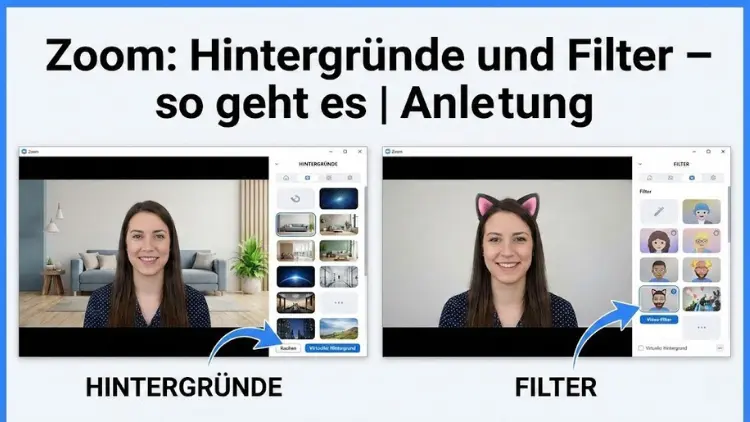
Zoom bietet leistungsstarke Funktionen für virtuelle Hintergründe und Video-Filter, mit denen Online-Meetings professioneller, ruhiger oder kreativer wirken. Ob Homeoffice, Webinar oder Unterricht: Mit den richtigen Einstellungen lassen sich Ablenkungen ausblenden, das eigene Erscheinungsbild optimieren und der Gesamteindruck deutlich verbessern.
Diese Anleitung erklärt Schritt für Schritt, wie Sie Hintergründe und Filter in Zoom aktivieren, anpassen und sinnvoll einsetzen – auf Desktop, Laptop und Mobilgeräten.
Grundlagen: Was sind Zoom-Hintergründe und Filter?
Virtuelle Hintergründe
Virtuelle Hintergründe ersetzen oder überdecken den realen Raum hinter Ihnen. Das kann ein neutrales Büro, ein Firmenmotiv oder ein unscharfer Effekt sein. Ziel ist es, Ablenkungen zu minimieren oder ein einheitliches Erscheinungsbild zu schaffen.
Video-Filter
Filter verändern Ihr Kamerabild in Echtzeit. Dazu zählen dezente Korrekturen (Helligkeit, Hauttöne), Effekte wie Schwarz-Weiß oder künstlerische Stile sowie Spaß-Filter für informelle Meetings.
Vorteile im Überblick
- Professioneller Eindruck ohne aufgeräumten Raum
- Mehr Privatsphäre im Homeoffice
- Einheitliche Corporate-Optik bei Terminen
- Kreative Akzente bei Workshops und Events
Voraussetzungen und Systemanforderungen
Unterstützte Geräte
Zoom-Hintergründe und Filter funktionieren auf:
- Windows-PCs und macOS-Computern
- iOS- und Android-Geräten
- Laptops mit integrierter oder externer Webcam
Hardware-Anforderungen
Für virtuelle Hintergründe ohne Greenscreen empfiehlt sich:
- Aktueller Mehrkern-Prozessor
- Gute Beleuchtung
- Klare Trennung zwischen Person und Hintergrund
Mit Greenscreen sind die Anforderungen geringer, da die Erkennung zuverlässiger ist.
Software-Voraussetzungen
- Aktuelle Zoom-Version
- Aktivierte Video-Funktion
- Ausreichende Internetverbindung für stabile Übertragung
Virtuelle Hintergründe auf dem Desktop aktivieren
Hintergrund vor dem Meeting einstellen
- Öffnen Sie Zoom.
- Klicken Sie auf das Zahnradsymbol für die Einstellungen.
- Wählen Sie Hintergrund & Effekte.
- Aktivieren Sie „Virtueller Hintergrund“.
- Wählen Sie ein vorgegebenes Motiv oder laden Sie ein eigenes Bild hoch.
Hintergrund während eines Meetings ändern
- Starten oder betreten Sie ein Meeting.
- Klicken Sie neben dem Kamera-Symbol auf den kleinen Pfeil.
- Wählen Sie „Virtuellen Hintergrund wählen“.
- Entscheiden Sie sich für ein Motiv oder wechseln Sie es live.
Virtuelle Hintergründe auf dem Smartphone nutzen
Einrichtung auf iOS und Android
- Öffnen Sie die Zoom-App.
- Starten Sie ein Meeting.
- Tippen Sie auf Mehr.
- Wählen Sie Hintergrund & Filter.
- Aktivieren Sie den gewünschten Hintergrund.
Besonderheiten auf Mobilgeräten
- Weniger Auswahl als auf dem Desktop
- Höherer Akkuverbrauch
- Kameraqualität und Licht beeinflussen das Ergebnis stärker
Eigene Hintergründe hochladen und optimal gestalten
Bildformate und Auflösung
- Formate: JPG, PNG
- Empfohlene Auflösung: 1920 × 1080 Pixel
- Ruhige Motive ohne feine Details
Design-Tipps
- Dezente Farben verwenden
- Keine starken Kontraste im Bereich des Gesichts
- Logos nicht zu klein platzieren
- Genug Abstand zum oberen Bildrand lassen
Unternehmenshintergründe
Für Firmen eignen sich:
- Einheitliche Farbwelten
- Dezente Markenlogos
- Klare Linien ohne visuelle Unruhe
Hintergrundunschärfe als Alternative
Vorteile der Unschärfe
- Schnelle Aktivierung
- Natürliches Erscheinungsbild
- Weniger Rechenleistung als Bildhintergründe
Aktivierung
- Öffnen Sie Hintergrund & Effekte.
- Wählen Sie Unschärfe.
- Passen Sie die Intensität bei Bedarf an.
Video-Filter in Zoom: Überblick
Klassische Filter
- Helligkeits- und Farbkorrekturen
- Schwarz-Weiß-Effekte
- Weiche Hautdarstellung
Kreative Filter
- Zeichentrick-Stile
- Farbverläufe
- Themenbezogene Effekte für Events
Studio-Effekte
Studio-Effekte erlauben zusätzliche Anpassungen:
- Augenbrauen
- Lippenfarbe
- Bart- oder Haarakzente
Diese Effekte sind optional und können subtil eingesetzt werden.
Filter aktivieren und anpassen
Auf dem Desktop
- Öffnen Sie die Zoom-Einstellungen.
- Wählen Sie Hintergrund & Effekte.
- Wechseln Sie zum Reiter „Filter“.
- Aktivieren Sie einen Filter und passen Sie ihn an.
Während des Meetings
Filter lassen sich auch live ändern, ohne das Meeting zu verlassen. Die Anpassung ist sofort sichtbar.
Beleuchtung und Kameraeinstellungen optimieren
Lichtquellen richtig platzieren
- Licht von vorne, nicht von hinten
- Gleichmäßige Ausleuchtung
- Keine starken Schatten im Gesicht
Kameraeinstellungen
- Kamera auf Augenhöhe positionieren
- Leicht nach unten geneigt vermeiden
- Saubere Linse für klare Darstellung
Automatische Korrekturen nutzen
Zoom bietet automatische Anpassungen für:
- Helligkeit
- Kontrast
- Farbbalance
Diese Funktionen verbessern das Bild ohne manuelle Eingriffe.
Typische Probleme und Lösungen
Hintergrund flackert oder wirkt unsauber
- Bessere Beleuchtung einsetzen
- Ruhigen Hintergrund wählen
- Kleidung mit klaren Konturen tragen
Hohe CPU-Auslastung
- Hintergrundunschärfe statt Bild verwenden
- Filter deaktivieren
- Andere Programme schließen
Hintergrund wird nicht angezeigt
- Zoom aktualisieren
- Einstellungen prüfen
- Hardware-Anforderungen kontrollieren
Sicherheit und Datenschutz
Datenschutzfreundliche Nutzung
- Keine sensiblen Informationen im Hintergrund
- Neutrale Motive bevorzugen
- Kamera nur bei Bedarf aktivieren
Unternehmensrichtlinien beachten
In vielen Organisationen gelten Vorgaben zu:
- Erlaubten Hintergründen
- Nutzung von Filtern
- Einheitlichem Erscheinungsbild
Empfohlene Vorgehensweisen für verschiedene Einsatzbereiche
Geschäftliche Meetings
- Dezente Hintergründe
- Keine auffälligen Filter
- Ruhige Farben
Schulungen und Webinare
- Einheitliche Hintergründe für Referenten
- Leichte Unschärfe für Teilnehmer
- Klare Bildqualität
Private Gespräche
- Kreative Filter erlaubt
- Persönliche Hintergründe
- Humorvolle Akzente möglich
Performance-Tipps für stabile Meetings
Internetverbindung optimieren
- LAN statt WLAN
- Andere Downloads pausieren
- Nähe zum Router
Zoom-Einstellungen anpassen
- HD-Video nur bei Bedarf aktivieren
- Filter reduzieren
- Hintergrundeffekte sparsam einsetzen
Häufige Fragen zu Zoom-Hintergründen und Filtern
Funktionieren Hintergründe ohne Greenscreen?
Ja, moderne Geräte unterstützen dies problemlos, wenn Licht und Kontrast stimmen.
Können Hintergründe während des Meetings gewechselt werden?
Ja, Änderungen sind jederzeit möglich.
Beeinflussen Filter die Tonqualität?
Nein, Filter wirken sich nur auf das Videobild aus.
Zusammenfassung
Virtuelle Hintergründe und Filter in Zoom sind leistungsstarke Werkzeuge für professionelle und private Videokonferenzen.
Mit den richtigen Einstellungen, guter Beleuchtung und bewusster Auswahl der Effekte verbessern Sie Ihr Erscheinungsbild, schützen Ihre Privatsphäre und sorgen für einen überzeugenden Auftritt.
Nutzen Sie dezente Hintergründe für geschäftliche Termine, kreative Effekte für informelle Meetings und passen Sie alles an Ihre technischen Möglichkeiten an. So holen Sie das Maximum aus Ihren Zoom-Meetings heraus.