
Erfahren Sie, wie Sie Google Maps Street View aktivieren und nutzen, um Orte virtuell zu erkunden, Routen besser zu planen und sich sicher zu orientieren.
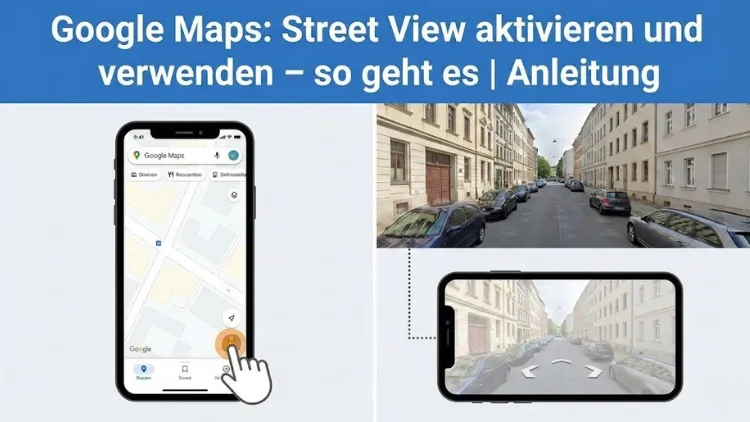
Google Maps gehört zu den meistgenutzten Kartendiensten weltweit und bietet mit Street View eine besonders hilfreiche Funktion zur virtuellen Orientierung. Mit wenigen Handgriffen lassen sich Straßen, Orte und Gebäude aus der Perspektive eines Fußgängers erkunden.
Ob zur Reiseplanung, zur Vorbereitung eines Termins oder zur besseren Orientierung im Alltag – Street View liefert realistische Einblicke. In diesem Artikel erfahren Sie ausführlich, wie Sie Street View aktivieren, korrekt nutzen und welche Möglichkeiten sowie Grenzen diese Funktion bietet.
Was ist Google Maps Street View?
Street View ist eine Erweiterung von Google Maps, mit der Sie Straßen und Orte in einer 360-Grad-Panoramasicht betrachten können. Die Aufnahmen stammen von speziell ausgestatteten Fahrzeugen, Fahrrädern oder tragbaren Kamerasystemen, die reale Umgebungen fotografieren. Dadurch entsteht eine virtuelle Straßenansicht, die es ermöglicht, sich fast so zu fühlen, als stünde man selbst vor Ort.
Die Funktion ist besonders nützlich, um:
- Gebäude und Eingänge vorab zu erkennen
- Straßenverläufe und Kreuzungen besser zu verstehen
- Sehenswürdigkeiten virtuell zu besichtigen
- Stadtviertel einzuschätzen
Street View ist sowohl auf dem Desktop als auch auf mobilen Geräten verfügbar und in Google Maps integriert.
Voraussetzungen für die Nutzung von Street View
Um Street View verwenden zu können, benötigen Sie lediglich:
- Ein internetfähiges Gerät
- Einen aktuellen Browser oder die Google-Maps-App
- Eine stabile Internetverbindung
Ein Google-Konto ist für die reine Nutzung von Street View nicht zwingend erforderlich. Möchten Sie jedoch eigene Inhalte speichern oder erstellen, kann eine Anmeldung sinnvoll sein.
Street View am Desktop aktivieren und nutzen
Google Maps im Browser öffnen
Öffnen Sie Google Maps über Ihren bevorzugten Webbrowser. Nach dem Laden sehen Sie die Kartenansicht mit Suchfeld, Zoom-Funktionen und Ebenenoptionen.
Ort oder Adresse suchen
Geben Sie im Suchfeld eine Adresse, einen Ort oder einen Namen ein. Nach der Bestätigung wird der gewünschte Bereich auf der Karte angezeigt.
Street View starten
Am rechten unteren Rand finden Sie das gelbe Symbol in Form einer kleinen Figur. Dieses Symbol steht für Street View. Klicken Sie darauf und halten Sie die Maustaste gedrückt. Nun werden auf der Karte alle verfügbaren Straßen blau hervorgehoben.
Ziehen Sie die Figur auf eine blau markierte Straße. Nach dem Loslassen wechselt die Ansicht automatisch in den Street-View-Modus.
Navigation innerhalb von Street View
In der Straßenansicht können Sie:
- Mit gedrückter Maustaste die Perspektive drehen
- Durch Klicks auf Pfeile vorwärts oder rückwärts gehen
- Über das Mausrad hinein- oder herauszoomen
So bewegen Sie sich Schritt für Schritt durch die Umgebung.
Street View auf dem Smartphone verwenden
Nutzung über die Google-Maps-App
Installieren Sie die Google-Maps-App aus dem jeweiligen App-Store, falls sie noch nicht vorhanden ist. Öffnen Sie die App und suchen Sie nach einem Ort oder einer Adresse.
Street View aufrufen
Tippen Sie auf eine Straße oder einen Ort, für den Street View verfügbar ist. Erscheint unten ein kleines Vorschaubild der Straßenansicht, tippen Sie darauf. Alternativ können Sie in der Ebenenansicht gezielt Street View aktivieren, um verfügbare Bereiche sichtbar zu machen.
Steuerung per Touch
Auf mobilen Geräten steuern Sie Street View per Finger:
- Wischen zum Drehen der Ansicht
- Tippen auf Pfeile zum Vorwärtsgehen
- Zwei Finger zum Zoomen
Die Bedienung ist intuitiv und für unterwegs optimiert.
Street View gezielt aktivieren über Ebenen
Google Maps bietet verschiedene Ebenen, mit denen Sie die Kartenansicht anpassen können. Über das Ebenen-Symbol lassen sich Zusatzinformationen wie Verkehr, Satellitenbilder oder Street View ein- und ausblenden.
Aktivieren Sie die Street-View-Ebene, werden alle Straßen mit verfügbarer 360-Grad-Ansicht blau markiert. Dies erleichtert das schnelle Finden geeigneter Bereiche erheblich.
Historische Street-View-Aufnahmen nutzen
Ein oft übersehener Vorteil von Street View ist der Zugriff auf ältere Aufnahmen. In vielen Regionen wurden Straßen mehrfach fotografiert.
So greifen Sie auf frühere Aufnahmen zu
In der Desktop-Version finden Sie in der Straßenansicht ein kleines Uhr-Symbol. Über dieses können Sie zwischen verschiedenen Aufnahmejahren wechseln, sofern vorhanden. So lassen sich Veränderungen an Gebäuden, Straßen oder Stadtbildern nachvollziehen.
Diese Funktion ist besonders interessant für:
- Stadtentwicklung und Bauprojekte
- Immobilienrecherche
- Historische Vergleiche
Street View für Navigation und Orientierung
Street View eignet sich hervorragend zur Vorbereitung von Wegen und Terminen. Sie können:
- Den genauen Standort eines Eingangs finden
- Parkmöglichkeiten besser einschätzen
- Komplexe Kreuzungen vorab ansehen
Gerade in unbekannten Städten oder Gegenden reduziert Street View Unsicherheiten und spart Zeit.
Street View bei der Reiseplanung
Bei der Planung von Reisen oder Ausflügen ist Street View ein wertvolles Werkzeug. Sehenswürdigkeiten, Hotels oder Restaurants lassen sich vorab visuell prüfen. So erhalten Sie einen realistischen Eindruck von Umgebung, Architektur und Atmosphäre.
Auch abgelegene Orte oder Naturregionen sind teilweise verfügbar, was die Auswahl von Reisezielen erleichtert.
Datenschutz und Privatsphäre bei Street View
Google achtet bei Street View auf den Schutz der Privatsphäre. Gesichter von Personen sowie Kfz-Kennzeichen werden automatisch unkenntlich gemacht. Zudem können Hausbesitzer beantragen, dass ihr Gebäude dauerhaft verpixelt wird.
Inhalte melden oder entfernen lassen
Sollten Sie dennoch problematische Inhalte entdecken, besteht die Möglichkeit, diese direkt in Street View zu melden. Die Prüfung erfolgt anschließend durch Google.
Eigene Inhalte für Street View erstellen
Neben den offiziellen Aufnahmen können auch Nutzer eigene 360-Grad-Bilder beisteuern. Diese Funktion richtet sich vor allem an Unternehmen, Gastronomen oder Tourismusbetriebe.
Voraussetzungen für eigene Beiträge
Erforderlich sind:
- Eine geeignete 360-Grad-Kamera oder kompatible Smartphone-Lösung
- Die Google-Maps-App oder spezielle Software
- Ein Google-Konto
Nach dem Hochladen werden die Inhalte geprüft und anschließend in Street View integriert.
Vorteile von Street View im Alltag
Street View bietet zahlreiche Vorteile:
- Realistische Darstellung der Umgebung
- Zeitersparnis bei Planung und Orientierung
- Bessere Entscheidungsgrundlage bei Reisen oder Umzügen
- Kostenlose Nutzung
Durch die visuelle Unterstützung ergänzt Street View klassische Karteninformationen ideal.
Grenzen und Einschränkungen von Street View
Trotz aller Vorteile hat Street View auch Einschränkungen:
- Nicht alle Regionen sind vollständig erfasst
- Aufnahmen können veraltet sein
- Innenräume sind nur teilweise verfügbar
Zudem ersetzt Street View keine aktuelle Verkehrsinformation oder persönliche Begehung, sondern dient als ergänzendes Hilfsmittel.
Häufige Probleme bei der Nutzung und Lösungen
Street View wird nicht angezeigt
Mögliche Ursachen sind:
- Keine verfügbaren Aufnahmen in der Region
- Deaktivierte Ebenen
- Veralteter Browser oder App-Version
Aktualisieren Sie in diesem Fall Ihre Software und prüfen Sie die Ebeneneinstellungen.
Schlechte Bildqualität
Die Bildqualität hängt vom Alter der Aufnahmen und den Lichtverhältnissen ab. Ein Wechsel zu neueren Aufnahmen kann Abhilfe schaffen, sofern verfügbar.
Tipps für eine effiziente Nutzung
- Nutzen Sie die Ebenenansicht zur schnellen Orientierung
- Kombinieren Sie Street View mit Satellitenbildern
- Verwenden Sie historische Aufnahmen für Vergleiche
- Prüfen Sie Standorte vor wichtigen Terminen
Mit diesen Tipps holen Sie das Maximum aus Street View heraus.
Street View im beruflichen Kontext
Auch im beruflichen Umfeld ist Street View hilfreich. Außendienstmitarbeiter, Immobilienmakler oder Logistikunternehmen profitieren von der besseren Planung und visuellen Einschätzung von Standorten.
Die Möglichkeit, Umgebungen vorab zu prüfen, kann Prozesse effizienter gestalten und Kosten reduzieren.
Zukunft von Street View
Street View wird kontinuierlich weiterentwickelt. Verbesserte Kameratechnik, häufigere Aktualisierungen und neue Perspektiven sorgen dafür, dass die virtuelle Straßenansicht immer realistischer wird.
Auch die Integration weiterer Datenquellen und interaktiver Elemente ist denkbar, wodurch der Nutzen weiter steigt.
Fazit
Google Maps Street View ist ein leistungsstarkes Werkzeug zur virtuellen Erkundung von Orten weltweit. Die Aktivierung ist einfach, die Nutzung intuitiv und der Mehrwert im Alltag erheblich.
Ob zur Orientierung, Reiseplanung oder beruflichen Vorbereitung – Street View ergänzt klassische Kartenfunktionen optimal.
Wer die Möglichkeiten kennt und gezielt einsetzt, profitiert von einer realistischen und komfortablen Ansicht der realen Welt.