
Erfahren Sie, wie Sie Ihr Spotify-Passwort ändern oder zurücksetzen, Schritt für Schritt erklärt – inklusive Tipps bei Problemen und Hilfe.
Ein sicheres Passwort ist entscheidend, um Ihr Spotify-Konto vor unbefugtem Zugriff zu schützen. Ob Sie Ihr Spotify-Passwort ändern möchten, weil Sie Sicherheitsbedenken haben, oder es zurücksetzen müssen, weil Sie es vergessen haben – diese Anleitung erklärt alle Schritte klar und verständlich.
Sie erfahren, wie der Passwortwechsel auf verschiedenen Geräten funktioniert, was bei Problemen zu tun ist und wie Sie Ihr Konto dauerhaft absichern.
Warum das Spotify-Passwort ändern oder zurücksetzen?
Ein Passwort sollte regelmäßig überprüft und bei Bedarf geändert werden. Es gibt mehrere Gründe, warum ein Passwortwechsel sinnvoll oder notwendig ist:
- Verdacht auf einen unbefugten Zugriff
- Nutzung desselben Passworts auf mehreren Plattformen
- Meldung von Spotify über ungewöhnliche Aktivitäten
- Vergessenes Passwort oder fehlgeschlagene Anmeldeversuche
- Allgemeine Verbesserung der Kontosicherheit
Gerade Streaming-Konten sind beliebt bei Angreifern, da sie oft mit Zahlungsdaten verknüpft sind. Ein starkes, einzigartiges Passwort reduziert dieses Risiko erheblich.
Unterschied zwischen Passwort ändern und Passwort zurücksetzen
Passwort ändern
Sie kennen Ihr aktuelles Passwort noch und möchten es vorsorglich oder aus Sicherheitsgründen ersetzen.
Passwort zurücksetzen
Sie haben Ihr Passwort vergessen oder können sich nicht mehr anmelden. In diesem Fall wird ein neues Passwort über Ihre E-Mail-Adresse erstellt.
Beide Vorgänge ähneln sich, unterscheiden sich jedoch im Einstiegspunkt.
Voraussetzungen für den Passwortwechsel
Bevor Sie beginnen, sollten folgende Punkte erfüllt sein:
- Zugriff auf die beim Spotify-Konto hinterlegte E-Mail-Adresse
- Stabile Internetverbindung
- Aktuelle Version eines Webbrowsers oder der Spotify-App
- Bei Änderung: Kenntnis des aktuellen Passworts
Spotify-Passwort ändern – Schritt-für-Schritt-Anleitung
Passwort über den Webbrowser ändern
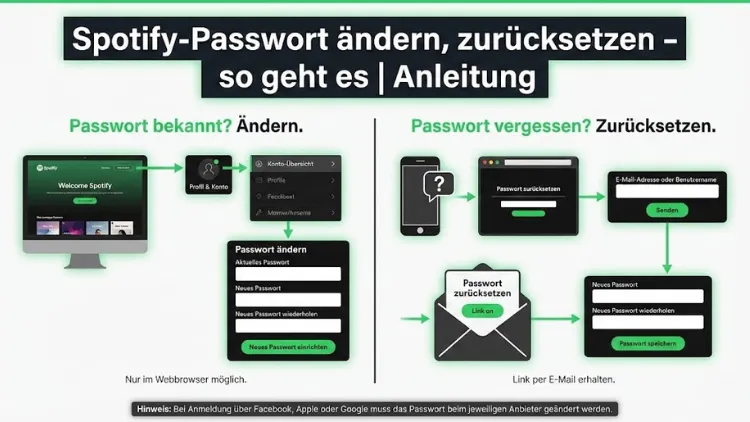
- Öffnen Sie einen Webbrowser und melden Sie sich in Ihrem Spotify-Konto an.
- Rufen Sie die Kontoeinstellungen auf.
- Navigieren Sie zum Bereich „Passwort ändern“.
- Geben Sie Ihr aktuelles Passwort ein.
- Legen Sie ein neues Passwort fest und bestätigen Sie es.
- Speichern Sie die Änderungen.
Nach dem Speichern ist das neue Passwort sofort aktiv. Auf anderen Geräten kann eine erneute Anmeldung erforderlich sein.
Passwort in der Spotify-App ändern – geht das?
Aus Sicherheitsgründen ist das direkte Ändern des Passworts in der mobilen App nicht möglich. Sie werden automatisch auf die Webversion weitergeleitet. Der Vorgang entspricht dann der Browser-Anleitung.
Spotify-Passwort vergessen – so setzen Sie es zurück
Passwort zurücksetzen per E-Mail
- Öffnen Sie die Spotify-Anmeldeseite.
- Wählen Sie die Option „Passwort vergessen“.
- Geben Sie Ihre E-Mail-Adresse oder Ihren Benutzernamen ein.
- Öffnen Sie die E-Mail von Spotify.
- Klicken Sie auf den Button zum Zurücksetzen.
- Erstellen Sie ein neues Passwort.
Das neue Passwort ist sofort gültig. Falls Sie keine E-Mail erhalten, prüfen Sie den Spam-Ordner.
Häufige Probleme beim Zurücksetzen des Spotify-Passworts
Keine E-Mail erhalten
- Spam-Ordner prüfen
- Richtige E-Mail-Adresse verwenden
- Mehrere Minuten warten und erneut versuchen
Link abgelaufen
Passwort-Links sind zeitlich begrenzt. Fordern Sie bei Bedarf einen neuen an.
E-Mail-Adresse unbekannt
Möglicherweise haben Sie sich mit einem anderen Login-Verfahren registriert, etwa über einen Drittanbieter.
Besonderheit: Spotify-Login über Drittanbieter
Anmeldung über Facebook, Google oder Apple
Wenn Sie Spotify über einen externen Dienst nutzen, existiert möglicherweise kein separates Spotify-Passwort. In diesem Fall müssen Sie das Passwort beim jeweiligen Anbieter ändern.
Beispiel:
- Login über Facebook → Passwort bei Facebook ändern
- Login über Google → Google-Kontopasswort anpassen
- Login über Apple → Apple-ID verwalten
Ein separates Zurücksetzen über Spotify ist hier nicht möglich.
Sicherheitstipps für ein starkes Spotify-Passwort
Ein sicheres Passwort schützt Ihr Konto langfristig. Beachten Sie folgende Empfehlungen:
- Mindestens 12 Zeichen
- Kombination aus Groß- und Kleinbuchstaben
- Zahlen und Sonderzeichen verwenden
- Keine persönlichen Daten integrieren
- Passwort nicht mehrfach nutzen
Zusätzlich empfiehlt sich die Nutzung eines Passwort-Managers.
Was tun bei gehacktem Spotify-Konto?
Falls Sie ungewöhnliche Aktivitäten feststellen, handeln Sie sofort:
- Passwort umgehend ändern oder zurücksetzen
- Auf allen Geräten abmelden
- Verknüpfte Apps und Geräte prüfen
- Zahlungsinformationen kontrollieren
- Spotify-Support kontaktieren
Je schneller Sie reagieren, desto geringer ist der mögliche Schaden.
Alle Geräte abmelden – warum das wichtig ist
Nach einem Passwortwechsel bleiben aktive Sitzungen teilweise bestehen. Melden Sie sich daher auf allen Geräten ab, um Fremdzugriffe zu beenden. Diese Option finden Sie in den Kontoeinstellungen.
Spotify-Passwort ändern auf verschiedenen Geräten
Auf dem PC oder Laptop
Der Webbrowser ist der empfohlene Weg, da alle Kontooptionen vollständig verfügbar sind.
Auf dem Smartphone
Auch hier erfolgt die Weiterleitung an die Weboberfläche. Der Ablauf bleibt identisch.
Auf Smart-TVs und Konsolen
Nach einer Passwortänderung müssen Sie sich dort erneut anmelden.
Passwortänderung und Premium-Abonnement
Ein Passwortwechsel hat keinen Einfluss auf Ihr Abonnement. Zahlungsdaten, Playlists und Einstellungen bleiben unverändert erhalten. Auch Downloads bleiben verfügbar, sofern Sie sich wieder anmelden.
Datenschutz und Kontosicherheit bei Spotify
Spotify setzt moderne Sicherheitsstandards ein. Dennoch liegt ein Großteil der Verantwortung beim Nutzer. Regelmäßige Passwortänderungen und eine aktuelle E-Mail-Adresse erhöhen die Sicherheit erheblich.
Wie oft sollte man das Spotify-Passwort ändern?
Empfohlen wird ein Wechsel:
- Bei Sicherheitswarnungen
- Nach Datenlecks anderer Dienste
- Bei Nutzung öffentlicher Netzwerke
- Mindestens einmal pro Jahr
Eine routinemäßige Anpassung ist ein sinnvoller Bestandteil der digitalen Hygiene.
Unterschiedliche Fehlermeldungen beim Login verstehen
„Falsches Passwort“
Oft Tippfehler oder veraltete Zugangsdaten.
„Konto nicht gefunden“
Falsche E-Mail-Adresse oder falsche Anmeldemethode.
„Zu viele Versuche“
Warten Sie einige Minuten, bevor Sie es erneut versuchen.
Spotify-Passwort ändern ohne E-Mail-Zugriff – geht das?
Ohne Zugriff auf die hinterlegte E-Mail-Adresse ist ein Zurücksetzen nicht möglich. In diesem Fall bleibt nur der Kontakt zum Support. Halten Sie möglichst viele Kontodaten bereit, um Ihre Identität zu bestätigen.
Passwort ändern nach E-Mail-Wechsel
Wenn Sie Ihre E-Mail-Adresse geändert haben, sollten Sie anschließend auch das Passwort anpassen. So stellen Sie sicher, dass nur Sie Zugriff auf das Konto haben.
Typische Fehler beim Erstellen eines neuen Passworts
- Zu kurze Passwörter
- Wiederverwendung alter Passwörter
- Nutzung einfacher Wörter
- Fehlende Sonderzeichen
Spotify kann schwache Passwörter ablehnen. Halten Sie sich an die vorgegebenen Anforderungen.
Spotify-Konto dauerhaft schützen
Neben einem starken Passwort helfen folgende Maßnahmen:
- Aktuelle Software nutzen
- Öffentliche WLANs meiden
- Regelmäßige Überprüfung der Kontoeinstellungen
- Misstrauen bei ungewöhnlichen E-Mails
So reduzieren Sie das Risiko eines Kontozugriffs deutlich.
Zusammenfassung
Das Ändern oder Zurücksetzen des Spotify-Passworts ist einfach und schnell erledigt. Ob aus Sicherheitsgründen oder wegen eines vergessenen Passworts – mit den richtigen Schritten behalten Sie jederzeit die Kontrolle über Ihr Konto.
Achten Sie auf ein starkes Passwort und überprüfen Sie regelmäßig Ihre Einstellungen, um Ihr Spotify-Erlebnis sicher und störungsfrei zu genießen.
