
Erfahren Sie, welche Microsoft-Copilot-Modelle es gibt, wie sie sich unterscheiden und welches Modell für Ihre Anforderungen im Überblick am besten passt.
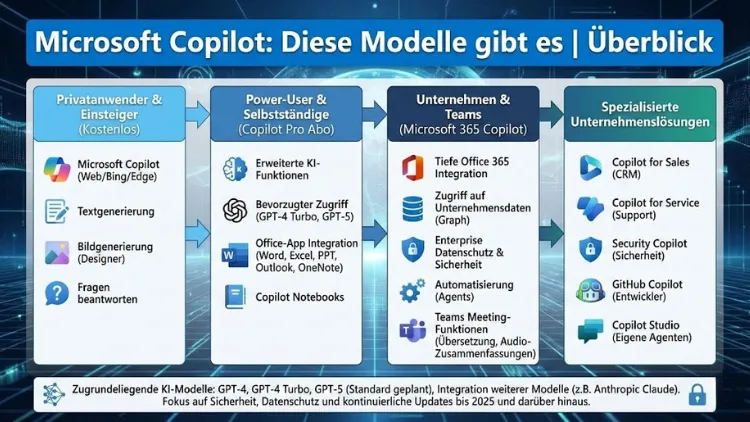
Microsoft Copilot ist nicht ein einzelnes Produkt, sondern eine Familie aus KI-Assistenten für Alltag, Office, Entwicklung und Security.
Dieser Überblick zeigt Ihnen, welche Copilot-Varianten es gibt, wie sie sich bei Funktionen, Datenzugriff und Lizenzierung unterscheiden und welches Modell zu Ihrem Einsatz passt – vom schnellen Copilot Chat bis zu Copilot Studio und GitHub Copilot im professionellen Betrieb. Inklusive Auswahlhilfe und 7+ Tipps.
Was bedeutet „Copilot“ bei Microsoft überhaupt?
„Copilot“ ist Microsofts Markenname für KI-gestützte Assistenzfunktionen, die in unterschiedlichen Produkten und Rollen auftauchen. Mal ist Copilot ein Chat, der allgemeine Fragen beantwortet. Mal sitzt Copilot direkt in Word, Excel, PowerPoint oder Teams und arbeitet mit Ihren Inhalten. Mal hilft er Entwicklern beim Programmieren oder unterstützt Security-Teams bei der Analyse von Vorfällen.
Wichtig ist: Copilot ist weniger ein einzelnes Modell als ein Gesamtsystem aus
- Benutzeroberfläche (Chat, Seitenleiste, Editor, IDE-Plugin)
- Orchestrierung (welche Datenquellen werden verwendet, welche Schritte werden ausgeführt)
- Berechtigungen (welche Inhalte darf Copilot sehen)
- KI-Modellen (große Sprachmodelle, oft mehrere je nach Aufgabe)
- Sicherheits- und Compliance-Mechanismen (Protokollierung, Schutz vor Datenabfluss, Richtlinien)
Wenn Sie „welches Copilot-Modell“ suchen, meinen Sie in der Praxis meist eine Kombination: Welche Copilot-Variante passt zu meinem Szenario, meinen Daten und meinen Governance-Anforderungen?
Die Copilot-Landschaft auf einen Blick
In den meisten Organisationen und bei vielen Privatnutzern begegnen Ihnen diese Hauptkategorien:
- Copilot (Consumer) / Copilot Chat: schneller KI-Chat für allgemeine Aufgaben
- Copilot Pro: Premium-Variante für Einzelpersonen mit erweiterten Funktionen und tieferer Office-Nutzung (je nach Paket)
- Microsoft 365 Copilot: Copilot in Word, Excel, PowerPoint, Outlook und Teams mit Unternehmensdatenzugriff
- Copilot Studio: Plattform, um eigene Copilots, Agenten und Automationen zu bauen und zu steuern
- GitHub Copilot: KI-Assistent für Softwareentwicklung (Code, Tests, Reviews)
- Copilot for Security: KI-Unterstützung für Security Operations, Threat Hunting und Incident Response
- Dynamics 365 Copilots: Copilot-Funktionen für Vertrieb, Service, Finance und weitere Geschäftsprozesse
- Weitere produktnahe Copilots: je nach Microsoft-Dienst (z. B. in Windows, Browser, Admin- oder Analytics-Kontexten)
Der Unterschied liegt selten nur in „besser oder schlechter“, sondern in Datenkontext, Berechtigungen, Integrationstiefe, Kontrolle und Kosten.
Copilot (Consumer) und Copilot Chat: der Einstieg
Wofür ist Copilot Chat gedacht?
Copilot Chat ist die niederschwellige Variante: Sie stellen Fragen, lassen Texte formulieren, Ideen sammeln oder Zusammenfassungen erstellen. Typische Aufgaben:
- E-Mails umformulieren, Tonalität anpassen
- Texte kürzen, strukturieren oder erweitern
- Checklisten, Pläne, Vorlagen und Entwürfe erzeugen
- Begriffe erklären, Übersichten erstellen
- Schnelle Recherche und Vergleich von Optionen (mit Vorsicht bei Quellen)
Stärken
- Sofort nutzbar ohne komplexes Setup
- Guter Alleskönner für Textarbeit und Ideengenerierung
- Geeignet für persönliche Produktivität und Routinefragen
Grenzen
- Begrenzter Unternehmenskontext: Ohne passende Integration sieht Copilot Chat nicht automatisch Ihre internen Dateien, Mails oder Chats.
- Governance: Für regulierte Umgebungen ist ein reiner Chat ohne klare Richtlinien oft zu wenig.
- Verlässlichkeit: Wie bei jeder generativen KI gilt: Ergebnisse prüfen, besonders bei Zahlen, Zitaten und Entscheidungen.
Für wen passt das?
- Privatnutzer, Studierende, Selbstständige
- Teams, die KI zunächst testen möchten
- Organisationen, die einen schnellen KI-Chat als Ergänzung suchen – ohne tiefen Zugriff auf Microsoft-365-Inhalte
Copilot Pro: Premium für Power-User
Copilot Pro richtet sich an Nutzer, die mehr Leistung, Komfort und teils tiefere Office-Funktionen wollen, ohne gleich in ein umfassendes Unternehmens-Add-on einzusteigen.
Typische Mehrwerte
- Priorisierter Zugriff auf leistungsfähige KI-Funktionen zu Stoßzeiten
- Erweiterte Nutzung in Office-Anwendungen (abhängig vom Paket, Gerät und Bereitstellungsstand)
- Mehr Produktivität bei wiederkehrenden Aufgaben: Gliederungen, Präsentationsentwürfe, Textvarianten, Zusammenfassungen
Wo Copilot Pro besonders hilft
- Wenn Sie häufig schreiben, präsentieren oder Konzepte erstellen
- Wenn Sie schnell zwischen Chat und Office-Arbeit wechseln möchten
- Wenn Sie eine „Ein-Personen“-Optimierung suchen, ohne komplexe Tenant-Policies zu verwalten
Wichtige Abgrenzung zu Microsoft 365 Copilot
Copilot Pro ist in der Regel nicht dasselbe wie Microsoft 365 Copilot im Unternehmenskontext. Microsoft 365 Copilot ist auf Organisationen, Richtlinien, Identitäten und Datenzugriff im Tenant ausgelegt. Copilot Pro ist eher ein Premium-Produktivitäts-Boost für Einzelanwender und kleine Szenarien.
Microsoft 365 Copilot: der Copilot für Unternehmensdaten
Microsoft 365 Copilot ist die Variante, die Copilot direkt in Microsoft 365-Apps integriert und mit Unternehmenskontext arbeitet – also mit dem, worauf Sie als Benutzer in Ihrer Organisation ohnehin Zugriff haben.
Wo Sie Microsoft 365 Copilot typischerweise nutzen
- Word: Entwürfe, Überarbeitungen, Zusammenfassungen, Stil und Struktur
- Excel: Formeln erklären, Auswertungen beschreiben, Analysen vorbereiten, Szenarien skizzieren
- PowerPoint: Folienentwürfe, Storyline, Sprechertext, Kürzen und Umstrukturieren
- Outlook: E-Mails entwerfen, Threads zusammenfassen, Antworten vorbereiten
- Teams: Meeting-Zusammenfassungen, Aufgaben, Entscheidungen, nächste Schritte
Der zentrale Unterschied: Datenzugriff nach Berechtigungen
Microsoft 365 Copilot arbeitet nicht „magisch mit allem“, sondern im Idealfall nach dem Prinzip:
- Copilot sieht nur, was Sie sehen dürfen.
- Copilot nutzt Identität, Rollen und Berechtigungen aus Ihrer Microsoft-Umgebung.
- Governance, Aufbewahrung, Compliance und DLP können (je nach Konfiguration) greifen.
Damit wird Copilot vom reinen Textgenerator zum Arbeitsassistenten, der Informationen aus Dokumenten, Mails, Chats, Kalendern und Wissensspeichern in konkrete Ergebnisse verwandeln kann.
Typische Business-Use-Cases
- Projektstatus aus Teams-Chat, Mails und Dokumenten ableiten
- Meeting-Protokolle inklusive Aufgaben und Verantwortlichkeiten erstellen
- Angebots- oder Konzeptentwürfe aus Vorlagen und vorhandenen Inhalten generieren
- Management-Summary aus mehreren Reports erstellen
- Wissensfragen beantworten: „Was ist der aktuelle Stand zu Thema X in unserem Projekt?“
Stolpersteine, die Sie einplanen sollten
- Berechtigungschaos wird sichtbar: Wenn zu viele Menschen Zugriff auf zu viele Ordner haben, kann Copilot unbeabsichtigt „zu viel wissen“ – nicht weil Copilot Regeln bricht, sondern weil die Regeln bisher zu großzügig waren.
- Inhalte müssen auffindbar sein: Schlechte Dateinamen, fehlende Metadaten und wild verteilte Versionen mindern den Nutzen.
- Prompt-Qualität zählt: Wer präzise Anforderungen stellt, bekommt bessere Ergebnisse.
Copilot in Windows und im Browser: produktnahe Assistenz
Je nach Gerät und Version finden Sie Copilot-Funktionen auch direkt im Betriebssystem oder im Browser. Diese Varianten zielen auf schnelle Aktionen:
- Einstellungen finden und erklären
- Inhalte zusammenfassen und umformulieren
- Zwischen Apps Aufgaben vorbereiten (z. B. Text in eine Notiz, Aufgabenliste, Entwurf)
Für viele Nutzer ist das die „tägliche“ Copilot-Erfahrung: schnell, unkompliziert, aber oft mit weniger tiefem Unternehmenskontext als Microsoft 365 Copilot.
GitHub Copilot: Copilot für Entwickler
GitHub Copilot ist die Copilot-Familie für Softwareentwicklung. Das Spektrum reicht von Code-Vervollständigung bis zu Chat-gestütztem Pair-Programming in der IDE.
Typische Funktionen
- Code-Vorschläge während des Tippens
- Generierung von Funktionen, Klassen und Tests aus Beschreibungen
- Erklären und Refactoring von Code
- Hilfe bei Dokumentation, Comments und Readme-Texten
- Unterstützung bei Code-Reviews (je nach Edition/Integration)
Warum GitHub Copilot ein eigenes „Modell“ ist
Hier geht es nicht nur um ein Sprachmodell, sondern um:
- IDE-Integration (VS Code, Visual Studio, JetBrains u. a.)
- Kontextsteuerung (Projekt, Dateien, Repos, Branches)
- Richtlinien (z. B. welche Repository-Inhalte in Prompts einfließen dürfen)
- Sicherheits-Features (z. B. Richtlinien für sensible Daten und Compliance)
Wo GitHub Copilot besonders stark ist
- Boilerplate reduzieren, schneller prototypen
- Unit-Tests ergänzen und Testideen liefern
- Migrationen vorbereiten (z. B. API-Änderungen, Framework-Updates)
- Code verstehen: „Was macht diese Funktion und wo sind Risiken?“
Risiken und empfohlene Vorgehensweisen
- Nie blind übernehmen: Vorschläge können Fehler oder Sicherheitslücken enthalten.
- Lizenz- und IP-Überlegungen: Prüfen Sie interne Regeln, bevor Sie Copilot in sensiblen Repos einsetzen.
- Secure Coding bleibt Pflicht: Copilot ersetzt keine Code-Reviews, keine Threat Models und keine Tests.
Copilot for Security: KI für Security Operations
Copilot for Security ist für Security-Teams und IT-Betrieb gedacht, die täglich mit Alerts, Logs, Incidents und komplexen Zusammenhängen arbeiten.
Typische Einsatzfelder
- Vorfälle schneller zusammenfassen: Was ist passiert, wie kritisch ist es, was sind nächste Schritte?
- Hunting-Queries entwerfen oder erklären
- Indicators of Compromise (IOCs) interpretieren
- Empfehlungen für Playbooks, Maßnahmen und Priorisierung
Was diese Copilot-Variante auszeichnet
- Fokus auf Security-Datenquellen und Workflows
- Häufig bessere Einbettung in SOC-Prozesse als ein generischer Chat
- Mehr Wert durch Struktur: aus „Text“ werden „Aktionen“ (z. B. Tickets, Tasks, Analysen)
Für wen lohnt sich das?
- SOC-Teams, Incident Responder, Threat Hunter
- Organisationen mit vielen Security-Signalen und hohem Analyseaufwand
- Unternehmen, die KI in Prozesse einbetten wollen, nicht nur als Chat
Dynamics 365 Copilots: KI im Geschäftsprozess
In Dynamics 365 gibt es Copilot-Funktionen, die direkt auf CRM- und ERP-nahe Prozesse zielen:
- Vertrieb: Zusammenfassungen zu Accounts, Deal-Notizen, Follow-ups
- Service: Ticket-Zusammenfassungen, Antwortvorschläge, Wissensartikel
- Finance: Analysen, Auswertungen, Begründungen und Hinweise
Der Vorteil: Copilot arbeitet dort, wo Daten ohnehin strukturiert vorliegen (Kunden, Vorgänge, Fälle, Rechnungen). Das erhöht die Chance, dass KI-Ergebnisse kontextreich und handlungsnah sind.
Copilot Studio: eigene Copilots, Agenten und Automationen bauen
Copilot Studio ist die Bau- und Steuerzentrale, wenn Sie Copilot nicht nur nutzen, sondern gestalten möchten.
Was Sie mit Copilot Studio typischerweise tun
- Eigene Copilots erstellen (für Support, HR, IT, Vertrieb, Wissensfragen)
- Agenten definieren, die mehrschrittige Aufgaben erledigen
- Tools und Aktionen anbinden (z. B. Workflows, Datenquellen, APIs)
- Inhalte, Richtlinien und Verhalten steuern (Ton, Regeln, Grenzen)
- Governance, Monitoring und Lebenszyklus organisieren
Warum Copilot Studio für Unternehmen entscheidend ist
Standard-Copilots sind breit. Unternehmen brauchen jedoch oft:
- Spezifische Prozesse (z. B. Angebotsprüfung, Onboarding, Bestellfreigabe)
- Definierte Wissensquellen (z. B. Handbücher, Richtlinien, Intranet)
- Kontrollierte Ausgaben (z. B. strukturierte Antworten, Vorlagen, Formulare)
- Compliance und Auditierbarkeit (wer hat was gefragt, was wurde geantwortet)
Copilot Studio ist damit weniger „noch ein Chat“, sondern eher ein KI-Produktionswerkzeug.
Agenten statt Chat: der nächste Schritt
Ein Chat beantwortet Fragen. Ein Agent kann Aufgaben erledigen:
- Eingaben prüfen
- Informationen sammeln
- Entscheidungen vorbereiten
- Ergebnisse als Ticket, E-Mail, Datensatz oder Dokument ausgeben
Das verändert die Erwartung: Sie bewerten nicht nur die Textqualität, sondern auch Zuverlässigkeit, Kontrolle und Fehlertoleranz.
Die zugrunde liegenden KI-Modelle: warum „Modell“ nicht gleich „Copilot“ ist
Viele Diskussionen drehen sich um Modellnamen. In Copilot-Umgebungen ist das nur ein Teil der Wahrheit. Entscheidend ist das Zusammenspiel aus:
- LLM-Auswahl (verschiedene Modelle für Text, Code, Struktur, Geschwindigkeit)
- Tool-Calling und Orchestrierung (mehrere Schritte, Recherche, Datenabfragen)
- Kontextfenster und RAG (Wissensabruf aus Dokumenten und Datenbanken)
- Sicherheitsfiltern (z. B. Richtlinien, verbotene Inhalte, Datenabfluss-Schutz)
- Ergebnisformatierung (z. B. strukturierte Tabellen, JSON, Bulletpoints)
In produktiven Copilot-Setups kann Microsoft je nach Szenario unterschiedliche Modelle verwenden oder aktualisieren. Für Sie als Anwender ist daher wichtiger:
- Welche Datenquellen werden genutzt?
- Wie wird der Kontext begrenzt?
- Wie überprüfbar sind Antworten?
- Welche Admin-Kontrollen gibt es?
Daten, Datenschutz, Compliance: die wichtigste Unterscheidung
Wenn Sie Copilot-Varianten vergleichen, sollten Sie zuerst die Datenfrage klären:
Arbeitet Copilot nur mit Ihrem Prompt?
Dann ist Copilot eher ein Allgemeinassistent. Gut für Entwürfe, Ideen, Formulierungen, aber weniger für intern belastbare Aussagen.
Arbeitet Copilot mit Ihren Microsoft-365-Inhalten?
Dann wird Copilot zum Kontext-Assistenten. Er kann interne Dokumente, Mails und Chats berücksichtigen – aber nur so gut, wie Ihre Informationsarchitektur und Berechtigungen sind.
Arbeitet Copilot mit weiteren Systemen (CRM, ITSM, Datenbanken, APIs)?
Dann sprechen Sie über prozessintegrierte KI. Das ist mächtig, aber erfordert:
- klare Verantwortlichkeiten
- Logging und Monitoring
- Datenklassifizierung und DLP
- Freigabeprozesse für Aktionen
Gerade in regulierten Branchen ist dieser Block oft entscheidender als die reine Modellfrage.
Lizenzierung und Kosten: warum „ein Copilot“ selten reicht
Microsoft setzt bei Copilot stark auf Add-ons und rollenbasierte Angebote. Deshalb sehen Sie häufig diese Realität:
- Ein Teil der Belegschaft nutzt Copilot-Chat für allgemeine Aufgaben.
- Wissensarbeiter mit hoher Dokumentenlast erhalten Microsoft 365 Copilot.
- Entwickler nutzen GitHub Copilot.
- Security-Teams nutzen Copilot for Security.
- Fachbereiche bauen mit Copilot Studio eigene Agenten für Prozesse.
Statt „eine Lizenz für alle“ entsteht oft ein Portfolio, das nach Rollen und Mehrwert gesteuert wird.
Auswahlhilfe: Welcher Copilot passt zu Ihrem Einsatz?
Wenn Sie schnell starten wollen
- Copilot-Chat für allgemeine Produktivität
- Copilot Pro für Einzelanwender mit hohem Output an Texten und Präsentationen
Wenn Sie mit Office-Daten produktiv werden wollen
- Microsoft 365 Copilot für Word, Excel, PowerPoint, Outlook, Teams
Ideal, wenn Sie viel Zeit mit Dokumenten, Mails und Meetings verbringen und klare Berechtigungen haben.
Wenn Sie Software entwickeln
- GitHub Copilot als Standard-Werkzeug in der IDE
Ergänzend: interne Richtlinien für Geheimnisse, Repository-Schutz und Review-Prozesse.
Wenn Sie Security betreiben
- Copilot for Security zur Beschleunigung von Analysen und Reaktionen
Besonders sinnvoll bei hoher Alert-Last und komplexen Incident-Ketten.
Wenn Sie Prozesse automatisieren oder eigene Assistenten bauen wollen
- Copilot Studio für Agenten, Wissens-Copilots und Integrationen
Voraussetzung: Governance, klare Use-Cases, definierte Datenquellen.
Wenn Sie in CRM/ERP-nahen Workflows arbeiten
- Dynamics 365 Copilots für Vertriebs-, Service- und Finance-Szenarien
Vorteil: strukturierte Daten, klare Prozessziele, messbarer Nutzen.
Erfolgsfaktoren in der Praxis: So holen Sie echten Nutzen heraus
Starten Sie mit drei Use-Cases, nicht mit „Copilot für alles“
Wählen Sie konkrete Szenarien, die messbar sind, zum Beispiel:
- Meeting-Zusammenfassungen mit Aufgabenliste
- Angebotsentwurf aus Vorlage plus Produktdaten
- Support-Antworten aus Wissensartikeln
- Testgenerierung für kritische Module
Berechtigungen und Datenablage zuerst aufräumen
Copilot verstärkt, was vorhanden ist:
- Gute Struktur → guter Copilot-Nutzen
- Chaos → Chaos in schneller
Prüfen Sie besonders:
- Freigabelinks und „Jeder mit Link“-Ordner
- Alte Projektbereiche
- Sensible Dokumente ohne Klassifizierung
Definieren Sie „Was ist eine gute Antwort?“
Gute Copilot-Antworten sind in Unternehmen oft:
- nachvollziehbar (Quelle, Kontext, Annahmen)
- handlungsorientiert (Nächste Schritte)
- strukturiert (Tabelle, Liste, Entscheidungsvorlage)
- risikoarm (keine internen Daten nach außen, keine Spekulation als Fakt)
Arbeiten Sie mit Vorlagen für Prompts
Ein universelles Muster, das fast immer hilft:
- Ziel: Was soll entstehen?
- Kontext: Welche Daten/Annahmen gelten?
- Format: Tabelle, Bulletpoints, Kurzfassung, E-Mail-Entwurf
- Kriterien: Ton, Länge, Zielgruppe, No-Gos
- Prüfung: „Nenne Unsicherheiten und offene Punkte“
Nutzen Sie strukturierte Ausgaben
Wenn Sie Copilot für wiederkehrende Aufgaben einsetzen, fordern Sie konsequent:
- Tabellen mit Spalten
- eindeutige Überschriften
- nummerierte Schritte
- klare Verantwortlichkeiten und Termine (oder Platzhalter)
So werden Ergebnisse schneller weiterverwendbar.
Messen Sie Nutzen mit einfachen Kennzahlen
Beispiele:
- Minuten pro Meeting-Protokoll vorher/nachher
- Anzahl bearbeiteter Tickets pro Tag
- Zeit bis zur ersten brauchbaren Angebotsversion
- Anteil wiederverwendbarer Code-Snippets mit Review-Bestanden
) Schulen Sie nicht „KI“, sondern Arbeitsweisen
Die besten Effekte entstehen, wenn Teams lernen:
- besser zu spezifizieren
- Ergebnisse zu prüfen
- KI-Ausgaben zu standardisieren
- Verantwortlichkeiten klar zu halten („KI schreibt, Mensch entscheidet“)
Häufige Fragen zu Microsoft-Copilot-Modellen
Ist Copilot überall derselbe Assistent?
Nein. Copilot ist ein Marken- und Produktfamilienbegriff. Je nach Produkt unterscheiden sich Datenzugriff, Sicherheitsrahmen, Integrationen, Admin-Kontrollen und Zielgruppen deutlich.
Benötige ich Microsoft 365 Copilot, wenn ich Copilot Pro habe?
Das hängt vom Kontext ab. Wenn Sie in einer Organisation arbeiten und Copilot zuverlässig mit internen Microsoft-365-Daten nutzen wollen, ist Microsoft 365 Copilot in der Regel die passendere Kategorie. Copilot Pro ist eher auf Einzelanwender und Premium-Produktivität ausgelegt.
Kann ich eigene Copilots für interne Richtlinien bauen?
Ja, dafür ist Copilot Studio ein typischer Weg. Sie können einen Copilot an definierte Wissensquellen binden und Verhalten sowie Grenzen steuern. Entscheidend sind Governance, Datenqualität und eine klare Definition, was der Copilot darf und was nicht.
Ersetzt GitHub Copilot mein Entwicklerteam?
Nein. GitHub Copilot beschleunigt bestimmte Aufgaben, ersetzt aber nicht Architekturentscheidungen, Domainwissen, Qualitätssicherung, Security-Design, Reviews und Verantwortung. In der Praxis steigt die Bedeutung guter Prozesse.
Was ist der häufigste Fehler beim Copilot-Rollout?
Zu früh auf die Modellfrage zu fokussieren und zu spät auf Daten, Berechtigungen, Richtlinien und konkrete Use-Cases. Der größte Hebel ist meist nicht „das beste Modell“, sondern die beste Einbettung in Arbeit und Governance.
Fazit: Copilot ist ein Portfolio – und das ist ein Vorteil
Microsoft Copilot gibt es nicht als „eine“ Lösung, sondern als abgestufte Modelle und Varianten: vom schnellen Copilot Chat über Copilot Pro bis zu Microsoft 365 Copilot, GitHub Copilot, Copilot for Security, Dynamics 365 Copilots und Copilot Studio für eigene Agenten. Das wirkt zunächst komplex, ist aber in der Praxis sinnvoll: Sie können Copilot nach Rollen, Datenzugriff und Governance passend kombinieren.
Wenn Sie Ihre Entscheidung an drei Fragen ausrichten, landen Sie schnell beim richtigen Copilot:
- Welche Daten muss Copilot nutzen?
- Welche Aktionen soll Copilot ausführen dürfen?
- Welche Kontrollen und Nachweise brauchen Sie?
So wird aus „KI ausprobieren“ ein planbarer Produktivitätsschub – mit klaren Grenzen, messbarem Nutzen und einem Copilot-Setup, das zu Ihrer Organisation passt.
