
Erfahren Sie, wie Sie in Firefox Ihren Verlauf sicher löschen – mit einer klaren Schritt-für-Schritt-Anleitung für mehr Datenschutz und bessere Performance.
Ein sauberer Browser sorgt für mehr Datenschutz, bessere Performance und ein aufgeräumtes Nutzungserlebnis. Wer den Firefox-Verlauf löscht, entfernt gespeicherte Webseiten, Suchanfragen, Cookies und temporäre Dateien. Das ist besonders sinnvoll auf gemeinsam genutzten Geräten oder wenn Probleme beim Laden von Seiten auftreten.
In dieser Anleitung erfahren Sie detailliert, wie Sie den Verlauf in Mozilla Firefox gezielt oder vollständig entfernen, automatisch löschen lassen und typische Fehler vermeiden – übersichtlich, praxisnah und Schritt für Schritt erklärt.
Was ist der Firefox-Verlauf?
Der Firefox-Verlauf ist eine Sammlung verschiedener Daten, die während der Nutzung des Browsers entstehen. Dazu zählen:
- Besuchte Webseiten (Chronik)
- Suchanfragen in der Adressleiste
- Cookies und Website-Daten
- Cache (zwischengespeicherte Inhalte)
- Download-Verlauf
- Formular- und Suchdaten
- Aktive Logins
Diese Daten verbessern zwar Komfort und Ladezeiten, können aber auch sensible Informationen enthalten. Das regelmäßige Löschen des Verlaufs erhöht die Privatsphäre und kann technische Probleme beheben.
Warum sollte man den Firefox-Verlauf löschen?
Datenschutz und Privatsphäre
Auf gemeinsam genutzten Computern können andere Nutzer nachvollziehen, welche Seiten besucht wurden. Das Löschen des Verlaufs schützt persönliche Interessen, Konten und Gewohnheiten.
Browser-Leistung verbessern
Ein überfüllter Cache oder beschädigte Cookies können zu Ladefehlern, Darstellungsproblemen oder langsamer Performance führen. Ein bereinigter Verlauf sorgt häufig für spürbare Verbesserungen.
Fehlerbehebung
Probleme mit Logins, Formularen oder bestimmten Webseiten lassen sich oft durch das Entfernen alter Website-Daten lösen.
Sicherheit
Gespeicherte Sitzungen und Cookies können bei unbefugtem Zugriff missbraucht werden. Durch das Löschen reduzieren Sie potenzielle Risiken.
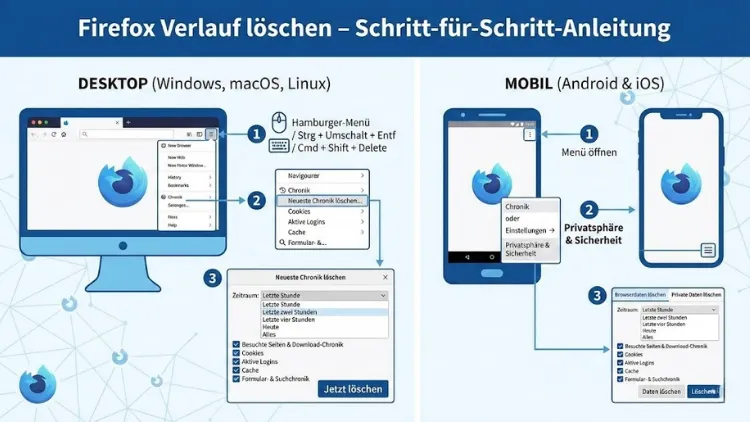
Firefox-Verlauf komplett löschen (Desktop)
Schritt 1: Firefox-Menü öffnen
Klicken Sie oben rechts auf das Menü-Symbol mit den drei horizontalen Linien.
Schritt 2: Einstellungen aufrufen
Wählen Sie im Menü den Punkt „Einstellungen“.
Schritt 3: Datenschutz & Sicherheit
Navigieren Sie in der linken Seitenleiste zu Datenschutz & Sicherheit.
Schritt 4: Chronik-Bereich finden
Scrollen Sie zum Abschnitt Chronik.
Schritt 5: Verlauf löschen
Klicken Sie auf Neueste Chronik löschen…. Es öffnet sich ein Dialogfenster.
Schritt 6: Zeitraum auswählen
Wählen Sie den gewünschten Zeitraum:
- Letzte Stunde
- Letzte zwei Stunden
- Letzte vier Stunden
- Heute
- Alles
Schritt 7: Datentypen festlegen
Setzen Sie Häkchen bei den Daten, die gelöscht werden sollen, zum Beispiel:
- Besuchte Seiten & Download-Chronik
- Cookies
- Cache
- Aktive Logins
Schritt 8: Löschen bestätigen
Klicken Sie auf Jetzt löschen. Der Firefox-Verlauf wird entsprechend entfernt.
Einzelne Webseiten aus dem Verlauf löschen
Manchmal reicht es, nur bestimmte Einträge zu entfernen.
Vorgehensweise
- Öffnen Sie das Menü und wählen Sie Chronik.
- Klicken Sie auf Chronik verwalten.
- Suchen Sie die gewünschte Webseite.
- Klicken Sie mit der rechten Maustaste auf den Eintrag.
- Wählen Sie Diese Seite vergessen.
Nur der ausgewählte Eintrag wird gelöscht, alle anderen Daten bleiben erhalten.
Firefox-Verlauf automatisch löschen lassen
Automatisches Löschen beim Beenden aktivieren
- Öffnen Sie Einstellungen.
- Gehen Sie zu Datenschutz & Sicherheit.
- Im Abschnitt „Chronik“ wählen Sie bei „Firefox wird eine Chronik“ die Option „nach benutzerdefinierten Einstellungen anlegen“.
- Aktivieren Sie „Die Chronik löschen, wenn Firefox geschlossen wird“.
- Klicken Sie auf Einstellungen… und wählen Sie die gewünschten Datentypen.
Firefox entfernt diese Daten nun automatisch beim Schließen des Browsers.
Firefox im Privaten Modus nutzen
Was ist der private Modus?
Der private Modus verhindert, dass Firefox Verlauf, Suchanfragen oder Cookies speichert. Temporäre Daten werden beim Schließen des Fensters gelöscht.
Privates Fenster öffnen
- Tastenkombination: Strg + Umschalt + P
- Oder über das Menü „Neues privates Fenster“
Dieser Modus eignet sich für sensible Recherchen oder das Nutzen fremder Geräte.
Firefox-Verlauf auf dem Smartphone löschen (Android)
Schritt-für-Schritt-Anleitung
- Öffnen Sie Firefox auf Ihrem Smartphone.
- Tippen Sie auf das Drei-Punkte-Menü.
- Wählen Sie Einstellungen.
- Tippen Sie auf Private Daten löschen.
- Wählen Sie die gewünschten Datentypen.
- Tippen Sie auf Daten löschen.
Automatisches Löschen aktivieren
In den Einstellungen können Sie festlegen, dass private Daten beim Beenden der App automatisch entfernt werden.
Firefox-Verlauf auf iOS löschen
- Öffnen Sie Firefox.
- Tippen Sie auf das Menü-Symbol.
- Wählen Sie Einstellungen.
- Tippen Sie auf Datenverwaltung.
- Aktivieren Sie die gewünschten Optionen.
- Wählen Sie Private Daten löschen.
Auch hier ist eine automatische Löschung beim Beenden möglich.
Unterschied zwischen Cache, Cookies und Verlauf
Cache
Speichert Bilder, Skripte und andere Seitenelemente, um Webseiten schneller zu laden.
Cookies
Enthalten Informationen zu Logins, Einstellungen und Nutzerverhalten auf Webseiten.
Verlauf
Dokumentiert besuchte Seiten und Suchanfragen.
Das gezielte Löschen einzelner Bereiche kann sinnvoller sein als das vollständige Entfernen aller Daten.
Häufige Probleme beim Löschen des Firefox-Verlaufs
Verlauf wird nicht vollständig gelöscht
Ursachen können Synchronisation, Erweiterungen oder falsche Einstellungen sein.
Lösung:
- Firefox-Sync prüfen
- Add-ons testweise deaktivieren
- Browser neu starten
Webseiten bleiben eingeloggt
Dann wurden Cookies oder aktive Logins nicht gelöscht. Aktivieren Sie diese Optionen beim nächsten Löschvorgang.
Firefox Sync und Verlauf
Wenn Firefox Sync aktiviert ist, werden Verlaufsdaten zwischen Geräten synchronisiert.
Sync prüfen
- Öffnen Sie Einstellungen.
- Gehen Sie zu Sync.
- Prüfen Sie, ob Chronik aktiviert ist.
Um den Verlauf dauerhaft zu entfernen, müssen Sie ihn auf allen synchronisierten Geräten löschen oder die Synchronisation deaktivieren.
Erweiterte Einstellungen für maximale Privatsphäre
Strenger Schutz vor Aktivitätenverfolgung
Aktivieren Sie in den Einstellungen unter Datenschutz & Sicherheit den Strengen Schutz, um Tracker, Cookies von Drittanbietern und Fingerprinting zu blockieren.
Cookies beim Beenden löschen
Zusätzlich zum Verlauf können alle Cookies beim Schließen von Firefox automatisch entfernt werden.
Alternative Methoden: about:preferences
Direktzugriff über die Adressleiste:
- Geben Sie
about:preferences#privacyein - Sie gelangen direkt zu den Datenschutz-Einstellungen
Das spart Zeit und ist besonders für erfahrene Nutzer praktisch.
Tipps für den Alltag
- Löschen Sie den Verlauf regelmäßig, besonders auf Arbeits- oder Familienrechnern.
- Nutzen Sie den privaten Modus für sensible Sitzungen.
- Löschen Sie gezielt Cache und Cookies bei Ladeproblemen.
- Prüfen Sie Erweiterungen, die eigene Verlaufsdaten speichern könnten.
Sicherheit und rechtliche Aspekte
Das Löschen des Verlaufs entfernt lokale Daten, nicht jedoch Protokolle bei Internetanbietern, Webseitenbetreibern oder Suchmaschinen. Für weitergehende Anonymität sind zusätzliche Maßnahmen erforderlich, etwa sichere Verbindungen oder spezielle Datenschutz-Tools.
Zusammenfassung
Das Löschen des Firefox-Verlaufs ist ein einfacher, aber wirkungsvoller Schritt für mehr Datenschutz, bessere Performance und weniger Fehler im Browser.
Ob vollständig, zeitlich begrenzt oder automatisch beim Beenden – Firefox bietet umfangreiche Möglichkeiten zur Kontrolle Ihrer Daten.
Mit den hier beschriebenen Schritten behalten Sie jederzeit die Hoheit über Ihre Browser-Chronik und passen Firefox optimal an Ihre Bedürfnisse an.
