
Erfahren Sie, wie Sie Ubuntu manuell updaten, Pakete sicher aktualisieren und mit klarer Anleitung Systemstabilität und Sicherheit erhalten.
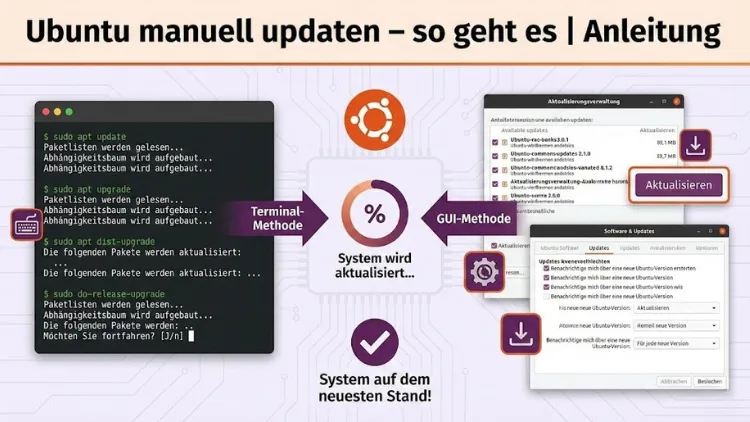
Ubuntu zählt zu den beliebtesten Linux-Distributionen weltweit. Regelmäßige Updates sind entscheidend, um Sicherheit, Stabilität und Performance des Systems zu gewährleisten. Während automatische Aktualisierungen für viele Anwender ausreichen, bietet das manuelle Update volle Kontrolle über Pakete, Versionen und Zeitpunkte.
In dieser Anleitung erfahren Sie Schritt für Schritt, wie Sie Ubuntu manuell aktualisieren, typische Fehler vermeiden und Ihr System zuverlässig auf dem neuesten Stand halten.
Warum Ubuntu manuell aktualisieren?
Ein manuelles Update von Ubuntu bietet mehrere Vorteile gegenüber automatischen Aktualisierungen:
- Volle Kontrolle über installierte Pakete
- Gezielte Fehleranalyse, falls Probleme auftreten
- Schonung von Ressourcen, insbesondere auf Servern
- Bessere Planung bei produktiven Systemen
- Vermeidung unerwarteter Änderungen
Gerade Administratoren, Entwickler und fortgeschrittene Anwender bevorzugen häufig den manuellen Weg, um Systemänderungen bewusst zu steuern.
Voraussetzungen für ein manuelles Ubuntu-Update
Bevor Sie mit dem Update beginnen, sollten einige grundlegende Voraussetzungen erfüllt sein:
- Eine aktive Internetverbindung
- Administratorrechte (sudo-Zugriff)
- Ausreichend freier Speicherplatz
- Ein aktuelles Backup wichtiger Daten
- Grundkenntnisse im Umgang mit dem Terminal
Ein Backup ist besonders wichtig, da Updates tief ins System eingreifen können.
Ubuntu-Version prüfen
Vor jedem Update sollte bekannt sein, welche Ubuntu-Version aktuell installiert ist. Öffnen Sie dazu ein Terminal und geben Sie folgenden Befehl ein:
lsb_release -aAlternativ:
cat /etc/os-releaseSo erkennen Sie, ob Sie eine LTS-Version oder eine reguläre Version nutzen und ob ein Distributions-Upgrade sinnvoll ist.
Paketquellen aktualisieren
Der erste Schritt eines manuellen Updates besteht darin, die Paketlisten zu aktualisieren. Dadurch erfährt das System, welche neuen Versionen verfügbar sind.
sudo apt updateDieser Befehl lädt keine Updates, sondern aktualisiert lediglich die Paketinformationen aus den Repositories.
Typische Ausgaben verstehen
- Hit: Quelle ist aktuell
- Get: Neue Paketinformationen werden geladen
- Ign: Quelle wird ignoriert (oft unkritisch)
- Err: Fehlerhafte Quelle – sollte überprüft werden
Fehler an dieser Stelle deuten häufig auf defekte Paketquellen hin.
Ubuntu-Pakete manuell aktualisieren
Nach dem Aktualisieren der Paketlisten können die installierten Pakete aktualisiert werden.
sudo apt upgradeDieser Befehl aktualisiert alle Pakete, ohne neue Abhängigkeiten zu installieren oder bestehende zu entfernen.
Upgrade mit Bestätigung
Ubuntu zeigt eine Liste der zu aktualisierenden Pakete an und fragt nach einer Bestätigung. Erst nach Ihrer Zustimmung beginnt der Aktualisierungsvorgang.
Vollständiges System-Upgrade durchführen
Für ein umfassenderes Update, bei dem auch Abhängigkeiten geändert werden dürfen, verwenden Sie:
sudo apt full-upgradeDieser Befehl ist besonders sinnvoll, wenn:
- Kernel-Updates anstehen
- Systembibliotheken aktualisiert werden
- Größere Paketänderungen erforderlich sind
Ein vollständiges Upgrade kann Pakete entfernen, wenn dies notwendig ist.
Kernel manuell aktualisieren
Der Linux-Kernel ist das Herzstück des Systems. Ubuntu aktualisiert den Kernel in der Regel automatisch mit Systemupdates. Manuell lässt sich dies jedoch gezielt steuern.
Installierte Kernel anzeigen
uname -rOder:
dpkg --list | grep linux-imageKernel aktualisieren
Der Kernel wird automatisch mit apt upgrade oder apt full-upgrade aktualisiert. Ein separates Update ist normalerweise nicht erforderlich.
Nach einem Kernel-Update ist ein Neustart notwendig, damit der neue Kernel aktiv wird.
Alte Pakete und Abhängigkeiten entfernen
Nach mehreren Updates sammeln sich oft nicht mehr benötigte Pakete an.
Automatisch entfernbare Pakete löschen
sudo apt autoremovePaketcache leeren
sudo apt cleanDadurch wird Speicherplatz freigegeben und das System bleibt aufgeräumt.
Distributions-Upgrade manuell durchführen
Ein Distributions-Upgrade bringt Ubuntu auf eine neue Version, etwa von 22.04 auf 24.04.
Vorbereitung
- Alle Updates installieren
- Backup erstellen
- Fremdquellen prüfen
Upgrade starten
sudo do-release-upgradeDer Assistent führt Sie interaktiv durch den Prozess. Abhängig von der Version kann das Upgrade einige Zeit dauern.
LTS-spezifische Hinweise
Standardmäßig wird nur auf die nächste LTS-Version aktualisiert. Dies ist stabiler und empfehlenswert für produktive Systeme.
Grafisches Update vs. Terminal
Ubuntu bietet auch grafische Update-Tools, etwa über die Aktualisierungsverwaltung. Dennoch hat das Terminal klare Vorteile:
| Terminal | Grafisch |
|---|---|
| Mehr Kontrolle | Einfacher Einstieg |
| Detaillierte Ausgaben | Weniger Informationen |
| Ideal für Server | Ideal für Desktop |
| Skriptfähig | Nicht automatisierbar |
Für manuelle Updates ist das Terminal klar zu bevorzugen.
Häufige Fehler beim manuellen Update
Abgebrochene Updates
Ein abgebrochenes Update kann das Paketmanagement blockieren.
sudo dpkg --configure -aGesperrte Paketverwaltung
sudo rm /var/lib/dpkg/lock*
sudo rm /var/cache/apt/archives/lock
Danach erneut apt update ausführen.
Defekte Paketquellen
Überprüfen Sie:
/etc/apt/sources.list
/etc/apt/sources.list.d/
Nicht mehr unterstützte Quellen sollten entfernt oder deaktiviert werden.
Sicherheit beim manuellen Update
Manuelle Updates sind nur dann sicher, wenn folgende Punkte beachtet werden:
- Updates nur aus vertrauenswürdigen Quellen
- Keine experimentellen Pakete auf produktiven Systemen
- Regelmäßige Sicherheitsupdates
- System nach Updates testen
Ein gut gepflegtes System ist deutlich weniger anfällig für Sicherheitslücken.
Automatische Updates deaktivieren
Wer ausschließlich manuell aktualisieren möchte, kann automatische Updates deaktivieren.
sudo systemctl disable unattended-upgradesDies ist besonders auf Servern sinnvoll, um unerwartete Neustarts zu vermeiden.
Update-Strategien für verschiedene Einsatzbereiche
Desktop-Systeme
- Regelmäßige manuelle Updates
- Nutzung stabiler Paketquellen
- LTS-Versionen bevorzugen
Server
- Updates in Wartungsfenstern
- Vorherige Tests in Staging-Umgebungen
- Automatische Updates meist deaktiviert
Entwicklungsumgebungen
- Häufigere Updates
- Nutzung neuerer Pakete
- Snapshot-Backups empfohlen
Ubuntu manuell updaten per Skript
Manuelle Updates lassen sich auch automatisieren, ohne auf automatische Updates zu setzen.
#!/bin/bash
sudo apt update
sudo apt full-upgrade -y
sudo apt autoremove -y
sudo apt clean
Solche Skripte eignen sich für geplante Wartungsarbeiten, behalten aber die Kontrolle beim Anwender.
Unterschiede zwischen apt, apt-get und aptitude
- apt: Moderne, benutzerfreundliche Schnittstelle
- apt-get: Klassisches Werkzeug, sehr stabil
- aptitude: Interaktives Tool mit Abhängigkeitsauflösung
Für manuelle Updates wird apt empfohlen.
Logs und Update-Verlauf prüfen
Alle Update-Vorgänge werden protokolliert.
/var/log/apt/history.log
/var/log/dpkg.log
Diese Dateien helfen bei der Fehlersuche und Dokumentation.
Empfohlene Vorgehensweisen für manuelle Ubuntu-Updates
- Updates regelmäßig durchführen
- Vor größeren Updates Backups erstellen
- Änderungen dokumentieren
- System nach Updates neu starten
- Kritische Systeme schrittweise aktualisieren
Diese Vorgehensweise erhöht Stabilität und Sicherheit deutlich.
Fazit
Das manuelle Aktualisieren von Ubuntu ist keine komplizierte Aufgabe, erfordert jedoch Sorgfalt und Verständnis für das System. Wer Updates bewusst über das Terminal durchführt, profitiert von maximaler Kontrolle, besserer Transparenz und höherer Stabilität.
Besonders in professionellen Umgebungen ist das manuelle Update der empfohlene Weg, um Ubuntu zuverlässig, sicher und langfristig wartbar zu halten.
