
Erfahren Sie, wie Sie Ihren Facebook-Namen sicher ändern – mit klarer Schritt-für-Schritt-Anleitung, Tipps zu Richtlinien und häufigen Fehlern.
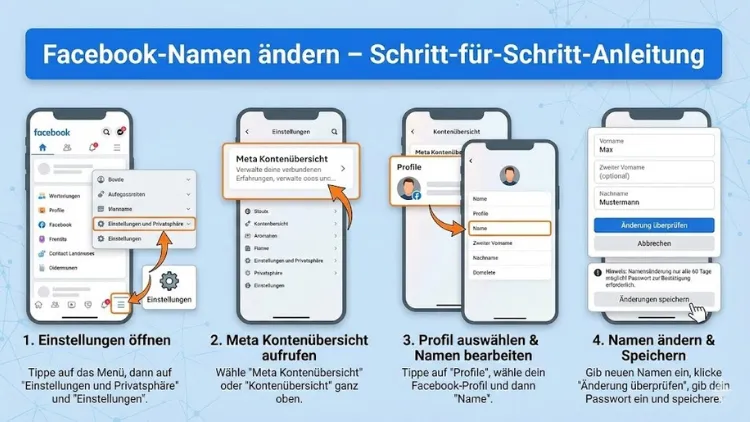
Den Facebook-Namen zu ändern, ist oft nötig, wenn sich der echte Name geändert hat, ein Tippfehler korrigiert werden soll oder das Profil professioneller wirken muss. Damit alles reibungslos klappt, sind die offiziellen Regeln und die richtige Vorgehensweise entscheidend.
Diese Anleitung zeigt Schritt für Schritt, wie Sie Ihren Namen am Smartphone und am Computer ändern, typische Fehler vermeiden und Probleme schnell lösen.
Warum den Facebook-Namen ändern?
Es gibt viele Gründe, den Namen auf Facebook anzupassen:
- Namensänderung im echten Leben (Heirat, Scheidung, amtliche Änderung)
- Korrektur von Tippfehlern oder vertauschten Bestandteilen
- Einheitliche Schreibweise über mehrere Plattformen hinweg
- Professioneller Auftritt im beruflichen Kontext
- Schutz der Privatsphäre durch Anpassung der Anzeigeform (im Rahmen der Regeln)
Wichtig ist: Facebook unterscheidet zwischen Profilname (Ihr persönlicher Name) und Seitenname (Name einer Facebook-Seite). Diese Anleitung fokussiert den Profilnamen.
Welche Regeln gelten für Facebook-Namen?
Facebook hat klare Vorgaben, damit Namen authentisch bleiben und Missbrauch verhindert wird. Wenn Sie gegen Regeln verstoßen, kann die Änderung abgelehnt werden oder es kommt zu einer Identitätsprüfung.
Erlaubt ist in der Regel
- Vor- und Nachname, wie er im Alltag verwendet wird
- Übliche Schreibweisen (z. B. mit Akzenten oder Sonderzeichen, wenn sie Teil des Namens sind)
- Zweiter Vorname oder zweiter Nachname (sofern realistisch und konsistent)
Häufig abgelehnt werden
- Symbole, Emojis, Sonderzeichen (außer in sehr begrenzten Fällen)
- Zahlen oder ungewöhnliche Groß-/Kleinschreibung (z. B. “mAx mÜLLer”)
- Titel wie Dr., Prof., König, Sir (oft problematisch)
- Beleidigungen oder anstößige Begriffe
- Marken- und Fantasienamen, wenn sie nicht nachweislich zu Ihnen gehören
- Zusatztexte wie Berufsbezeichnungen, Slogans, Ortsangaben
Die wichtige Wartezeit
Nach einer Namensänderung gilt üblicherweise eine Sperrfrist, bevor Sie den Namen erneut ändern können. Planen Sie die Änderung daher sorgfältig und vermeiden Sie Experimente.
Vorbereitung: Das sollten Sie vor der Änderung prüfen
Bevor Sie starten, sparen diese Punkte Zeit und Nerven:
- Schreibweise festlegen: Vorname, zweiter Vorname, Nachname – exakt so, wie er angezeigt werden soll.
- Regeln einhalten: Keine Zusätze, keine Symbole, keine unnötigen Sonderformen.
- Login-Daten prüfen: Zugriff auf E-Mail/Telefon für Sicherheitsabfragen.
- Aktuelle Einschränkungen prüfen: Wenn Ihr Konto kürzlich auffällig war, kann die Änderung blockiert sein.
- Dokumente bereithalten (optional): Bei Ablehnung oder Prüfung kann ein Ausweis verlangt werden.
Facebook-Namen am Smartphone ändern (Android & iPhone)
Die meisten Nutzer ändern den Namen direkt in der App. So gehen Sie vor:
Schritt 1: Facebook-App öffnen und Menü aufrufen
- Öffnen Sie die Facebook-App.
- Tippen Sie auf das Menü (meist drei Linien oben oder unten, je nach Gerät).
Schritt 2: Einstellungen öffnen
- Scrollen Sie zu „Einstellungen und Privatsphäre“.
- Tippen Sie auf Einstellungen.
Schritt 3: Kontenübersicht und persönliche Daten
- Suchen Sie den Bereich Kontenübersicht (oder ähnlich).
- Öffnen Sie Persönliche Daten bzw. Persönliche Informationen.
Schritt 4: Name auswählen
- Tippen Sie auf Name.
- Sie sehen Felder für Vorname, zweiter Vorname (falls vorhanden) und Nachname.
Schritt 5: Neuen Namen eingeben und Vorschau prüfen
- Tragen Sie den gewünschten Namen ein.
- Prüfen Sie die Vorschau, wie der Name angezeigt wird.
Schritt 6: Änderung speichern
- Tippen Sie auf Überprüfen/Änderung prüfen.
- Geben Sie bei Bedarf Ihr Facebook-Passwort ein.
- Bestätigen Sie mit Speichern.
Wenn alles passt, wird der Name sofort oder nach kurzer Prüfung aktualisiert.
Facebook-Namen am PC ändern (Browser)
Am Computer sind die Schritte ähnlich, nur die Navigation ist anders.
Schritt 1: Facebook im Browser öffnen
- Melden Sie sich in Ihrem Konto an.
Schritt 2: Einstellungen aufrufen
- Klicken Sie oben rechts auf Ihr Profilbild oder das Kontomenü.
- Öffnen Sie Einstellungen und Privatsphäre.
- Klicken Sie auf Einstellungen.
Schritt 3: Persönliche Daten finden
- Wechseln Sie zur Kontenübersicht oder zum Bereich Persönliche Informationen.
- Wählen Sie Name.
Schritt 4: Namen bearbeiten
- Tragen Sie Vorname und Nachname ein.
- Prüfen Sie die Anzeigevorschau.
Schritt 5: Speichern und bestätigen
- Klicken Sie auf Änderung überprüfen.
- Bestätigen Sie mit Passwort, falls verlangt.
- Speichern Sie die Änderung.
Name, Benutzername, Anzeigename: Was ist was?
Viele verwechseln verschiedene Begriffe. Hier die klare Unterscheidung:
Profilname (Name)
- Das ist der sichtbare Name Ihres Profils.
- Er erscheint in Beiträgen, Kommentaren und in der Suche.
Benutzername (Username/URL)
- Das ist häufig der Teil, der nach „facebook.com/…“ kommt.
- Er kann unabhängig vom Profilnamen sein, folgt aber eigenen Regeln.
Spitzname oder weitere Namensangaben
- Manche Konten haben zusätzliche Felder wie Spitzname.
- Diese verändern nicht immer die Hauptanzeige, können aber im Profil sichtbar sein.
Wenn Sie vor allem die Auffindbarkeit oder die Profil-URL anpassen möchten, benötigen Sie eventuell zusätzlich eine Benutzername-Änderung.
Häufige Probleme beim Facebook-Namen ändern – und Lösungen
Nicht jede Namensänderung wird sofort akzeptiert. Diese Hürden treten besonders oft auf.
Problem 1: „Sie können Ihren Namen derzeit nicht ändern“
Mögliche Ursachen:
- Sie haben den Namen vor kurzer Zeit geändert.
- Es gibt eine temporäre Einschränkung nach Sicherheitsereignissen.
- Das Konto wurde wegen ungewöhnlicher Aktivitäten geprüft.
Lösungen:
- Warten Sie die Sperrfrist ab.
- Prüfen Sie Sicherheitsmeldungen im Konto.
- Stellen Sie sicher, dass Sie auf E-Mail/Telefon zugreifen können.
Problem 2: Änderung wird abgelehnt
Mögliche Ursachen:
- Unzulässige Zeichen, Titel, ungewöhnliche Schreibweise
- Name wirkt nicht wie ein echter Personenname
- Zu viele Änderungen oder auffällige Muster
Lösungen:
- Entfernen Sie Zusätze und Sonderformen.
- Verwenden Sie eine normale Groß-/Kleinschreibung.
- Nutzen Sie den Namen, den Sie im Alltag führen.
Problem 3: Facebook verlangt einen Identitätsnachweis
Das kommt vor, wenn Facebook sicherstellen möchte, dass der Name echt ist.
Was hilft:
- Nutzen Sie, wenn möglich, einen amtlichen Namen.
- Halten Sie ein Dokument bereit, das Ihren Namen zeigt.
- Achten Sie darauf, dass das Konto nicht mit Fantasienamen oder Firmenbegriffen gemischt ist.
Problem 4: Der Name wird nicht überall aktualisiert
Manchmal sehen Sie den neuen Namen sofort, Freunde aber erst später.
Mögliche Gründe:
- Cache in App oder Browser
- Verzögerte Synchronisierung
Lösungen:
- App schließen und neu öffnen
- Cache leeren (Android) oder App neu installieren (wenn nötig)
- Browser-Cache löschen oder im privaten Fenster prüfen
Facebook-Namen ändern, ohne Probleme zu bekommen
Wenn Sie Ablehnungen vermeiden wollen, sind diese Regeln in der Praxis entscheidend.
Verwenden Sie eine „normale“ Schreibweise
- Keine Spielereien mit Großbuchstaben
- Keine Sonderzeichen, die nicht zum Namen gehören
- Keine Worttrennung mit Symbolen
Vermeiden Sie Zusätze
Beispiele, die oft scheitern:
- „Max Müller | Marketing“
- „Max Müller (Berlin)“
- „Max Müller Official“
- „Dr. Max Müller“ (kann problematisch sein)
Planen Sie die Änderung
Da nach der Änderung häufig eine Wartezeit gilt, sollten Sie vorher sicher sein:
- Ist die Schreibweise endgültig korrekt?
- Ist der Nachname richtig und vollständig?
- Ist die Reihenfolge richtig?
Facebook-Namen ändern nach Heirat oder Scheidung
Bei einer Namensänderung durch Heirat oder Scheidung möchten viele den Facebook-Namen schnell anpassen.
Empfehlung für reibungslose Änderungen
- Verwenden Sie den neuen offiziellen Namen.
- Falls Facebook nachfragt: Dokumente, die den Namen zeigen, können helfen.
- Wenn Sie einen Doppelnamen führen, tragen Sie ihn vollständig ein.
Typische Stolpersteine
- Kürzel oder Abkürzungen statt vollständiger Namen
- Zusätze wie „geb.“ im Namenfeld
- Zusätzliche Hinweise in Klammern
Wenn Sie den Geburtsnamen irgendwo erwähnen möchten, ist dafür eher die Profilbeschreibung geeignet, nicht das Namensfeld.
Facebook-Namen korrigieren: Tippfehler, Reihenfolge, Sonderzeichen
Gerade bei Tippfehlern ist die Änderung meist unkompliziert, solange Sie keine Regeln brechen.
Häufige Korrekturen
- Buchstabendreher im Nachnamen
- Vor- und Nachname vertauscht
- Fehlende Umlaute oder Akzente
- Falsche Bindestriche oder Leerzeichen
Empfohlene Vorgehensweise
- Korrigieren Sie nur das Notwendige.
- Halten Sie die Schreibweise nah an Ihrem echten Namen.
- Vermeiden Sie mehrere Änderungen hintereinander.
Facebook-Namen ändern, wenn der gewünschte Name nicht erlaubt ist
Manche Nutzer möchten einen Künstlernamen oder eine alternative Namensform nutzen. Das kann funktionieren, wenn dieser Name im Alltag wirklich verwendet wird und den Regeln entspricht. In vielen Fällen ist Facebook jedoch streng.
Alternativen, wenn es abgelehnt wird
- Nutzen Sie den echten Namen als Profilnamen.
- Nutzen Sie einen Spitznamen in den zusätzlichen Namensfeldern (falls verfügbar).
- Nutzen Sie eine Facebook-Seite für Projekte, Marken oder Künstlerprofile.
- Passen Sie den Benutzernamen an, wenn das Ziel eher die URL oder Auffindbarkeit ist.
So bleiben Sie regelkonform und erreichen trotzdem eine klare Darstellung.
Unterschied: Profilname ändern vs. Facebook-Seitenname ändern
Viele Unternehmen und Selbstständige ändern nicht den Profilnamen, sondern den Namen einer Seite.
Profilname
- Gehört zur Person
- Stärkere Regeln, häufigere Prüfungen
Seitenname
- Gehört zu einer Seite (Firma, Projekt, Verein)
- Änderbar, aber ebenfalls mit Regeln und teils mit Einschränkungen
- Bei großen Seiten kann es zusätzliche Hürden geben
Wenn Sie den Namen einer Seite ändern möchten, benötigen Sie eine andere Vorgehensweise in den Seiteneinstellungen.
Sicherheit und Vertrauen: Was passiert nach einer Namensänderung?
Eine Namensänderung kann Sicherheitsmechanismen auslösen, besonders wenn:
- Sie sich von einem neuen Gerät anmelden
- Sie den Namen stark verändern
- Ihr Konto bereits auffällig war
Was Sie danach tun sollten
- Prüfen Sie Ihre Kontaktinformationen (E-Mail, Telefonnummer).
- Aktivieren Sie, wenn möglich, zusätzliche Sicherheitsoptionen.
- Achten Sie auf ungewöhnliche Login-Warnungen.
So vermeiden Sie, dass der Zugriff auf Ihr Konto erschwert wird.
Sichtbarkeit und Privatsphäre nach der Namensänderung
Viele möchten wissen, ob Freunde eine Namensänderung sehen. Das hängt vom Kontext ab:
- Ihr neuer Name erscheint in Ihrem Profil und in Interaktionen.
- In manchen Fällen wird eine Änderung im Umfeld sichtbar (z. B., wenn Freunde Ihr Profil besuchen).
- Alte Beiträge werden in der Regel unter dem neuen Namen angezeigt, weil sie mit Ihrem Profil verbunden sind.
Wenn Diskretion wichtig ist, sollten Sie zusätzlich prüfen:
- Wer Ihr Profil finden kann
- Wer Ihren Beitrag- und Profilverlauf sehen kann
- Welche Informationen öffentlich sind
Schritt-für-Schritt-Checkliste: So klappt die Namensänderung sicher
- Gewünschte Schreibweise festlegen
- Regeln prüfen: keine Zusätze, keine Sonderformen
- Facebook-App oder Browser öffnen
- Einstellungen → Kontenübersicht → Persönliche Daten → Name
- Namen eingeben und Vorschau prüfen
- Passwort eingeben und speichern
- Danach: App/Browser neu starten, falls Anzeige verzögert ist
Häufige Fragen zur Facebook-Namensänderung
Wie oft kann man den Facebook-Namen ändern?
In der Praxis gibt es eine Wartezeit zwischen Namensänderungen. Wenn Sie den Namen gerade geändert haben, kann es sein, dass eine weitere Änderung erst nach Ablauf dieser Frist möglich ist.
Warum verlangt Facebook mein Passwort?
Das ist eine Sicherheitsmaßnahme, um sicherzustellen, dass nur der Kontoinhaber Änderungen an zentralen Kontodaten vornimmt.
Kann ich nur den Nachnamen ändern?
Ja, sofern die Änderung den Regeln entspricht. Facebook prüft nicht nur den Nachnamen, sondern die Gesamtkombination und die Plausibilität.
Was ist, wenn ich meinen echten Namen nicht verwenden will?
Dann sollten Sie prüfen, ob zusätzliche Namensfelder wie Spitzname verfügbar sind oder ob eine Seite sinnvoller ist. Ein reiner Fantasiename im Profil wird oft abgelehnt.
Ist die Änderung sofort sichtbar?
Oft ja, manchmal gibt es Verzögerungen durch technische Aktualisierung oder Prüfung. Ein Neustart der App oder das Löschen des Caches kann helfen.
Fazit: Facebook-Namen ändern ohne Stress
Eine Namensänderung bei Facebook ist mit wenigen Schritten erledigt, wenn Sie die Regeln beachten und die Schreibweise sorgfältig wählen. Ob am Smartphone oder am PC: In den Einstellungen finden Sie den Bereich für persönliche Daten, dort lässt sich der Name bearbeiten und speichern.
Sollten Fehlermeldungen auftreten, liegt es meist an Sperrfristen, unzulässigen Schreibweisen oder einer Sicherheitsprüfung. Mit einer sauberen, realistischen Namensform und etwas Planung klappt die Änderung zuverlässig.
