
Erfahren Sie, wie Sie mit optimalen TCL-TV-Bildeinstellungen Filme, Gaming und Sport perfekt genießen – Schritt-für-Schritt-Anleitung.
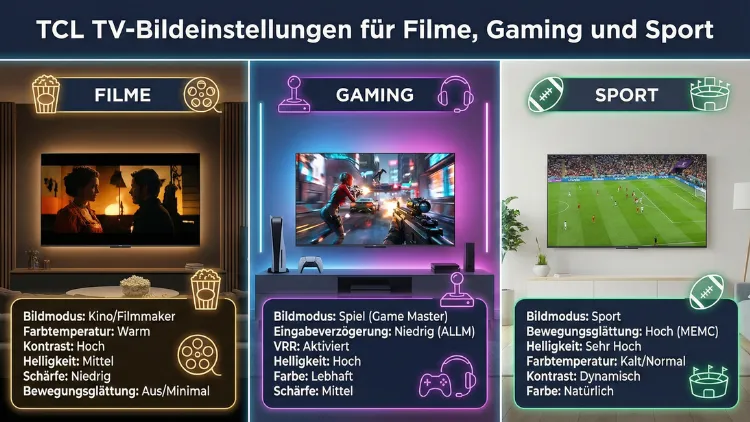
Ein optimal eingestellter Fernseher entscheidet darüber, ob ein Film atmosphärisch wirkt, ein Spiel präzise reagiert oder ein Sportereignis flüssig und klar erscheint. Moderne Geräte von TCL bieten zahlreiche Bildoptionen, die jedoch ab Werk selten perfekt angepasst sind.
Dieser Leitfaden zeigt Ihnen Schritt für Schritt, wie Sie Kontrast, Farben, Bewegung und Gaming-Features ideal abstimmen, um aus Ihrem TV das bestmögliche Bild herauszuholen.
Warum die richtigen Bildeinstellungen entscheidend sind
Werkseitige TV-Einstellungen sind meist auf grelle Verkaufsflächen abgestimmt. Dort soll das Bild möglichst hell, kontrastreich und auffällig wirken. Im Wohnzimmer führt das jedoch häufig zu überzeichneten Farben, unnatürlichen Hauttönen und Details, die in hellen oder dunklen Bereichen verloren gehen.
Durch gezielte Kalibrierung verbessern Sie:
- Bildtiefe und Kontrastdarstellung
- Natürliche Farbwiedergabe
- Schärfe ohne künstliche Kanten
- Bewegungsschärfe bei Sport
- Reaktionszeit beim Gaming
- Augenkomfort bei langen Sessions
Je nach Nutzung – Filmabend, Gaming oder Live-Sport – unterscheiden sich die idealen Einstellungen deutlich.
Grundverständnis wichtiger Bildparameter
Bevor Sie Profile anpassen, lohnt sich ein Blick auf die wichtigsten Optionen im Menü.
Helligkeit (Brightness)
Regelt die Darstellung dunkler Bildbereiche. Zu hoch eingestellt wirkt Schwarz grau, zu niedrig gehen Details verloren.
Empfehlung: So einstellen, dass dunkle Szenen Details zeigen, Schwarz aber tief bleibt.
Kontrast
Bestimmt die Helligkeit der hellsten Bildanteile. Zu hoher Kontrast lässt helle Bereiche ausbrennen.
Empfehlung: Hoch, aber nicht maximal – weiße Flächen sollen Struktur behalten.
Hintergrundbeleuchtung
Steuert die Gesamtlichtleistung des Panels. Dieser Wert beeinflusst nicht die Bildqualität direkt, sondern die Raumhelligkeit.
Tagsüber: höher
Abends: deutlich reduzieren
Farbe (Color/Saturation)
Kontrolliert die Intensität aller Farben.
Ziel: Realistische Hauttöne statt übertriebener Rot- oder Orangetöne.
Farbtemperatur
Legt fest, ob das Bild eher kühl (bläulich) oder warm (rötlich) wirkt.
Empfehlung für realistische Darstellung: „Warm“ oder „Warm 2“
Schärfe
Viele Nutzer überschätzen diesen Regler. Zu hohe Schärfe erzeugt künstliche Konturen.
Optimal: Niedrig bis moderat – Details kommen aus dem Signal, nicht aus Nachschärfung.
Bewegungsverbesserung (Motion Interpolation)
Bei TCL oft als „Bewegungsklarheit“, „Action Smoothing“ oder ähnlich bezeichnet.
- Gut für Sport
- Störend bei Filmen (Soap-Opera-Effekt)
- Erhöht Eingabeverzögerung beim Spielen
Optimale TCL-TV-Einstellungen für Filme
Filme sollen cineastisch wirken: natürliche Farben, weiche Bewegungen und starker Kontrast ohne künstliche Effekte.
Bester Bildmodus
Wählen Sie einen dieser Modi:
- Film
- Kino
- Movie
- Filmmaker Mode (falls vorhanden)
Diese Modi deaktivieren viele unnatürliche Bildverbesserer automatisch.
Kontrast und Helligkeit für Heimkino
| Einstellung | Empfehlung |
|---|---|
| Kontrast | 85–95 % |
| Helligkeit | leicht über Standard |
| Hintergrundbeleuchtung | abends niedrig |
| Schwarzwert | Standard oder Niedrig |
Dunkle Filmszenen profitieren von reduzierter Raumbeleuchtung.
Farboptimierung für realistische Hauttöne
| Einstellung | Empfehlung |
|---|---|
| Farbe | 45–55 |
| Farbtemperatur | Warm/Warm 2 |
| Farbraum | Auto |
Warme Farbtemperaturen entsprechen eher Kinostandards.
Bewegungsoptionen für Kinofeeling
| Funktion | Einstellung |
|---|---|
| Bewegungsinterpolation | Aus |
| Rauschunterdrückung | Aus oder Niedrig |
| MPEG-Rauschfilter | Aus |
So vermeiden Sie den typischen „TV-Look“.
HDR-Filme richtig einstellen
Bei HDR-Inhalten passt sich der Fernseher teilweise automatisch an. Dennoch:
- Kontrast auf Maximum zulässig
- Dynamischer Kontrast deaktivieren
- Lokales Dimming aktivieren (falls vorhanden)
HDR lebt von starken Helligkeitsunterschieden und präzisem Schwarz.
Perfekte TCL-TV-Einstellungen für Gaming
Beim Spielen zählen schnelle Reaktion, klare Details in dunklen Bereichen und flüssige Bewegung. Hier unterscheiden sich die Anforderungen deutlich von Filmen.
Game Mode aktivieren
Aktivieren Sie unbedingt den Spielmodus. Dieser reduziert den Input-Lag erheblich.
Wichtig für Konsolen wie PlayStation 5 oder Xbox Series X.
Helligkeit und Kontrast für Spielewelten
| Einstellung | Empfehlung |
|---|---|
| Kontrast | 90–100 |
| Helligkeit | so, dass Schatten Details zeigen |
| Hintergrundbeleuchtung | mittel bis hoch |
Viele Spiele enthalten eigene Helligkeits-Kalibrierung – nutzen Sie diese zusätzlich.
Schärfe und Detaildarstellung
| Einstellung | Empfehlung |
|---|---|
| Schärfe | 10–20 % |
| Super Resolution | Aus |
| Rauschunterdrückung | Aus |
Diese Funktionen erhöhen Verzögerung und verfälschen Details.
Bewegung & Reaktionszeit
| Funktion | Einstellung |
|---|---|
| Motion Smoothing | Aus |
| LED Motion Clear | Aus |
| Action Clarity | Aus |
Alles, was Bewegungen „glättet“, erhöht die Latenz.
HDR-Gaming richtig nutzen
Viele moderne Spiele unterstützen HDR.
- HDR im TV aktiv lassen
- Dynamischer Kontrast aus
- Lokales Dimming an
- Spielinterne HDR-Regler anpassen
Ziel ist ein helles Bild ohne überstrahlte Bereiche.
Beste TCL-TV-Einstellungen für Sportübertragungen
Sport lebt von Bewegungsschärfe, klaren Linien und gut sichtbaren Details, auch bei schnellen Kameraschwenks.
Geeigneter Bildmodus
- Standard
- Sport
- Lebendig (vorsichtig nachjustieren)
Der Sportmodus ist oft eine gute Ausgangsbasis.
Bewegungsglättung sinnvoll einsetzen
| Funktion | Empfehlung |
|---|---|
| Motion Interpolation | Mittel |
| Bewegungsunschärfe reduzieren | Mittel bis Hoch |
| Judder-Reduktion | Mittel |
Diese Optionen verbessern Ball- und Spielerbewegungen deutlich.
Helligkeit für Tageslicht
Sport wird oft tagsüber geschaut.
| Einstellung | Empfehlung |
|---|---|
| Hintergrundbeleuchtung | Hoch |
| Kontrast | 90–100 |
| Helligkeit | leicht erhöht |
Farboptimierung für Rasen & Trikots
| Einstellung | Empfehlung |
|---|---|
| Farbe | 55–65 |
| Farbtemperatur | Standard oder Warm |
| Dynamische Farbe | Niedrig |
Zu hohe Sättigung macht das Bild künstlich.
Erweiterte Bildeinstellungen erklärt
Lokales Dimming
Verbessert Schwarzwert und Kontrast bei Modellen mit Zonenbeleuchtung.
Empfehlung: Aktiv oder Hoch (außer bei Gaming mit Verzögerungsproblemen)
Dynamischer Kontrast
Verändert das Bild ständig und wirkt oft unnatürlich.
Empfehlung: Aus für Filme und Gaming, eventuell Niedrig für Sport
Rauschunterdrückung
Nützlich bei schlechtem TV-Signal, störend bei HD-Quellen.
Empfehlung: Nur bei SD-Sendern aktivieren
Farbraum
Sollte in den meisten Fällen auf Auto stehen, damit der Fernseher HDR und SDR korrekt unterscheidet.
Raumlicht richtig berücksichtigen
Die Umgebung beeinflusst die optimale Bilddarstellung erheblich.
| Raum | Empfehlung |
|---|---|
| Helles Wohnzimmer | Höhere Hintergrundbeleuchtung |
| Abdunkelter Raum | Niedrige Hintergrundbeleuchtung |
| Direkte Sonneneinstrahlung | Kontrast erhöhen, Spiegelungen vermeiden |
Ein Bias-Licht hinter dem Fernseher kann Augen entlasten.
Häufige Fehler bei TV-Bildeinstellungen
- Maximale Schärfe verwenden
Führt zu künstlichen Doppelkonturen. - Bewegungsglättung bei Filmen aktiv lassen
Zerstört Kinoästhetik. - Farbtemperatur „Kalt“ nutzen
Unnatürlich blaustichiges Bild. - Game Mode vergessen
Hoher Input-Lag macht Spiele unpräzise. - HDR mit dynamischem Kontrast kombinieren
Details gehen verloren.
Beispiel-Profile zum schnellen Übernehmen
Filmprofil (abends)
- Bildmodus: Film
- Hintergrundbeleuchtung: 30–40 %
- Kontrast: 90
- Helligkeit: leicht erhöht
- Farbtemperatur: Warm 2
- Bewegung: Aus
Gaming-Profil
- Bildmodus: Spiel
- Kontrast: 95
- Helligkeit: Spielintern abstimmen
- Schärfe: Niedrig
- Alle Bildverbesserer: Aus
Sportprofil
- Bildmodus: Sport
- Hintergrundbeleuchtung: 70–90 %
- Kontrast: 95
- Bewegungsglättung: Mittel
- Farbe: leicht erhöht
Unterschiede zwischen SDR, HDR10 und Dolby Vision
SDR (Standard Dynamic Range)
Normales TV-Signal. Geringerer Helligkeitsumfang.
HDR10
Mehr Helligkeit und Kontrast, statische Metadaten.
Dolby Vision
Dynamische Anpassung pro Szene für bessere Durchzeichnung.
Bei HDR-Formaten sollte die Hintergrundbeleuchtung deutlich höher sein als bei SDR-Filmen.
Wann professionelle Kalibrierung sinnvoll ist
Eine professionelle TV-Kalibrierung lohnt sich, wenn:
- Sie maximale Farbgenauigkeit wünschen
- Sie häufig Filme in dunkler Umgebung schauen
- Sie High-End-Modelle besitzen
Für die meisten Haushalte reichen jedoch die in diesem Artikel beschriebenen Anpassungen völlig aus.
Fazit: Mit wenigen Anpassungen zum perfekten Bild
Ein TCL-Fernseher bietet umfangreiche Möglichkeiten zur Bildoptimierung. Entscheidend ist, die Einstellungen an den jeweiligen Inhalt anzupassen: Kinolook für Filme, minimale Verzögerung fürs Gaming und flüssige Bewegung für Sport.
Wer Standardmodi meidet und gezielt Kontrast, Farbe und Bewegung konfiguriert, erhält ein deutlich natürlicheres, schärferes und angenehmeres Bild – unabhängig von Raumgröße oder Nutzungsszenario.
