
Erfahren Sie, warum der Kamerazugriff in Windows 11 und 10 eingeschränkt ist und wie Sie mit schnellen Schritten Datenschutz und Einstellungen anpassen.
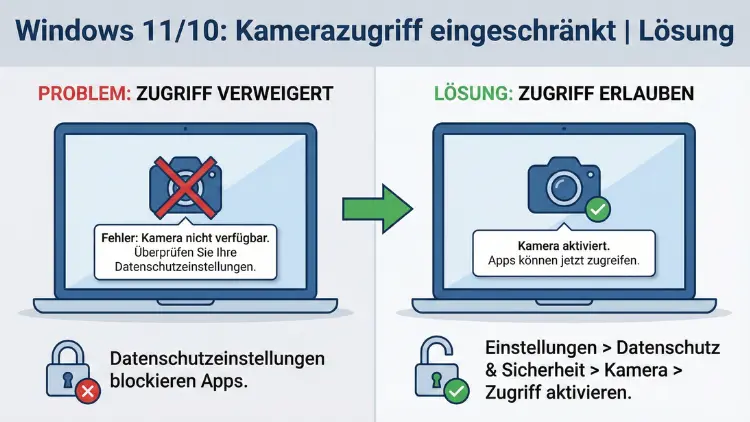
Windows meldet, dass kein Zugriff auf die Kamera möglich ist? Dieses Problem tritt unter Windows 11 und Windows 10 häufig nach Updates, geänderten Datenschutzeinstellungen oder Treiberproblemen auf.
In vielen Fällen ist die Webcam technisch in Ordnung, wird jedoch durch Software blockiert. Dieser Leitfaden zeigt Schritt für Schritt, wie Sie die Ursache finden und den Kamerazugriff zuverlässig wiederherstellen.
Typische Symptome bei eingeschränktem Kamerazugriff
Wenn Windows oder eine Anwendung keinen Zugriff auf die Kamera erhält, äußert sich das meist durch folgende Hinweise:
- Fehlermeldung wie „Kamera nicht gefunden“
- Schwarzes Bild in Videokonferenz-Programmen
- Fehlercodes wie 0xA00F4244, 0xA00F4243 oder 0xA00F4246
- Kamera funktioniert in einer App, aber nicht in einer anderen
- Kamera war vorher nutzbar, nach Update nicht mehr
Oft liegt kein Hardwaredefekt vor, sondern eine blockierte Berechtigung oder ein Treiberproblem.
Schnellcheck: Die häufigsten Ursachen in 2 Minuten prüfen
Bevor tiefere Systemeingriffe erfolgen, sollten diese Punkte kontrolliert werden:
- Gerät neu starten – beseitigt temporäre Blockaden
- Physische Kamera-Abdeckung prüfen – viele Notebooks besitzen einen Schieberegler
- Externe Webcam neu anschließen – möglichst anderen USB-Port testen
- Andere Programme schließen – eventuell nutzt bereits eine Anwendung die Kamera
Besteht das Problem weiterhin, folgen nun die systematischen Lösungen.
Datenschutzeinstellungen in Windows prüfen
Eine der häufigsten Ursachen für gesperrte Kameras sind deaktivierte Datenschutzoptionen.
Kamerazugriff systemweit aktivieren
- Startmenü öffnen
- Einstellungen auswählen
- Zu Datenschutz und Sicherheit navigieren
- Kamera anklicken
- Schalter bei Kamerazugriff aktivieren
Ist dieser Schalter deaktiviert, kann keine App die Kamera nutzen.
App-Berechtigungen überprüfen
Unterhalb der globalen Einstellung befindet sich eine Liste installierter Programme.
- Aktivieren Sie den Kamerazugriff für benötigte Anwendungen wie Videokonferenz- oder Aufnahmeprogramme.
- Auch klassische Desktop-Programme müssen unter „Desktop-Apps den Zugriff erlauben“ freigegeben sein.
Kamera im Geräte-Manager kontrollieren
Windows kann die Kamera nicht verwenden, wenn der Treiber fehlt oder deaktiviert ist.
Geräte-Manager öffnen
- Windows-Taste + X drücken
- Geräte-Manager auswählen
- Kategorie Kameras oder Bildverarbeitungsgeräte öffnen
Typische Probleme und Lösungen
| Problem | Lösung |
|---|---|
| Kamera mit Pfeilsymbol | Rechtsklick → Gerät aktivieren |
| Gelbes Warnsymbol | Treiberproblem – Treiber aktualisieren |
| Kamera fehlt komplett | Hardware oder BIOS-Einstellung prüfen |
Treiber aktualisieren
- Rechtsklick auf Kamera → Treiber aktualisieren
- Automatisch nach Treibern suchen wählen
Hilft das nicht, kann eine Neuinstallation helfen:
- Gerät deinstallieren
- PC neu starten – Windows installiert Treiber automatisch neu
Nach Windows-Updates aufgetretene Kameraprobleme
Nach größeren Funktionsupdates kann es vorkommen, dass Treiber oder Datenschutzoptionen zurückgesetzt werden.
Kamera-App zurücksetzen
- Einstellungen → Apps → Installierte Apps
- Kamera suchen
- Erweiterte Optionen
- Zurücksetzen klicken
Dadurch werden fehlerhafte App-Daten gelöscht.
Gruppenrichtlinien können Kamera blockieren
In Firmennetzwerken oder auf professionellen Systemen kann der Kamerazugriff per Richtlinie gesperrt sein.
Gruppenrichtlinien-Editor öffnen
- Windows-Taste + R
gpedit.msceingeben- Zu folgendem Pfad navigieren:
Computerkonfiguration → Administrative Vorlagen → Windows-Komponenten → Kamera
Richtlinie prüfen
- „Zugriff auf die Kamera zulassen“ muss auf „Nicht konfiguriert“ oder „Aktiviert“ stehen
- Bei „Deaktiviert“ ist die Kamera systemweit gesperrt
Nach Änderung ist ein Neustart erforderlich.
Registrierungseintrag kann Kamerazugriff verhindern
Fehlerhafte Registry-Werte können Apps den Zugriff verweigern.
Registrierung öffnen
- Windows-Taste + R
regediteingeben- Zum Schlüssel navigieren:
HKEY_LOCAL_MACHINE\SOFTWARE\Microsoft\Windows\CurrentVersion\CapabilityAccessManager\ConsentStore\webcam
Dort sollte der Wert Value auf Allow stehen.
⚠ Änderungen an der Registrierung nur mit Vorsicht durchführen.
Antivirus- oder Sicherheitssoftware als Ursache
Einige Sicherheitsprogramme blockieren Webcam-Zugriffe aus Datenschutzgründen.
Prüfen Sie in der Sicherheitssoftware:
- Webcam-Schutz
- Kamera-Überwachung
- Privatsphäre-Filter
Testweise kann der Schutz kurz deaktiviert werden. Funktioniert die Kamera danach, muss dort eine Ausnahme definiert werden.
Browser blockiert Kamera
Falls die Kamera nur im Browser nicht funktioniert:
Kamerazugriff im Browser aktivieren
In gängigen Browsern gibt es eigene Berechtigungen:
- Einstellungen → Datenschutz → Website-Berechtigungen
- Kamera-Zugriff erlauben
- Prüfen, ob die richtige Kamera ausgewählt ist
Videokonferenz-Software blockiert Kamera
Programme wie Teams oder Zoom können die Kamera exklusiv belegen.
Maßnahmen
- Alle Videoprogramme vollständig schließen
- Im Task-Manager prüfen, ob Hintergrundprozesse laufen
- PC neu starten, dann nur gewünschte Anwendung öffnen
BIOS/UEFI-Einstellungen prüfen
Einige Notebooks erlauben das vollständige Deaktivieren der Kamera im BIOS.
Vorgehen
- PC neu starten
- BIOS/UEFI aufrufen (meist F2, Entf oder F10)
- Nach Optionen wie Integrated Camera oder Webcam suchen
- Sicherstellen, dass diese auf „Enabled“ stehen
Externe Webcam wird nicht erkannt
Bei USB-Kameras können zusätzliche Ursachen vorliegen:
- Anderen USB-Port verwenden
- USB-Hub vermeiden
- Kabel auf Defekt prüfen
- Webcam an anderem PC testen
Windows-Dienste für Kamera prüfen
Bestimmte Systemdienste müssen aktiv sein.
Dienst prüfen
- Windows-Taste + R
services.msceingeben- Dienst Windows-Kamera-Frame-Server suchen
- Starttyp auf Manuell oder Automatisch
- Dienst starten
Systemdateien reparieren
Beschädigte Systemdateien können Hardwarezugriffe verhindern.
Systemprüfung ausführen
Eingabeaufforderung als Administrator öffnen und nacheinander ausführen:
sfc /scannow
DISM /Online /Cleanup-Image /RestoreHealth
Danach neu starten.
Fehlercodes verstehen
| Fehlercode | Bedeutung | Lösung |
|---|---|---|
| 0xA00F4244 | Kamera nicht gefunden | Treiber prüfen |
| 0xA00F4243 | Kamera durch andere App blockiert | Programme schließen |
| 0xA00F4246 | Datenschutz verhindert Zugriff | Einstellungen prüfen |
Kamera funktioniert nur in einer App nicht
In diesem Fall liegt das Problem meist an der jeweiligen Software:
- App-Berechtigungen prüfen
- App neu installieren
- App-Einstellungen zurücksetzen
- Neueste Version installieren
Windows Hello blockiert Kamera
Bei Geräten mit Gesichtserkennung kann Windows Hello die Kamera exklusiv reservieren.
Lösung
- Einstellungen → Konten → Anmeldeoptionen
- Windows-Hello-Gesichtserkennung deaktivieren
- Kamera erneut testen
Benutzerkonto als Fehlerquelle ausschließen
Ein beschädigtes Benutzerprofil kann Berechtigungsprobleme verursachen.
Test
- Neues lokales Benutzerkonto erstellen
- Dort Kamera testen
Funktioniert sie dort, liegt das Problem im alten Profil.
Letzte Option: Inplace-Reparatur
Wenn alle Maßnahmen scheitern, hilft oft eine Reparaturinstallation von Windows, bei der Programme und Daten erhalten bleiben.
Dabei wird Windows neu installiert, ohne das System vollständig zurückzusetzen.
Wann liegt ein Hardwaredefekt vor?
Wenn die Kamera:
- Im Geräte-Manager nicht erscheint
- Auch unter Linux oder anderem System nicht funktioniert
- Sichtbare Schäden aufweist
ist ein Defekt wahrscheinlich. In diesem Fall hilft nur Austausch oder Reparatur.
Zusammenfassung
Ein eingeschränkter Kamerazugriff unter Windows 11 oder Windows 10 wird fast immer durch Datenschutzoptionen, Treiberprobleme oder blockierende Software verursacht. Mit systematischem Vorgehen lassen sich die meisten Probleme schnell beheben.
Nur selten ist die Hardware selbst defekt. Wer die hier beschriebenen Schritte nacheinander durchgeht, stellt die Kamerafunktion in der Regel vollständig wieder her.