
Erfahren Sie, wie Sie in Windows 11 oder 10 eine blockierte Kamera durch Apps oder Prozesse schnell erkennen und das Problem dauerhaft beheben.
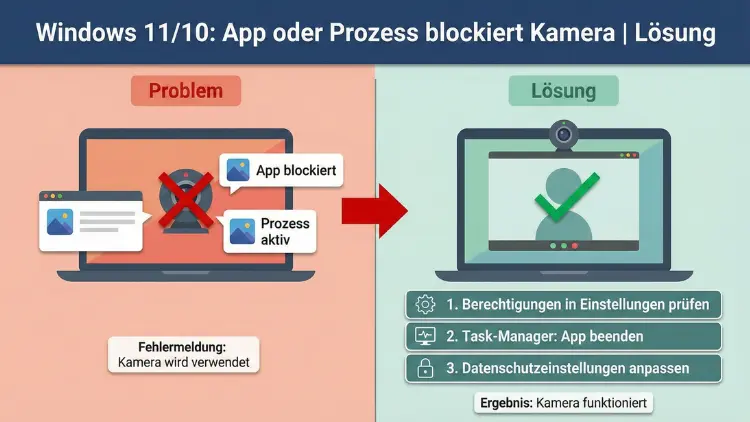
Die Kamera funktioniert nicht, obwohl sie einwandfrei installiert ist? Unter Windows 11 und Windows 10 blockiert häufig eine Anwendung oder ein Hintergrundprozess den Zugriff.
Dieser Leitfaden zeigt systematisch, wie Sie Berechtigungen prüfen, störende Prozesse beenden, Treiber korrigieren und Datenschutzeinstellungen anpassen, damit Ihre Webcam wieder zuverlässig in allen Programmen funktioniert.
Typische Fehlermeldungen bei blockierter Kamera
Wenn eine Anwendung nicht auf die Kamera zugreifen kann, erscheinen oft Hinweise wie:
- „Die Kamera wird bereits von einer anderen App verwendet“
- „Kein Kamerazugriff möglich“
- Fehlercode 0xA00F4244 oder 0xA00F4245
- Schwarzes Kamerabild trotz aktiver LED
Diese Meldungen bedeuten in den meisten Fällen nicht, dass die Kamera defekt ist. Meist blockiert eine Software im Hintergrund das Gerät oder Windows verweigert aus Datenschutzgründen den Zugriff.
Warum blockiert Windows die Kamera?
Moderne Windows-Versionen verwalten den Kamerazugriff sehr strikt. Das geschieht aus Datenschutz- und Sicherheitsgründen. Eine Blockade kann durch mehrere Faktoren entstehen:
Eine andere App nutzt die Kamera
Programme wie Zoom, Microsoft Teams oder Skype können im Hintergrund weiterlaufen, selbst wenn kein Anruf sichtbar ist.
Datenschutz-Einstellungen sind deaktiviert
Windows erlaubt jeder App nur mit ausdrücklicher Zustimmung den Kamerazugriff.
Ein Hintergrundprozess hängt
Ein abgestürzter Dienst kann die Kamera blockieren, obwohl keine Anwendung aktiv ist.
Antivirus- oder Sicherheitssoftware greift ein
Manche Schutzprogramme verhindern Kamera-Zugriffe unbekannter Apps.
Treiberprobleme
Veraltete oder beschädigte Treiber führen dazu, dass Windows die Kamera nicht korrekt anspricht.
Schritt 1: Prüfen, ob eine App die Kamera blockiert
Task-Manager kontrollieren
- Drücken Sie Strg + Umschalt + Esc
- Suchen Sie nach Programmen mit Kamera-Funktion:
- Videokonferenz-Software
- Browser (z. B. mit aktivem Video-Tab)
- Aufnahme-Programme
- Beenden Sie verdächtige Anwendungen mit „Task beenden“
Oft reicht das bereits aus, um die Kamera freizugeben.
Schritt 2: Kamera-Zugriff in den Datenschutzeinstellungen prüfen
Windows kann Apps den Zugriff vollständig verweigern.
So prüfen Sie die Einstellungen
- Einstellungen öffnen (Windows-Taste + I)
- Datenschutz & Sicherheit wählen
- Kamera anklicken
Dort müssen folgende Punkte aktiviert sein:
- Kamerazugriff für dieses Gerät → Ein
- Apps den Zugriff auf Ihre Kamera erlauben → Ein
- Einzelne Apps darunter ebenfalls aktivieren
Ist hier etwas deaktiviert, kann keine Anwendung die Kamera nutzen.
Schritt 3: Kamera wird von Browser blockiert
Auch der Browser kann die Kamera sperren.
Kamera-Berechtigung im Browser prüfen
In Browsern wie Google Chrome oder Edge:
- Website öffnen, die die Kamera nutzen soll
- Links neben der Adressleiste auf das Schloss-Symbol klicken
- Kamera → Zulassen auswählen
- Seite neu laden
Wenn hier „Blockieren“ eingestellt ist, funktioniert die Kamera nur auf anderen Seiten.
Schritt 4: Hintergrunddienste zurücksetzen
Manchmal bleibt ein Windows-Dienst hängen.
Kamera-Dienst neu starten
- Windows-Taste + R drücken
services.msceingeben- Suchen Sie nach:
- Windows-Kamerarahmenserver
- Rechtsklick → Neu starten
Das löst oft Blockaden durch hängende Prozesse.
Schritt 5: Kamera im Geräte-Manager überprüfen
Ein Treiberfehler kann dazu führen, dass Windows glaubt, die Kamera sei in Benutzung.
So gehen Sie vor
- Rechtsklick auf Start → Geräte-Manager
- Kameras oder Bildverarbeitungsgeräte öffnen
- Webcam auswählen
Prüfen Sie:
- Ist ein Warnsymbol vorhanden?
- Wird die Kamera mehrfach angezeigt?
Treiber neu installieren
- Rechtsklick auf Kamera → Gerät deinstallieren
- PC neu starten
Windows installiert den Treiber automatisch neu.
Schritt 6: Kamera-Zugriff über Gruppenrichtlinien prüfen (Pro-Versionen)
In Unternehmensumgebungen oder nach Systemoptimierungen kann die Kamera per Richtlinie deaktiviert sein.
- Windows-Taste + R
gpedit.msceingeben- Navigieren zu:
Computerkonfiguration → Administrative Vorlagen → Windows-Komponenten → Kamera
Stellen Sie sicher, dass „Zugriff auf die Kamera zulassen“ nicht deaktiviert ist.
Schritt 7: Antivirus blockiert Kamera
Einige Sicherheitsprogramme überwachen den Kamerazugriff und blockieren unbekannte Anwendungen.
Testweise deaktivieren
- Antivirus kurzzeitig pausieren
- Kamera erneut testen
Funktioniert sie nun, müssen Sie im Sicherheitsprogramm eine Ausnahme hinzufügen.
Schritt 8: Windows-App „Kamera“ testen
So erkennen Sie, ob das Problem systemweit oder nur in einer App besteht.
- Startmenü öffnen
- Kamera-App starten
Ergebnis bewerten
| Ergebnis | Bedeutung |
|---|---|
| Bild sichtbar | Problem liegt an anderer Anwendung |
| Schwarzer Bildschirm | Systemproblem oder Treiberfehler |
Schritt 9: Externe Webcam prüfen
Bei USB-Webcams kommen zusätzliche Fehlerquellen hinzu.
- Anderen USB-Port testen
- USB-Hub vermeiden
- Kabel prüfen
- Kamera an anderem PC testen
So schließen Sie einen Hardwaredefekt aus.
Schritt 10: Schnellstart deaktivieren
Der Windows-Schnellstart kann Treiberzustände „einfrieren“.
- Systemsteuerung öffnen
- Energieoptionen
- Auswählen, was beim Drücken von Netzschaltern geschehen soll
- Einstellungen ändern, die momentan nicht verfügbar sind
- Haken bei Schnellstart aktivieren entfernen
- PC neu starten
Schritt 11: Windows-Updates prüfen
Fehlerhafte Updates können Kamera-Probleme verursachen – fehlende Updates aber ebenfalls.
- Einstellungen → Windows Update
- Nach Updates suchen
- Alles installieren
- Neustart durchführen
Schritt 12: Kamera wird von System-App blockiert
Selten blockieren Systemdienste wie Sprachsteuerung oder Gesichtserkennung die Kamera.
Gesichtserkennung deaktivieren
- Einstellungen → Konten → Anmeldeoptionen
- Windows-Hello-Gesichtserkennung deaktivieren
- Kamera erneut testen
Schritt 13: Registry-Fehler beheben (für erfahrene Nutzer)
Manche Tuning-Tools verändern Kamera-Einstellungen in der Registry.
Wichtiger Hinweis
Vor Änderungen immer eine Sicherung erstellen.
- Windows-Taste + R
regediteingeben- Navigieren zu:
HKEY_LOCAL_MACHINE\SOFTWARE\Microsoft\Windows Media Foundation\Platform
Falls vorhanden:
- DWORD EnableFrameServerMode auf 0 setzen
Neustart durchführen.
Schritt 14: Kamera vollständig zurücksetzen
Wenn nichts hilft:
- Einstellungen → Apps → Installierte Apps
- Kamera suchen
- Erweiterte Optionen
- Zurücksetzen
Schritt 15: Sauberer Neustart durchführen
Ein sogenannter Clean Boot zeigt, ob ein Fremdprogramm stört.
- Windows-Taste + R
msconfigeingeben- Dienste → Alle Microsoft-Dienste ausblenden
- Rest deaktivieren
- Autostart im Task-Manager ebenfalls deaktivieren
- Neustart
Funktioniert die Kamera jetzt, verursacht ein Drittanbieterprogramm die Blockade.
Häufige Spezialfälle
Kamera funktioniert nur in einer App nicht
→ App-Berechtigungen oder interne Einstellungen prüfen
Kamera-LED leuchtet dauerhaft
→ Hintergrundprozess nutzt Kamera
Kamera nach Standby blockiert
→ Treiberproblem oder Schnellstart-Fehler
Wann liegt ein Hardwaredefekt vor?
Ein Defekt ist wahrscheinlich, wenn:
- Kamera im Geräte-Manager gar nicht erscheint
- Kamera auch an anderem PC nicht funktioniert
- Physische Beschädigungen sichtbar sind
In diesem Fall hilft nur ein Austausch.
Zusammenfassung
Wenn unter Windows 11 oder Windows 10 eine App oder ein Prozess die Kamera blockiert, liegt fast immer ein Software- oder Berechtigungsproblem vor.
Durch systematisches Prüfen der Datenschutzeinstellungen, Beenden störender Programme, Aktualisieren der Treiber und Zurücksetzen von Windows-Diensten lässt sich das Problem in den meisten Fällen schnell beheben. Nur selten steckt ein Hardwaredefekt dahinter.