
Erfahren Sie, warum Ihre Tastatur unter Windows 11 oder 10 plötzlich gesperrt ist und wie Sie sie schnell und sicher wieder entsperren.
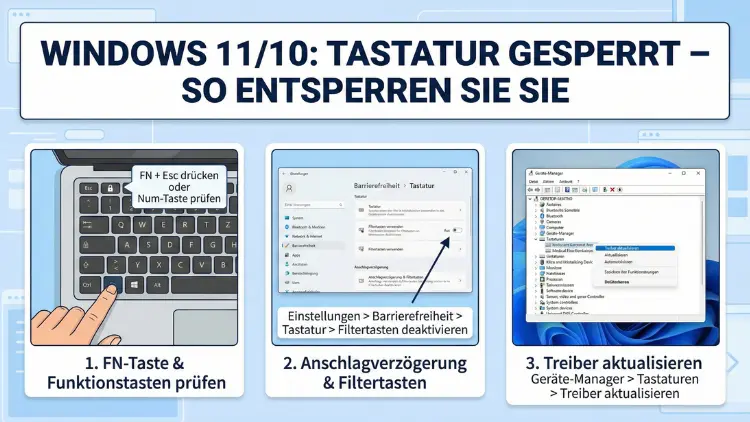
Wenn die Tastatur plötzlich nicht mehr reagiert, ist produktives Arbeiten kaum möglich. Unter Windows 10 und Windows 11 kann eine gesperrte oder scheinbar ausgefallene Tastatur viele Ursachen haben – von einfachen Bedienfehlern bis zu Treiberproblemen.
Dieser Leitfaden zeigt Ihnen systematisch, wie Sie die Tastatur wieder entsperren und zukünftige Ausfälle vermeiden.
Schnellcheck: Diese Ursachen sind am häufigsten
Bevor Sie tief ins System eingreifen, prüfen Sie die typischen und leicht behebbaren Auslöser:
- Num-Taste oder Funktionstaste aktiviert
- Filtertasten eingeschaltet
- Externe Tastatur locker oder defekt
- Bluetooth-Verbindung unterbrochen
- Treiberfehler nach Update
- Gerät im Energiesparmodus „eingefroren“
Viele Tastaturprobleme lassen sich in weniger als zwei Minuten beheben, wenn Sie systematisch vorgehen.
Prüfen Sie die einfachsten Ursachen zuerst
Num Lock und Fn-Tasten kontrollieren
Bei Laptops kann die Num-Taste (Num Lock) einen Teil der Tastatur blockieren. Häufig funktionieren dann Buchstaben nicht mehr, weil stattdessen Ziffern aktiv sind.
So prüfen Sie das:
- Drücken Sie die Num-Taste (oft mit NumLk beschriftet)
- Testen Sie anschließend mehrere Buchstaben
Bei Notebooks kann zusätzlich eine Fn-Sperre aktiv sein. Suchen Sie nach einer Taste mit einem kleinen Schloss-Symbol oder „Fn Lock“. Drücken Sie:
Fn + Escoder
Fn + NumJe nach Modell kann die Kombination abweichen.
Externe Tastatur neu verbinden
Wenn Sie eine USB-Tastatur nutzen:
- Ziehen Sie den USB-Stecker ab
- Warten Sie 10 Sekunden
- Stecken Sie ihn in einen anderen USB-Port
Bei Bluetooth-Tastaturen:
- Schalten Sie die Tastatur aus
- Entfernen Sie sie in Windows unter Bluetooth & Geräte
- Starten Sie neu und koppeln Sie erneut
Ist die Tastatur in Windows gesperrt?
Windows bietet Bedienungshilfen, die unbeabsichtigt aktiviert werden können und Eingaben blockieren.
Filtertasten deaktivieren
Die Filtertasten ignorieren kurze oder wiederholte Tastendrücke. Wenn sie aktiv sind, wirkt die Tastatur wie eingefroren.
So schalten Sie sie aus:
- Drücken Sie rechte Umschalttaste für 8 Sekunden
- Bestätigen Sie mit Nein, falls ein Fenster erscheint
Alternativ:
- Öffnen Sie die Einstellungen
- Gehen Sie zu „Erleichterte Bedienung“
- Wählen Sie Tastatur
- Deaktivieren Sie Filtertasten
Bildschirmtastatur testen
So prüfen Sie, ob Windows selbst Eingaben verarbeitet:
- Drücken Sie Strg + Alt + Entf
- Wählen Sie unten rechts das Symbol für Erleichterte Bedienung
- Aktivieren Sie die Bildschirmtastatur
Funktioniert diese, liegt das Problem wahrscheinlich an der Hardware oder am Treiber Ihrer physischen Tastatur.
Tastatur im Geräte-Manager neu aktivieren
Windows kann Eingabegeräte deaktivieren oder Treiber falsch laden.
Tastatur neu starten
- Drücken Sie Windows-Taste + X
- Öffnen Sie den Geräte-Manager
- Klappen Sie Tastaturen aus
- Rechtsklick auf Ihr Gerät
- Wählen Sie „Gerät deaktivieren“.
- Danach erneut Rechtsklick → Gerät aktivieren
Treiber neu installieren
Wenn die Tastatur weiterhin nicht reagiert:
- Öffnen Sie den Geräte-Manager
- Rechtsklick auf die Tastatur
- Gerät deinstallieren
- Starten Sie den PC neu
Windows installiert den Treiber automatisch neu – meist bereitgestellt durch Microsoft.
Windows-Update als Ursache
Nach größeren Systemupdates kann es vorkommen, dass Eingabegeräte nicht korrekt erkannt werden.
Update rückgängig machen
- Öffnen Sie Einstellungen
- Gehen Sie zu Windows Update
- Klicken Sie auf Updateverlauf
- Wählen Sie Updates deinstallieren
- Entfernen Sie das zuletzt installierte Update
Starten Sie danach neu und testen Sie die Tastatur.
BIOS/UEFI prüfen
Wenn die Tastatur bereits beim Start nicht funktioniert, kann die Sperre auf Firmware-Ebene liegen.
So testen Sie das
- Starten Sie den PC neu
- Drücken Sie sofort mehrfach Entf, F2 oder F10
- Öffnet sich das BIOS/UEFI-Menü?
- Ja: Tastatur funktioniert hardwareseitig
- Nein: Mögliches Hardwareproblem
Laptop-Tastatur gesperrt durch Sondertaste
Viele Notebooks besitzen eine Tastenkombination zum Deaktivieren der Tastatur (z. B. gegen versehentliche Eingaben).
Suchen Sie nach:
- Tastensymbol mit durchgestrichener Tastatur
- Kombination wie Fn + F6/F8/F12
Drücken Sie die Taste erneut, um die Sperre aufzuheben.
Energiesparmodus kann Eingaben blockieren
Windows kann USB-Geräte abschalten, um Strom zu sparen.
Energiesparfunktion deaktivieren
- Öffnen Sie den Geräte-Manager
- Doppelklick auf USB-Root-Hub
- Reiter Energieverwaltung
- Entfernen Sie das Häkchen bei
Computer kann das Gerät ausschalten, um Energie zu sparen
Wiederholen Sie dies bei allen USB-Hubs.
Viren oder Schadsoftware ausschließen
Selten blockieren Schadprogramme Eingabegeräte, etwa um Nutzeraktionen zu verhindern.
Führen Sie aus:
- Windows-Sicherheit öffnen
- Viren- & Bedrohungsschutz
- Schnellüberprüfung starten
- Bei Bedarf Vollständige Überprüfung
Tastatur im abgesicherten Modus testen
So erkennen Sie, ob ein Treiber oder Programm stört.
- Halten Sie Umschalttaste gedrückt
- Klicken Sie auf Neu starten
- Wählen Sie Problembehandlung → Erweiterte Optionen → Starteinstellungen
- Starten Sie im abgesicherten Modus
Funktioniert die Tastatur dort, verursacht eine Software den Fehler.
Systemwiederherstellung nutzen
Wenn das Problem plötzlich auftrat:
- Öffnen Sie die Systemsteuerung
- Wiederherstellung
- Systemwiederherstellung öffnen
- Wählen Sie einen Zeitpunkt vor dem Fehler
Registry-Eintrag für Tastatur prüfen
Manche Optimierungsprogramme verändern wichtige Einträge.
- Drücken Sie Windows + R
- Geben Sie
regeditein - Navigieren Sie zu:
HKEY_LOCAL_MACHINE\SYSTEM\CurrentControlSet\Services\i8042prtDer Wert Start sollte auf 1 oder 2 stehen. Änderungen nur mit Vorsicht vornehmen.
Andere Tastatur testen
Schließen Sie eine zweite Tastatur an:
- Funktioniert diese → ursprüngliche Tastatur defekt
- Funktioniert sie nicht → Systemproblem
Sprache und Tastaturlayout prüfen
Ein falsches Layout kann den Eindruck erwecken, die Tastatur sei gesperrt.
- Einstellungen → Zeit und Sprache → Sprache & Region
- Prüfen Sie das aktive Tastaturlayout
- Entfernen Sie unnötige Layouts
Gruppenrichtlinien können Eingaben blockieren
In Firmennetzwerken können Richtlinien USB-Geräte sperren.
- Windows + R
gpedit.msc- Navigieren zu
Administrative Vorlagen → System → Geräteinstallation
Dort dürfen keine generellen Sperren aktiv sein.
Letzte Lösung: Windows reparieren
Wenn nichts hilft:
Inplace-Upgrade
Windows wird neu installiert, Daten bleiben erhalten.
- Installationsmedium starten
- Diesen PC jetzt aktualisieren
- Eigene Dateien behalten
Häufige Fragen
Warum funktioniert nur ein Teil der Tastatur?
Oft ist Num Lock aktiv oder Flüssigkeitsschaden liegt vor.
Kann ein Update die Tastatur sperren?
Ja, fehlerhafte Treiber nach Updates sind eine bekannte Ursache.
Warum geht die Tastatur im BIOS, aber nicht in Windows?
Dann liegt ein Treiber- oder Softwareproblem vor.
Kann Staub eine Tastatur blockieren?
Ja, besonders bei Laptops können einzelne Tasten mechanisch klemmen.
Fazit
Eine gesperrte Tastatur unter Windows 10 oder Windows 11 wirkt dramatischer, als das Problem meist ist. In den meisten Fällen helfen einfache Schritte wie das Deaktivieren von Filtertasten, das Neuverbinden des Geräts oder eine Treiberneuinstallation.
Arbeiten Sie die Ursachen systematisch durch, lässt sich die Tastatur fast immer wieder entsperren – ohne Werkstatt und ohne Neuinstallation.