
Erfahren Sie, wie Sie in Windows 11 und 10 Ihr Benutzerkonto-Bild schnell und einfach ändern – Schritt-für-Schritt-Anleitung mit Tipps.
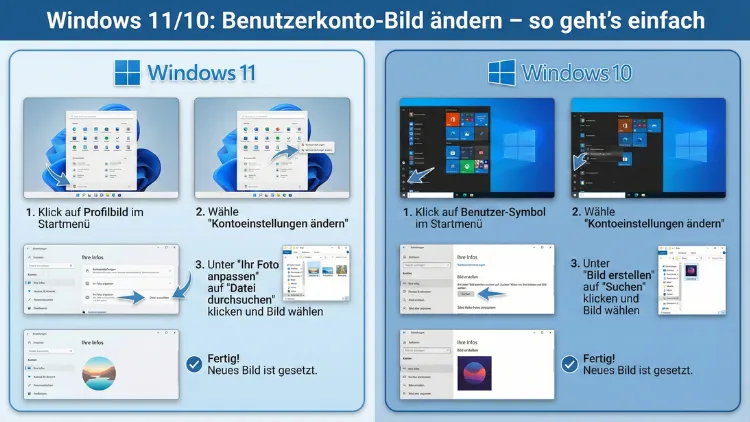
Ein persönliches Benutzerbild sorgt für mehr Übersicht und Individualität am PC. In Microsoft Windows 11 und Windows 10 lässt sich das Kontobild mit wenigen Klicks anpassen – egal ob lokales Konto oder Microsoft-Konto.
Dieser Leitfaden zeigt Schritt für Schritt alle Möglichkeiten, typische Fehlerquellen und praktische Tipps für ein perfektes Profilbild.
Warum das Benutzerkonto-Bild wichtig ist
Das Benutzerkonto-Bild erscheint an mehreren Stellen im System:
- Auf dem Anmeldebildschirm
- Im Startmenü
- In den Einstellungen
- In verschiedenen Microsoft-Diensten
- Bei mehreren Benutzern auf einem Gerät
Gerade bei gemeinsam genutzten Computern hilft ein individuelles Benutzerbild dabei, Konten schnell zu unterscheiden. Außerdem wird Ihr PC persönlicher und übersichtlicher.
Voraussetzungen zum Ändern des Benutzerbilds
Bevor Sie beginnen, sollten folgende Punkte erfüllt sein:
- Sie sind mit dem gewünschten Benutzerkonto angemeldet
- Das Bild liegt bereits als Datei auf dem PC vor (z. B. JPG oder PNG)
- Alternativ ist eine Webcam angeschlossen, wenn Sie ein neues Foto aufnehmen möchten
- Eine Internetverbindung ist nötig, falls Sie ein Microsoft-Konto verwenden, damit das Bild synchronisiert wird
Benutzerkonto-Bild in Windows 11 ändern
In Windows 11 wurde die Benutzeroberfläche modernisiert, der Vorgang ist jedoch sehr einfach.
Schritt-für-Schritt-Anleitung
- Startmenü öffnen
Klicken Sie auf das Windows-Symbol in der Taskleiste. - Einstellungen öffnen
Wählen Sie „Einstellungen“ (Zahnrad-Symbol). - Konten aufrufen
Klicken Sie links auf Konten. - Ihre Informationen auswählen
Öffnen Sie den Bereich „Ihre Informationen“. - Bild auswählen oder aufnehmen
Unter „Konto-Bild anpassen“ stehen zwei Optionen zur Verfügung:
- Datei auswählen – vorhandenes Bild verwenden
- Kamera öffnen – neues Foto aufnehmen
- Bild zuschneiden und bestätigen
Windows zeigt eine Vorschau. Bestätigen Sie mit „Fertig“.
Das neue Benutzerbild wird sofort übernommen und erscheint beim nächsten Sperren oder Neustart auch auf dem Anmeldebildschirm.
Benutzerkonto-Bild in Windows 10 ändern
Auch in Windows 10 funktioniert der Vorgang direkt über die Einstellungen.
So gehen Sie vor
- Startmenü öffnen
Klicken Sie unten links auf das Windows-Symbol. - Einstellungen auswählen
Öffnen Sie das Zahnrad-Symbol. - Konten anklicken
- Ihre Infos auswählen
- Neues Bild festlegen
Sie haben die gleichen Möglichkeiten wie in Windows 11:
- Bilddatei auswählen
- Foto mit der Kamera aufnehmen
- Änderung speichern
Das Bild wird automatisch übernommen.
Unterschied zwischen lokalem Konto und Microsoft-Konto
Lokales Benutzerkonto
- Das Bild wird nur auf diesem PC gespeichert
- Keine Synchronisierung mit anderen Geräten
- Ideal für Einzelgeräte oder Offline-Nutzung
Microsoft-Konto
- Das Bild wird online gespeichert
- Automatische Anzeige auf mehreren Geräten
- Erscheint auch in Microsoft-Diensten wie Outlook oder OneDrive
Wenn Sie Ihr Bild ändern und es nicht sofort auf anderen Geräten erscheint, kann eine kurze Wartezeit oder eine erneute Anmeldung helfen.
Welches Bildformat eignet sich am besten?
Damit Ihr Profilbild optimal dargestellt wird, sollten Sie folgende Empfehlungen beachten:
| Eigenschaft | Empfehlung |
|---|---|
| Dateiformat | JPG oder PNG |
| Auflösung | Mindestens 400 × 400 Pixel |
| Seitenverhältnis | Quadratisch (1:1) |
| Dateigröße | Unter 4 MB |
| Hintergrund | Ruhig, nicht zu dunkel |
Unscharfe oder sehr kleine Bilder wirken auf dem Anmeldebildschirm pixelig.
Benutzerbild mit Webcam aufnehmen
Sie können direkt über Windows ein Foto machen.
So funktioniert es
- Öffnen Sie Einstellungen > Konten > Ihre Informationen
- Klicken Sie auf „Kamera öffnen“.
- Richten Sie sich vor der Kamera aus
- Machen Sie ein Foto
- Bestätigen Sie die Aufnahme
Tipp: Achten Sie auf gutes Licht und einen neutralen Hintergrund.
Benutzerbild entfernen oder zurücksetzen
Möchten Sie wieder das Standardbild verwenden, gehen Sie so vor:
- Öffnen Sie die Kontoeinstellungen
- Wählen Sie ein anderes Bild aus oder verwenden Sie ein neutrales Symbol
- Alternativ können Sie alte Bilder aus folgendem Ordner löschen:
C:\Users\IhrName\AppData\Roaming\Microsoft\Windows\AccountPicturesNach dem Löschen wird das Standard-Symbol wieder angezeigt.
Problem: Bild wird nicht angezeigt
Manchmal erscheint das neue Benutzerbild nicht sofort. Häufige Ursachen:
Synchronisierung dauert
Bei Microsoft-Konten kann die Aktualisierung etwas Zeit benötigen.
Cache-Probleme
Löschen Sie alte Kontobilder aus dem AccountPictures-Ordner und starten Sie neu.
Falsches Dateiformat
Verwenden Sie JPG oder PNG statt exotischer Formate.
Gruppenrichtlinien verhindern Änderungen
In Firmennetzwerken kann der Administrator das Ändern des Benutzerbilds blockieren.
Benutzerbild über Systemsteuerung ändern (ältere Methode)
In älteren Windows-Versionen ging dies über die Systemsteuerung. Dieser Weg ist heute kaum noch nötig, funktioniert aber teilweise noch:
- Systemsteuerung öffnen
- Benutzerkonten auswählen
- Eigenes Konto anklicken
- Bild ändern auswählen
Unter Windows 11 ist diese Methode oft ausgeblendet.
Tipps für ein professionelles Benutzerfoto
Gerade auf Arbeitsgeräten lohnt sich ein ordentliches Profilbild.
- Neutraler Hintergrund
- Gute Ausleuchtung von vorne
- Kein starkes Gegenlicht
- Freundlicher Gesichtsausdruck
- Keine stark bearbeiteten Filter
So wirkt Ihr Konto seriös und übersichtlich.
Benutzerbild auf mehreren PCs gleichzeitig ändern
Wenn Sie ein Microsoft-Konto nutzen:
- Bild auf einem Gerät ändern
- Mit Internet verbunden bleiben
- Auf anderen Geräten ab- und wieder anmelden
Nach kurzer Zeit erscheint das neue Bild überall.
Benutzerkonto-Bild per Registry ändern (für Fortgeschrittene)
Nur für erfahrene Anwender geeignet.
- Registrierungs-Editor öffnen
- Zu folgendem Pfad navigieren:
HKEY_LOCAL_MACHINE\SOFTWARE\Microsoft\Windows\CurrentVersion\AccountPicture\Users- Bildpfade anpassen
Fehler in der Registry können das System beschädigen. Diese Methode ist nicht empfohlen, wenn die Einstellungen-App funktioniert.
Benutzerbild für Domänenkonten ändern
In Unternehmensnetzwerken wird das Profilbild häufig zentral verwaltet.
- Änderungen können vom Administrator überschrieben werden
- Synchronisierung erfolgt oft über Unternehmensserver
- Fragen Sie im Zweifel die IT-Abteilung
Sicherheit und Datenschutz
Ihr Benutzerbild kann in folgenden Situationen sichtbar sein:
- Beim Teilen des Bildschirms
- In Firmenumgebungen
- In Microsoft-Apps mit Kontoanmeldung
Vermeiden Sie daher private oder unangemessene Bilder.
Häufige Fehler und Lösungen
| Problem | Ursache | Lösung |
|---|---|---|
| Bild ändert sich nicht | Synchronisierung fehlt | Ab- und wieder anmelden |
| Bild unscharf | Zu niedrige Auflösung | Größeres Bild verwenden |
| Kamera funktioniert nicht | Treiberproblem | Kamera-App testen |
| Bild wird zurückgesetzt | Firmenrichtlinie | IT kontaktieren |
Unterschied zwischen Kontobild und Benutzerordner-Bild
Das Kontobild ist nicht das Ordnersymbol Ihres Benutzerverzeichnisses. Dieses lässt sich separat anpassen, hat aber keinen Einfluss auf das Anmeldebild.
Benutzerbild in der Cloud ändern
Sie können Ihr Kontobild auch online über Ihr Microsoft-Profil ändern. Nach der Anmeldung am PC wird das Bild automatisch übernommen.
Empfohlene Vorgehensweisen für ein gutes Windows-Profilbild
- Hoher Kontrast
- Gesicht klar erkennbar
- Kein starkes Zuschneiden
- Quadratischer Ausschnitt
- Zeitloses Motiv
Zusammenfassung
Das Ändern des Benutzerkonto-Bilds in Windows 11 und Windows 10 ist schnell erledigt und verbessert Übersicht sowie Personalisierung Ihres Systems. Über die Kontoeinstellungen können Sie ein vorhandenes Bild auswählen oder direkt ein neues Foto aufnehmen.
Bei Microsoft-Konten wird das Bild automatisch auf andere Geräte übertragen. Sollten Probleme auftreten, helfen meist ein Neustart, das Löschen alter Bilddateien oder eine erneute Anmeldung. Mit einem passenden, gut ausgeleuchteten Bild wirkt Ihr Benutzerkonto zudem deutlich professioneller.