
Erfahren Sie, wie Sie unter Windows 11 und 10 die Tastatur-Hintergrundbeleuchtung aktivieren, anpassen und bei Problemen schnell die Lösung finden.
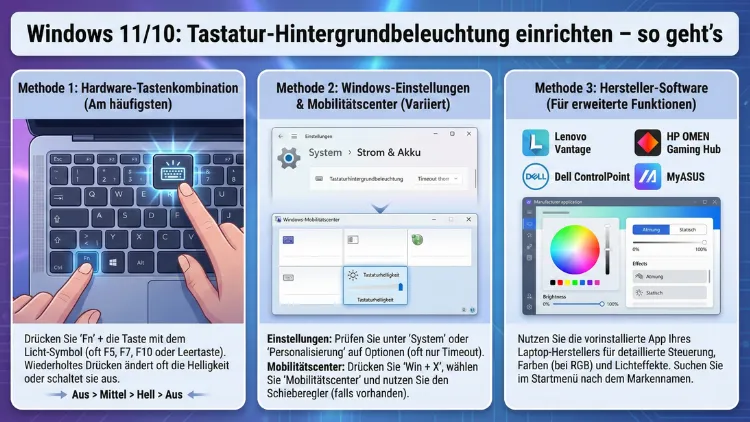
Die Tastatur-Hintergrundbeleuchtung erleichtert das Arbeiten bei wenig Licht und erhöht den Komfort im Alltag. Unter Windows 11 und Windows 10 lässt sich diese Funktion je nach Gerät auf verschiedene Arten aktivieren oder anpassen.
In diesem Leitfaden erfahren Sie Schritt für Schritt, wo Sie die richtigen Einstellungen finden, welche Tastenkombinationen helfen und was Sie tun können, wenn die Beleuchtung nicht reagiert.
Warum die Tastaturbeleuchtung sinnvoll ist
Eine beleuchtete Tastatur ist mehr als nur ein optisches Extra. Sie verbessert die Sichtbarkeit der Tasten in dunklen Umgebungen, reduziert Fehlanschläge und schont die Augen bei längerer Nutzung. Besonders bei Laptops gehört die Hintergrundbeleuchtung inzwischen zur Standardausstattung vieler Modelle.
Zusätzlich trägt sie zur ergonomischen Nutzung bei. Wenn Sie abends arbeiten oder in gedämpfter Umgebung schreiben, müssen Sie Ihre Augen weniger anstrengen. Das sorgt für ein angenehmeres Arbeiten über längere Zeiträume hinweg.
Unterstützt Ihr Gerät eine Hintergrundbeleuchtung?
Bevor Sie Einstellungen suchen, sollten Sie prüfen, ob Ihre Tastatur überhaupt über eine integrierte Beleuchtung verfügt. Nicht jedes Notebook oder jede externe Tastatur besitzt diese Funktion.
So erkennen Sie beleuchtete Tastaturen
- Tastensymbole prüfen
Viele Geräte haben ein kleines Lichtsymbol auf einer der Funktionstasten (oft F3, F4, F5 oder F10). Dieses Symbol zeigt an, dass eine Beleuchtung integriert ist. - Herstellerangaben ansehen
In den technischen Daten Ihres Geräts ist die Tastaturbeleuchtung meist ausdrücklich erwähnt. - Gerätemodell recherchieren
Geben Sie die Modellnummer Ihres Laptops in der Windows-Suche ein und vergleichen Sie die Spezifikationen mit den Angaben des Herstellers.
Tastaturbeleuchtung per Tastenkombination einschalten
Bei den meisten Notebooks wird die Beleuchtung direkt über eine Tastenkombination gesteuert. Diese Methode ist die schnellste Möglichkeit, die Hintergrundbeleuchtung zu aktivieren oder die Helligkeit zu verändern.
Häufige Tastenkombinationen
In vielen Fällen nutzen Hersteller die Fn-Taste in Kombination mit einer Funktionstaste:
- Fn + F3 / F4 – Helligkeit verringern oder erhöhen
- Fn + Leertaste – Beleuchtung ein- oder ausschalten (bei einigen Modellen)
- Fn + F5 – Beleuchtungsmodus wechseln
Die genaue Kombination hängt vom Hersteller ab. Achten Sie auf Symbole wie eine kleine Tastatur mit Lichtstrahlen.
Einstellungen unter Windows 11
Unter Windows 11 können Sie zusätzliche Energie- und Geräteoptionen prüfen, die Einfluss auf die Tastaturbeleuchtung haben.
Energieeinstellungen überprüfen
- Öffnen Sie die Einstellungen mit Windows + I
- Wechseln Sie zu System → Energie & Akku
- Prüfen Sie, ob ein Energiesparmodus aktiv ist
Im Energiesparmodus kann die Tastaturbeleuchtung automatisch deaktiviert werden, um Strom zu sparen.
Erweiterte Energieoptionen
- Öffnen Sie die Systemsteuerung
- Wählen Sie Energieoptionen
- Klicken Sie auf Energiesparplaneinstellungen ändern
- Öffnen Sie die Erweiterten Energieeinstellungen
Einige Geräte bieten hier Optionen zur Steuerung der Tastaturbeleuchtung im Akkubetrieb.
Einstellungen unter Windows 10
Auch unter Windows 10 sind Energieeinstellungen relevant.
- Öffnen Sie die Einstellungen
- Gehen Sie zu System → Netzbetrieb und Energiesparen
- Deaktivieren Sie gegebenenfalls den Batteriesparmodus
Wenn der Stromsparmodus aktiv ist, kann die Tastaturbeleuchtung automatisch ausgeschaltet werden.
Hersteller-Software zur Steuerung nutzen
Viele Notebook-Hersteller liefern eigene Programme mit, über die Sie Beleuchtungseffekte, Helligkeit und Zeitsteuerung konfigurieren können.
Beispiele typischer Hersteller-Tools
- Dell: Dell Power Manager oder Dell QuickSet
- HP: HP System Event Utility
- Lenovo: Lenovo Vantage
- ASUS: Armoury Crate oder ATKPackage
- Acer: Acer Quick Access
In diesen Programmen können Sie oft festlegen:
- Helligkeitsstufen
- Automatisches Ausschalten nach Inaktivität
- Aktivierung nur bei Dunkelheit
- Beleuchtungsmodi bei RGB-Tastaturen
Tastaturbeleuchtung im BIOS oder UEFI aktivieren
Manchmal ist die Beleuchtung auf Firmware-Ebene deaktiviert. Dann müssen Sie die Einstellung im BIOS oder UEFI ändern.
So gelangen Sie ins BIOS/UEFI
- Starten Sie den Computer neu
- Drücken Sie während des Starts mehrfach F2, F10, Entf oder Esc (je nach Gerät)
Nach Beleuchtungseinstellungen suchen
Suchen Sie in Menüs wie:
- Advanced
- Configuration
- Keyboard-Settings
Dort kann eine Option wie Keyboard Backlight, Illuminated Keyboard oder Backlit Keyboard Timeout vorhanden sein. Aktivieren Sie diese Funktion und speichern Sie die Änderungen.
Helligkeit und Zeitsteuerung anpassen
Moderne Laptops erlauben nicht nur das Ein- und Ausschalten, sondern auch die Anpassung der Helligkeit.
Typische Stufen
Viele Geräte bieten drei Stufen:
- Aus
- Niedrig
- Hoch
Manche Modelle unterstützen sogar eine automatische Anpassung abhängig vom Umgebungslicht.
Automatisches Ausschalten
Zur Stromersparnis schalten viele Systeme die Beleuchtung nach einigen Sekunden ohne Tastatureingabe aus. In der Hersteller-Software oder im BIOS können Sie diese Zeit oft verlängern.
Probleme mit der Tastaturbeleuchtung beheben
Wenn sich die Beleuchtung nicht einschalten lässt, kommen mehrere Ursachen infrage.
Treiber überprüfen
- Öffnen Sie den Geräte-Manager
- Suchen Sie nach Tastaturen
- Klicken Sie mit der rechten Maustaste auf Ihre Tastatur
- Wählen Sie Treiber aktualisieren
Ein veralteter oder fehlerhafter Treiber kann die Beleuchtungsfunktion blockieren.
Windows-Updates installieren
Manchmal beheben Systemupdates Probleme mit Gerätefunktionen.
- Öffnen Sie die Einstellungen
- Wählen Sie Windows Update
- Installieren Sie alle verfügbaren Updates
- Starten Sie den Computer neu
Schnellstart deaktivieren
Der Windows-Schnellstart kann gelegentlich Hardwarefunktionen beeinflussen.
- Öffnen Sie die Systemsteuerung
- Gehen Sie zu Energieoptionen
- Wählen Sie Auswählen, was beim Drücken von Netzschaltern geschehen soll
- Deaktivieren Sie „Schnellstart aktivieren“.
Starten Sie danach den Rechner vollständig neu.
Externe beleuchtete Tastaturen einrichten
Bei externen Tastaturen hängt die Steuerung vom jeweiligen Modell ab.
USB-Tastaturen
Viele Gaming- oder Office-Tastaturen besitzen eigene Tasten zur Lichtsteuerung oder eine spezielle Software des Herstellers.
RGB-Tastaturen
RGB-Modelle bieten oft:
- Farbwechsel
- Effekte wie Pulsieren oder Wellen
- Profilsteuerung
Diese Einstellungen werden fast immer über ein separates Konfigurationsprogramm vorgenommen.
Stromverbrauch der Tastaturbeleuchtung
Die Beleuchtung benötigt zusätzliche Energie, besonders bei hoher Helligkeit oder RGB-Effekten. Bei Laptops kann sich das auf die Akkulaufzeit auswirken.
Tipps zum Energiesparen
- Helligkeit reduzieren
- Automatisches Ausschalten aktivieren
- Beleuchtung bei Tageslicht deaktivieren
So verlängern Sie die Laufzeit Ihres Akkus spürbar.
Beleuchtung funktioniert nach Standby nicht
Ein häufiges Problem ist, dass die Tastaturbeleuchtung nach dem Energiesparmodus nicht mehr reagiert.
Mögliche Lösungen
- Gerät neu starten
- Treiber neu installieren
- Schnellstart deaktivieren
- BIOS-Update durchführen (nur bei Bedarf und vorsichtig)
Unterschied zwischen weißer und RGB-Beleuchtung
Weiße Beleuchtung
- Dezentes Licht
- Geringerer Stromverbrauch
- Häufig bei Business-Notebooks
RGB-Beleuchtung
- Individuelle Farbwahl
- Beleuchtungseffekte
- Vor allem bei Gaming-Geräten
Sicherheit und Haltbarkeit
Die LED-Beleuchtung moderner Tastaturen ist auf lange Lebensdauer ausgelegt. Ein dauerhafter Betrieb schadet der Tastatur in der Regel nicht. Dennoch ist es sinnvoll, die Beleuchtung auszuschalten, wenn sie nicht benötigt wird.
Wann liegt ein Hardwaredefekt vor?
Wenn keine der beschriebenen Maßnahmen hilft, kann ein Defekt vorliegen.
Hinweise auf einen Defekt
- Beleuchtung war früher funktionsfähig
- Keine Reaktion trotz richtiger Tastenkombination
- Hersteller-Software erkennt die Funktion nicht mehr
In diesem Fall sollten Sie den Kundendienst des Geräteherstellers kontaktieren.
Zusammenfassung
Die Tastatur-Hintergrundbeleuchtung unter Windows 11 und Windows 10 lässt sich meist schnell per Tastenkombination aktivieren. Zusätzlich spielen Energieoptionen, Hersteller-Programme und BIOS-Einstellungen eine wichtige Rolle. Wenn Probleme auftreten, helfen Treiber-Updates, Windows-Aktualisierungen und das Prüfen der Energieeinstellungen.
Mit der richtigen Konfiguration genießen Sie komfortables Arbeiten auch bei schlechten Lichtverhältnissen und behalten gleichzeitig den Stromverbrauch im Blick.