
Erfahren Sie, wie Sie den Windows-Editor in Windows 11/10 Schritt für Schritt nutzen, konfigurieren und typische Probleme schnell beheben.
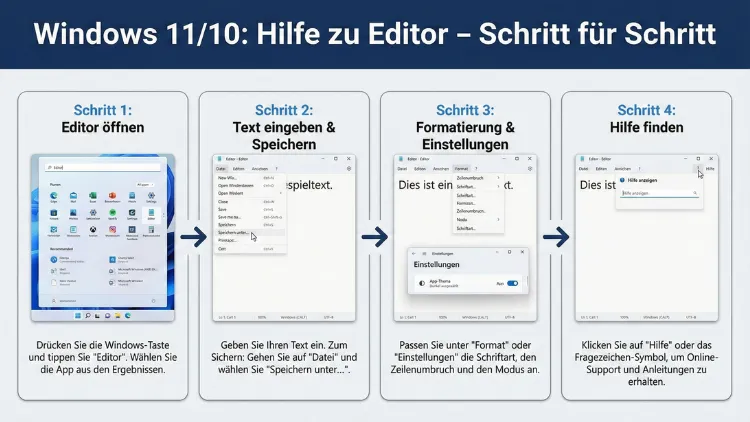
Der Editor in Windows 11 und Windows 10 ist ein schneller Helfer für Notizen, Code, Protokolle und einfache Textbearbeitung.
In dieser Schritt-für-Schritt-Anleitung lernen Sie, den Editor zu öffnen, Texte zu formatieren, Dateien sicher zu speichern, Zeichenkodierung richtig zu wählen und typische Fehler zu lösen. Außerdem erfahren Sie, wie Sie effizient mit Suchen, Ersetzen, Zeilenumbrüchen und Druckeinstellungen arbeiten.
Was ist der Editor in Windows?
Der Editor (Notepad) ist ein schlankes Windows-Programm zum Erstellen und Bearbeiten von reinen Textdateien. Im Gegensatz zu Word verarbeitet er keine komplexen Layouts, sondern speichert Inhalte ohne zusätzliche Formatierungen. Genau das macht ihn ideal für:
- schnelle Notizen und To-do-Listen
- Logdateien und Konfigurationsdateien
- Quellcode-Snippets (z. B. HTML, CSS, JavaScript, PowerShell)
- einfache CSV- oder TXT-Dateien
- temporäre Zwischenablage für Text ohne Formatierung
In Windows 11 wird der Editor in vielen Systemen fortlaufend modernisiert (z. B. bessere Suche, Tabs je nach Version). In Windows 10 ist er ebenfalls vorhanden und sehr ähnlich bedienbar.
Editor starten: Alle Möglichkeiten Schritt für Schritt
Methode 1: Über das Startmenü
- Öffnen Sie Start.
- Tippen Sie Editor oder Notepad.
- Klicken Sie auf Editor.
Tipp: Wenn Sie den Editor häufig nutzen, heften Sie ihn an Start oder die Taskleiste an (Rechtsklick auf das Ergebnis → Anheften).
Methode 2: Mit Ausführen-Dialog
- Drücken Sie Windows + R.
- Geben Sie notepad ein.
- Bestätigen Sie mit Enter.
Methode 3: Über die Eingabeaufforderung oder PowerShell
- Öffnen Sie CMD oder PowerShell.
- Tippen Sie
notepadund drücken Sie Enter.
Sie können auch direkt eine Datei öffnen:
notepad C:\Pfad\datei.txt
Methode 4: Aus dem Explorer heraus
- Öffnen Sie den Datei-Explorer.
- Navigieren Sie zu einem Ordner.
- Rechtsklick → Neu → Textdokument (falls verfügbar).
- Doppelklicken Sie die Datei, um sie im Editor zu öffnen.
Hinweis: Manchmal wird „Neu → Textdokument“ durch Richtlinien oder Tuning-Tools ausgeblendet. Der Editor funktioniert trotzdem; Sie können eine TXT-Datei auch über „Speichern unter“ anlegen.
Oberfläche verstehen: Menüs und wichtige Funktionen
Datei
Hier steuern Sie alles rund um Dateien:
- Neu: leeres Dokument
- Öffnen: bestehende Datei laden
- Speichern/Speichern unter: Datei sichern
- Seite einrichten: Drucklayout (Kopf-/Fußzeilen, Ränder)
- Drucken: Ausdruck starten
Bearbeiten
Die Werkzeuge für Textarbeit:
- Rückgängig/Wiederholen (je nach Version)
- Ausschneiden/Kopieren/Einfügen
- Suchen und Weitersuchen
- Ersetzen
- Gehe zu… (bei aktivem Zeilenumbruch oft deaktiviert)
- Alles markieren
Format (oder Ansicht, je nach Version)
- Zeilenumbruch: lange Zeilen im Fenster umbrechen
- Schriftart: Schriftart, Stil, Größe einstellen
Hilfe
- kurze Programminfos oder Verweise auf Windows-Hilfe (abhängig von Version)
Neue Textdatei erstellen und richtig speichern
Schritt 1: Neues Dokument erstellen
- Öffnen Sie den Editor.
- Wählen Sie Datei → Neu (oder starten Sie direkt).
- Schreiben Sie Ihren Text.
Schritt 2: Speichern unter – die sichere Methode
Nutzen Sie für neue Dokumente bevorzugt „Speichern unter“, weil Sie damit Dateityp, Name und Kodierung bewusst festlegen.
- Klicken Sie auf Datei → Speichern unter.
- Wählen Sie einen Speicherort (z. B. Dokumente).
- Geben Sie einen Dateinamen ein.
- Wählen Sie den richtigen Dateityp und die Kodierung.
- Klicken Sie auf Speichern.
Dateiendung richtig wählen: TXT, CSV, HTML, INI, BAT
Der Editor kann praktisch jede Textdatei bearbeiten. Wichtig ist die passende Dateiendung:
- .txt für Notizen und allgemeine Texte
- .csv für Tabellenwerte (Vorsicht: Trennzeichen)
- .html oder .htm für Webseiten-Snippets
- .ini für Konfigurationen
- .bat für Batch-Skripte
- .ps1 für PowerShell-Skripte (Bearbeitung möglich, Ausführung separat)
- .json, .xml, .yaml für Datenformate
Typischer Stolperstein: Windows hängt „.txt“ an
Wenn im Dialog Dateityp: Textdokumente (*.txt) ausgewählt ist, kann es passieren, dass Windows automatisch „.txt“ ergänzt.
So vermeiden Sie das:
- Im Feld Dateityp wählen Sie Alle Dateien (.).
- Tragen Sie den Namen mit Endung ein, z. B.
config.ini.
Alternativ können Sie den Dateinamen in Anführungszeichen setzen, z. B. "config.ini".
Zeichenkodierung verstehen: UTF-8, ANSI und wann was sinnvoll ist
Warum Kodierung wichtig ist
Umlaute, Sonderzeichen und internationale Zeichen werden je nach Kodierung unterschiedlich gespeichert. Wenn eine Datei mit falscher Kodierung geöffnet wird, sehen Sie „Zeichensalat“ oder Fragezeichen.
Welche Kodierung wählen?
- UTF-8: moderne Standardwahl, kompatibel, ideal für Webseiten, Code, internationale Zeichen
- UTF-8 mit BOM (je nach Editor-Version sichtbar als „UTF-8“ oder „UTF-8 mit Signatur“): kann für bestimmte Programme nötig sein, ist aber nicht immer erwünscht
- ANSI: historisch, kann bei Umlauten funktionieren, aber nicht für alle Sprachen und Systeme zuverlässig
- UTF-16: selten nötig, größere Dateien, manchmal in Windows-Umgebungen genutzt
Empfehlung: Für neue Dateien ist UTF-8 meist die beste Wahl.
Problem lösen: Umlaute werden falsch angezeigt
Wenn „ä“, „ö“, „ü“ oder „ß“ falsch dargestellt werden:
- Prüfen Sie beim Speichern die Kodierung (Speichern unter).
- Öffnen Sie die Datei erneut und speichern Sie sie ggf. in UTF-8.
- Wenn die Datei von einem Fremdsystem stammt, testen Sie das Öffnen in einem alternativen Editor (z. B. Windows Terminal-Tools oder ein Code-Editor), um die ursprüngliche Kodierung zu erkennen.
Zeilenumbruch und „Gehe zu Zeile“: So hängt es zusammen
Zeilenumbruch aktivieren oder deaktivieren
- Format → Zeilenumbruch aktiv: Lange Zeilen werden im Fenster umgebrochen, ohne den Dateiinhalt zu verändern.
- Deaktiviert: Jede Zeile bleibt eine echte Zeile und läuft horizontal weiter.
„Gehe zu…“ ist ausgegraut – warum?
Wenn der Zeilenumbruch aktiviert ist, ist „Gehe zu…“ in vielen Versionen deaktiviert. Grund: Zeilen zählen ist bei visuellen Umbrüchen nicht eindeutig.
Lösung:
- Deaktivieren Sie Zeilenumbruch.
- Öffnen Sie Bearbeiten → Gehe zu….
- Geben Sie die Zeilennummer ein.
Suchen, Ersetzen, Markieren: Effizient arbeiten
Text suchen
- Drücken Sie Strg + F.
- Geben Sie den Suchbegriff ein.
- Wählen Sie Optionen wie Groß-/Kleinschreibung (falls vorhanden).
- Klicken Sie auf Weitersuchen.
Ersetzen (auch für Massenänderungen)
- Drücken Sie Strg + H.
- „Suchen nach“: Begriff eintragen.
- „Ersetzen durch“: neuen Text eintragen.
- Ersetzen (einzeln) oder Alle ersetzen.
Praxisbeispiele:
- viele Leerzeichen durch ein einzelnes ersetzen
- Pfade anpassen (z. B.
C:\Alt→D:\Neu) - Parameter in Konfigurationsdateien umstellen
Alles markieren und kopieren
- Strg + A markiert alles.
- Strg + C kopiert den markierten Text.
Tipp: Wenn Sie Text ohne Formatierung in andere Programme übernehmen möchten, ist der Editor eine gute Zwischenstation.
Schriftart und Lesbarkeit: Monospace richtig nutzen
Schriftart ändern
- Öffnen Sie Format → Schriftart.
- Wählen Sie eine Schriftart und Größe.
Für Code und Konfigurationen ist eine Monospace-Schrift (gleichbreit) sinnvoll, weil Einrückungen und Ausrichtung klarer sind. Achten Sie auf gute Lesbarkeit bei langen Sitzungen.
Drucken aus dem Editor: Seite einrichten, Zeilenumbrüche, Kopf-/Fußzeilen
Seite einrichten
- Datei → Seite einrichten öffnen.
- Ränder einstellen.
- Kopf-/Fußzeilen prüfen.
Viele Windows-Versionen fügen standardmäßig Kopf-/Fußzeilen hinzu (z. B. Dateiname, Datum, Seitenzahl). Wenn Sie das nicht möchten, löschen Sie die entsprechenden Felder.
Typische Druckprobleme
- Text wird abgeschnitten: Aktivieren Sie Zeilenumbruch oder erhöhen Sie Ränder/Skalierung.
- Zu kleine Schrift: Passen Sie die Schriftgröße an (Schriftart-Menü).
- Ungewollte Kopfzeilen: In „Seite einrichten“ entfernen.
Dateien öffnen, die „zu groß“ wirken: Was tun bei langen Logs?
Der Editor ist bewusst einfach. Sehr große Logdateien (mehrere Hundert MB oder mehr) können träge werden oder nicht öffnen.
So gehen Sie vor:
- Öffnen Sie große Dateien eher mit Tools, die auf Logs ausgelegt sind.
- Wenn Sie dennoch im Editor arbeiten müssen:
- kopieren Sie einen relevanten Ausschnitt in eine neue Datei
- reduzieren Sie die Dateigröße durch Export/Filter (z. B. mit Kommandozeilen-Tools)
Für Fehlersuche reicht oft der letzte Teil einer Logdatei.
Dateiendungen anzeigen: Verhindern Sie Verwechslungen
Gerade bei Konfigurationsdateien ist es wichtig zu sehen, ob eine Datei wirklich .ini oder doch .ini.txt heißt.
Windows 11/10: Dateinamenerweiterungen aktivieren
- Öffnen Sie den Datei-Explorer.
- Windows 11: Ansicht → Einblenden → Dateinamenerweiterungen aktivieren.
- Windows 10: Ansicht-Registerkarte → Dateinamenerweiterungen aktivieren.
Damit erkennen Sie Endungen zuverlässig und vermeiden typische Fehler beim Speichern.
Standard-App für TXT ändern: Wenn der Editor nicht öffnet
Wenn TXT-Dateien plötzlich in einer anderen App öffnen oder Sie den Editor als Standard setzen möchten:
- Rechtsklick auf eine
.txt-Datei. - Öffnen mit → Andere App auswählen.
- Editor wählen.
- Option „Immer diese App verwenden“ aktivieren.
Alternativ können Sie in Windows die Standard-Apps nach Dateityp verwalten.
Häufige Probleme und Lösungen
Problem 1: „Speichern“ funktioniert nicht oder Datei ist schreibgeschützt
Ursachen:
- Sie speichern in einem geschützten Systemordner
- Datei hat Schreibschutz
- Berechtigungen fehlen
Lösungen:
- Speichern Sie in einem eigenen Ordner (Dokumente).
- Prüfen Sie Dateieigenschaften → Schreibgeschützt.
- Starten Sie den Editor bei Bedarf mit Administratorrechten (nur wenn wirklich nötig).
Problem 2: „Zugriff verweigert“ beim Speichern
Das passiert häufig in C:\Windows\ oder C:\Program Files\.
Lösung: Speichern Sie zuerst auf dem Desktop oder in Dokumente und kopieren Sie die Datei anschließend mit passenden Rechten an den Zielort.
Problem 3: „Gehe zu…“ ist nicht verfügbar
Lösung: Zeilenumbruch deaktivieren (siehe oben).
Problem 4: Umlaute kaputt nach dem Öffnen
Lösung: Datei in passender Kodierung neu speichern, vorzugsweise UTF-8.
Problem 5: Zeilen wirken „zusammengeklebt“ oder Umbrüche sind falsch
Manche Dateien verwenden andere Zeilenendungen:
- Windows: CRLF
- Linux/macOS: LF
Der Editor kommt je nach Version unterschiedlich gut damit klar. Wenn Zeilen merkwürdig angezeigt werden:
- testen Sie das Speichern mit Zeilenumbruch-Einstellung
- öffnen Sie die Datei in einem alternativen Texteditor, der Zeilenendungen eindeutig umwandeln kann
- speichern Sie danach wieder sauber ab
Problem 6: Suche findet nichts, obwohl Begriff existiert
Prüfen Sie:
- Groß-/Kleinschreibung
- unsichtbare Zeichen (Tabs, doppelte Leerzeichen)
- ähnliche Zeichen (z. B. „-” vs. „–“)
Tipp: Kopieren Sie den vermeintlichen Treffer und fügen Sie ihn in das Suchfeld ein.
Praktische Schritt-für-Schritt-Anleitungen für typische Aufgaben
Konfigurationsdatei bearbeiten (INI)
- Datei mit Editor öffnen.
- Suchen Sie den relevanten Abschnitt (Strg + F).
- Ändern Sie Werte vorsichtig, z. B.
enabled=1. - Speichern Sie die Datei mit gleicher Endung und sinnvoller Kodierung (meist UTF-8 oder wie vorgegeben).
- Starten Sie das Programm neu, das die INI nutzt.
Wichtig: Machen Sie vor Änderungen eine Kopie der Originaldatei.
Hosts-Datei bearbeiten (nur wenn notwendig)
Die hosts-Datei liegt im Systembereich und benötigt oft Administratorrechte.
Sicheres Vorgehen:
- Öffnen Sie den Editor als Administrator.
- Öffnen Sie die hosts-Datei über Datei → Öffnen.
- Stellen Sie im Öffnen-Dialog den Dateityp auf Alle Dateien.
- Änderungen eintragen, speichern.
Achtung: Änderungen an Netzwerkdateien können Internetzugriff und Namensauflösung beeinflussen.
HTML-Datei erstellen und im Browser testen
- Editor öffnen → neuen Text schreiben.
- HTML-Grundgerüst einfügen.
- Speichern unter → Dateityp Alle Dateien → Name
test.html. - Kodierung: UTF-8.
- Doppelklick auf die Datei → öffnet im Browser.
CSV-Datei schnell korrigieren
- CSV im Editor öffnen.
- Prüfen Sie Trennzeichen: Komma oder Semikolon.
- Nutzen Sie Ersetzen, um Trennzeichen konsistent zu machen.
- Speichern Sie die Datei.
Hinweis: Excel in deutschsprachigen Regionen nutzt oft Semikolon als Trennzeichen. Das ist kein Fehler, aber wichtig für den Import.
Editor vs. WordPad vs. moderne Code-Editoren: Wann welches Tool?
- Editor: schnelle, leichte Textbearbeitung ohne Formatierung
- WordPad: einfache Formatierung (Fett, Schriftgrößen), aber nicht ideal für Code/Configs
- Code-Editoren: Syntaxhervorhebung, Zeilennummern, große Dateien, Plugins
Wenn Sie regelmäßig mit Code, Logs oder strukturierten Dateien arbeiten, lohnt sich ein stärkerer Editor. Für kurze Aufgaben bleibt der Windows-Editor oft die schnellste Lösung.
Tipps für sauberes Arbeiten und weniger Fehler
Arbeiten Sie mit Backups
Vor Änderungen an wichtigen Dateien:
- Kopie erstellen:
datei.ini→datei.ini.bak - erst dann bearbeiten
Halten Sie Format konsistent
Bei Skripten und Konfigurationsdateien:
- keine unnötigen Leerzeichen
- Einrückung konsistent halten
- Zeilenenden nicht unbewusst mischen
Nutzen Sie den Editor als „Text-Entformatter“
Wenn Sie Text aus E-Mails oder Webseiten ohne Formatierung benötigen:
- Fügen Sie den Text in den Editor ein.
- Kopieren Sie ihn wieder heraus.
So verschwinden viele Formatierungsreste.
Windows 11 und Windows 10: Unterschiede, die Sie kennen sollten
In der Praxis ist die Bedienung sehr ähnlich. Je nach Windows-Version und Update-Stand können Unterschiede auftreten, zum Beispiel:
- modernere Oberfläche und zusätzliche Komfortfunktionen
- bessere Stabilität bei bestimmten Zeichensätzen
- Tab-Unterstützung oder verbesserte Suchfunktionen in neueren Varianten
Wenn Sie eine Funktion bei sich nicht finden, liegt das meist am konkreten Build oder daran, dass eine modernisierte App-Version genutzt wird. Die grundlegenden Schritte (Öffnen, Speichern, Kodierung, Suchen/Ersetzen) bleiben gleich.
Kompakte Checkliste: Editor schnell richtig nutzen
- Editor starten: Start oder Windows + R → notepad
- Neue Datei: Datei → Neu
- Sicher speichern: Speichern unter, Dateityp „Alle Dateien“, richtige Endung
- Kodierung: meist UTF-8
- Zeilenumbruch bewusst setzen
- Suchen/Ersetzen: Strg + F / Strg + H
- Dateiendungen anzeigen, um
.txt-Fallen zu vermeiden
Fazit
Der Windows-Editor ist ein zuverlässiges Werkzeug für Textdateien, Konfigurationen und schnelle Notizen. Wenn Sie bewusst mit Dateiendungen, Kodierung und Zeilenumbrüchen umgehen, vermeiden Sie die häufigsten Fehler in Windows 11 und Windows 10.
Mit Suche, Ersetzen und sauberen Speicher-Einstellungen erledigen Sie typische Aufgaben in wenigen Sekunden – und behalten auch bei technischen Dateien die Kontrolle.