
Erfahren Sie, wie Sie das Windows 11/10 Media Creation Tool sicher herunterladen und Installationsmedien oder Updates schnell erstellen.
Windows neu installieren, ein Upgrade durchführen oder einen bootfähigen USB-Stick erstellen – mit dem Media Creation Tool von Microsoft erledigen Sie all das schnell und zuverlässig.
In diesem Leitfaden erfahren Sie Schritt für Schritt, wie Sie das Tool herunterladen, richtig einsetzen und typische Fehler vermeiden, damit Ihre Installation von Anfang an reibungslos läuft.
Was ist das Media Creation Tool?
Das Media Creation Tool ist ein offizielles Hilfsprogramm von Microsoft. Es dient dazu, Installationsmedien für aktuelle Windows-Versionen zu erstellen oder ein direktes Upgrade auf dem bestehenden PC durchzuführen.
Statt sich mit komplizierten ISO-Dateien, Drittanbieter-Software oder unsicheren Downloads zu beschäftigen, erhalten Sie mit diesem Tool eine saubere, originale Windows-Installationsquelle direkt vom Hersteller. Das minimiert Fehlerquellen und erhöht die Sicherheit erheblich.
Typische Einsatzbereiche sind:
- Neuinstallation von Windows auf einem PC oder Laptop
- Upgrade von einer älteren Windows-Version
- Erstellung eines bootfähigen USB-Sticks
- Reparatur eines nicht mehr startenden Systems
- Installation von Windows auf neuer Hardware
Voraussetzungen vor dem Download
Bevor Sie starten, sollten einige grundlegende Bedingungen erfüllt sein. So vermeiden Sie Abbrüche oder Probleme während der Erstellung des Installationsmediums.
Stabile Internetverbindung
Der Download der Installationsdateien umfasst mehrere Gigabyte. Eine langsame oder instabile Verbindung kann zu Fehlern führen.
Ausreichend Speicherplatz
Sie benötigen:
- Mindestens 8 GB freien Speicher auf einem USB-Stick
- Oder ausreichend Festplattenspeicher, falls Sie eine ISO-Datei speichern möchten
Administratorrechte
Das Tool greift auf Systemeinstellungen zu und benötigt daher Administratorrechte auf dem PC.
Geeigneter USB-Stick
Falls Sie ein Installationsmedium erstellen:
- Mindestens 8 GB Kapazität
- Alle Daten darauf werden gelöscht
Media Creation Tool herunterladen
Der Download erfolgt direkt über die offizielle Microsoft-Webseite. Achten Sie darauf, keine inoffiziellen Downloadportale zu verwenden, um manipulierte Dateien zu vermeiden.
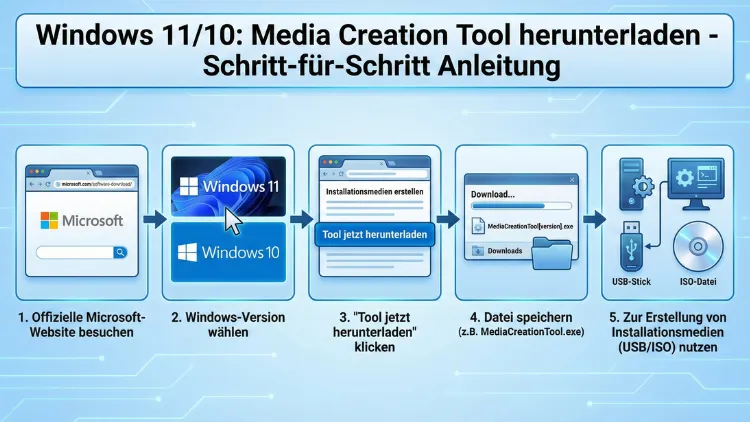
Schritt-für-Schritt-Anleitung
- Öffnen Sie Ihren Browser.
- Suchen Sie nach dem offiziellen Download-Bereich für das Windows Media Creation Tool.
- Wählen Sie die Version, die Sie benötigen (Windows 11 oder Windows 10).
- Klicken Sie auf „Tool jetzt herunterladen“.
- Speichern Sie die Datei auf Ihrem Computer.
Die heruntergeladene Datei ist klein, da sie nur das Startprogramm enthält. Die eigentlichen Installationsdaten werden erst später geladen.
Media Creation Tool starten
Nach dem Download führen Sie das Programm aus.
So gehen Sie vor:
- Doppelklicken Sie auf die heruntergeladene Datei.
- Bestätigen Sie die Sicherheitsabfrage mit „Ja“.
- Warten Sie, bis die Vorbereitung abgeschlossen ist.
- Akzeptieren Sie die Lizenzbedingungen.
Nun stehen Ihnen zwei Hauptoptionen zur Auswahl.
Option 1: Diesen PC jetzt aktualisieren
Mit dieser Funktion führen Sie ein direktes Upgrade Ihres aktuellen Systems durch.
Wann ist das sinnvoll?
- Wenn Ihr PC noch funktioniert
- Wenn Sie Programme und Dateien behalten möchten
- Wenn Sie auf eine neuere Windows-Version wechseln wollen
Ablauf
- Wählen Sie „Diesen PC jetzt aktualisieren“.
- Das Tool lädt die benötigten Dateien herunter.
- Es prüft die Kompatibilität Ihres Systems.
- Sie wählen aus, ob persönliche Dateien und Apps behalten werden sollen.
- Die Installation startet und der PC wird mehrfach neu gestartet.
Wichtig: Unterbrechen Sie den Vorgang nicht. Ein erzwungener Neustart kann das System beschädigen.
Option 2: Installationsmedien für einen anderen PC erstellen
Diese Funktion wird am häufigsten genutzt. Sie erstellen damit einen USB-Stick oder eine ISO-Datei.
Schritt 1: Auswahl bestätigen
Wählen Sie „Installationsmedien für einen anderen PC erstellen“ und klicken Sie auf Weiter.
Schritt 2: Sprache, Edition und Architektur
Standardmäßig übernimmt das Tool die Einstellungen des aktuellen PCs. Entfernen Sie das Häkchen bei „Empfohlene Optionen für diesen PC verwenden“, wenn Sie andere Einstellungen benötigen.
Sie können wählen:
- Sprache (z. B. Deutsch)
- Windows-Edition
- Architektur: 64-Bit, 32-Bit oder beide
Für moderne Systeme ist 64-Bit fast immer richtig.
USB-Stick als Installationsmedium erstellen
Dies ist die einfachste und schnellste Methode.
Vorgehensweise
- Wählen Sie USB-Speicherstick.
- Stecken Sie den leeren USB-Stick ein.
- Wählen Sie ihn aus der Liste aus.
- Klicken Sie auf Weiter.
Das Tool übernimmt nun alles automatisch:
- Download der Windows-Dateien
- Formatierung des USB-Sticks
- Einrichtung als bootfähiges Medium
Dieser Vorgang kann je nach Internetgeschwindigkeit 20 Minuten bis über eine Stunde dauern.
ISO-Datei herunterladen
Alternativ können Sie eine ISO-Datei speichern.
Vorteile der ISO-Datei
- Sie können später mehrere USB-Sticks erstellen
- Ideal für virtuelle Maschinen
- Geeignet zur Archivierung
Ablauf
- Wählen Sie ISO-Datei.
- Legen Sie den Speicherort fest.
- Warten Sie, bis der Download abgeschlossen ist.
Danach können Sie die ISO-Datei mit einem Brennprogramm auf DVD schreiben oder mit einem Tool auf einen USB-Stick übertragen.
Vom USB-Stick booten
Um Windows neu zu installieren, müssen Sie den PC vom USB-Stick starten.
Schritte
- Stecken Sie den USB-Stick ein.
- Starten Sie den PC neu.
- Öffnen Sie das Boot-Menü (oft mit F12, F8, Esc oder Entf).
- Wählen Sie den USB-Stick aus.
Falls das nicht funktioniert, müssen Sie eventuell die Bootreihenfolge im BIOS/UEFI ändern.
Windows neu installieren
Nach dem Start vom Installationsmedium beginnt das Windows-Setup.
Wichtige Punkte
- Wählen Sie Sprache und Tastaturlayout
- Klicken Sie auf Jetzt installieren
- Geben Sie Ihren Produktschlüssel ein oder überspringen Sie den Schritt
- Wählen Sie Benutzerdefiniert, um eine saubere Neuinstallation durchzuführen
Achtung: Bei der Neuinstallation werden vorhandene Daten auf der gewählten Partition gelöscht.
Häufige Fehler und Lösungen
Fehler: Tool startet nicht
- Datei erneut herunterladen
- Virenscanner kurzzeitig deaktivieren
- Als Administrator ausführen
Fehler: Download bricht ab
- Internetverbindung prüfen
- Router neu starten
- WLAN statt LAN oder umgekehrt testen
Fehler: USB-Stick wird nicht erkannt
- Anderen USB-Port verwenden
- Stick neu formatieren
- Anderen USB-Stick testen
Fehler: PC bootet nicht vom USB-Stick
- Bootreihenfolge im BIOS ändern
- Secure Boot testweise deaktivieren
- UEFI statt Legacy-Modus verwenden
Unterschied zwischen Upgrade und Neuinstallation
| Upgrade | Neuinstallation |
|---|---|
| Programme bleiben erhalten | Alles wird gelöscht |
| Schneller | Sauberer Systemstart |
| Mehr Altlasten möglich | Beste Performance |
Wenn Ihr System langsam oder fehlerhaft ist, ist eine Neuinstallation meist die bessere Wahl.
Produktschlüssel und Aktivierung
In vielen Fällen aktiviert sich Windows automatisch:
- Wenn Windows zuvor auf dem Gerät aktiviert war
- Wenn eine digitale Lizenz mit Ihrem Microsoft-Konto verknüpft ist
Sie können den Produktschlüssel während der Installation überspringen und später aktivieren.
Media Creation Tool bei Problemen einsetzen
Das Tool ist nicht nur für Neuinstallationen gedacht. Es hilft auch bei:
- Schweren Systemfehlern
- Boot-Problemen
- Virenbefall
- Beschädigten Systemdateien
Ein frisches Windows behebt oft Probleme, die sich anders kaum lösen lassen.
Tipps für eine sichere Installation
- Sichern Sie wichtige Daten vorher auf einer externen Festplatte
- Notieren Sie WLAN-Passwörter
- Halten Sie Treiber für spezielle Hardware bereit
- Trennen Sie unnötige externe Geräte während der Installation
Wie lange dauert der gesamte Vorgang?
| Schritt | Dauer (ca.) |
|---|---|
| Tool herunterladen | 1–2 Minuten |
| Windows-Dateien laden | 10–60 Minuten |
| USB-Stick erstellen | 10–30 Minuten |
| Windows installieren | 20–45 Minuten |
Je nach System und Internet kann es schneller oder langsamer gehen.
Vorteile des Media Creation Tools
- Offizielle Windows-Dateien
- Keine versteckte Zusatzsoftware
- Einfache Bedienung
- Immer aktuelle Version
- Kostenlos nutzbar
Gerade im Vergleich zu inoffiziellen ISO-Quellen ist das Tool die sicherste Methode.
Fazit
Mit dem Media Creation Tool können Sie Windows schnell, sicher und ohne technische Vorkenntnisse neu installieren oder aktualisieren.
Ob USB-Stick oder ISO-Datei – das Programm führt Sie Schritt für Schritt durch den Prozess. Wenn Sie die Vorbereitung ernst nehmen und Ihre Daten sichern, steht einer sauberen und stabilen Windows-Installation nichts im Weg.