
Erfahren Sie, wie Sie Downloads schnell anzeigen und sicher öffnen – mit dieser einfachen, Schritt-für-Schritt-Anleitung für alle Geräte und Browser.
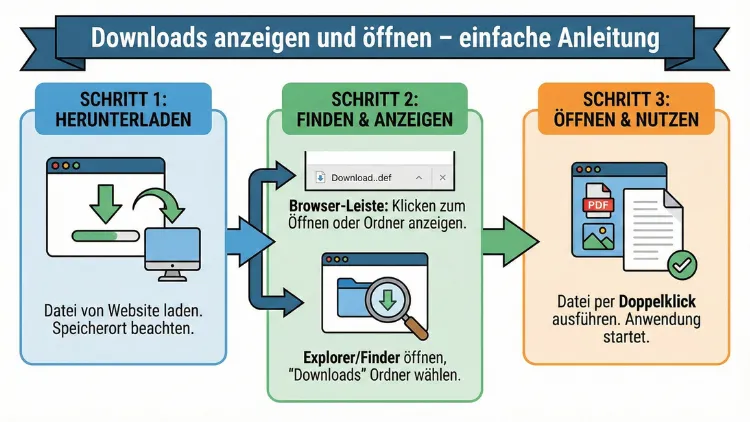
Downloads schnell zu finden und zu öffnen, spart Zeit und verhindert Datenchaos.
In dieser Anleitung erfahren Sie Schritt für Schritt, wo heruntergeladene Dateien auf Windows, macOS, Android und iPhone gespeichert sind, wie Sie sie sofort anzeigen, öffnen und verwalten sowie typische Probleme beheben. So behalten Sie jederzeit den Überblick über Ihre Dateien.
Was sind Downloads und wo werden sie gespeichert?
Heruntergeladene Dateien werden standardmäßig in einem speziellen Ordner abgelegt. Dieser Ordner heißt meist „Downloads“ und existiert auf nahezu jedem Gerät und Betriebssystem. Je nach Gerät und Browser kann sich der Speicherort unterscheiden. Ziel ist, dass Sie Ihre Dateien schnell wiederfinden und direkt öffnen können.
Typische Beispiele für Downloads sind:
- PDF-Dokumente
- Bilder und Screenshots
- ZIP-Archive
- Programme und Installationsdateien
- Musik und Videos
Damit Sie Downloads zuverlässig anzeigen und öffnen können, sollten Sie zunächst wissen, wo Ihr System diese speichert.
Downloads unter Windows anzeigen und öffnen
Auf Windows-PCs werden Downloads standardmäßig im Ordner „Downloads“ gespeichert. So greifen Sie darauf zu:
Methode 1: Über den Datei-Explorer
- Drücken Sie die Tastenkombination Windows-Taste + E.
- Klicken Sie links auf „Downloads“.
- Doppelklicken Sie auf die gewünschte Datei, um sie zu öffnen.
Methode 2: Direkt aus dem Browser
Wenn Sie eine Datei gerade heruntergeladen haben:
- Öffnen Sie den Browser (z. B. Google Chrome, Microsoft Edge oder Firefox).
- Drücken Sie Strg + J, um die Download-Liste anzuzeigen.
- Klicken Sie auf die Datei, um sie sofort zu öffnen.
Empfehlung: Nutzen Sie den Datei-Explorer, um Downloads dauerhaft zu verwalten und zu sortieren. So behalten Sie die volle Kontrolle über alle Dateien.
Downloads-Ordner ändern (Windows)
- Öffnen Sie den Datei-Explorer.
- Rechtsklick auf „Downloads“ > „Eigenschaften“.
- Reiter „Pfad“ > „Verschieben“ wählen.
- Neuen Speicherort festlegen und bestätigen.
Downloads auf macOS anzeigen und öffnen
Auf einem Mac landen Downloads im Finder im Ordner „Downloads“.
Methode 1: Über den Finder
- Klicken Sie auf das Finder-Symbol im Dock.
- Wählen Sie links „Downloads“.
- Doppelklicken Sie auf die Datei, um sie zu öffnen.
Methode 2: Über den Browser
In Safari, Chrome oder Firefox:
- Drücken Sie Cmd + Option + L (Safari) oder Cmd + J (Chrome/Firefox).
- Wählen Sie die Datei aus der Liste.
- Mit einem Klick öffnen.
Empfehlung: Verwenden Sie den Finder, um Downloads umzubenennen, zu sortieren oder zu verschieben. Das erhöht die Übersicht und beschleunigt das spätere Auffinden.
Downloads auf Android anzeigen und öffnen
Android speichert heruntergeladene Dateien in der Regel im Ordner „Download“ innerhalb des internen Speichers.
Methode 1: Mit der App „Dateien“
Empfehlung: Nutzen Sie die vorinstallierte App „Dateien“ oder „Dateimanager“.
- Öffnen Sie die App „Dateien“.
- Tippen Sie auf „Downloads“.
- Wählen Sie die Datei aus, um sie zu öffnen.
Methode 2: Direkt im Browser
In Chrome auf Android:
- Öffnen Sie Chrome.
- Tippen Sie oben rechts auf die drei Punkte.
- Wählen Sie „Downloads“.
- Tippen Sie auf die Datei.
Tipp: Installieren Sie „Files by Google“ aus dem Play Store, um Downloads übersichtlich zu verwalten und Speicherplatz zu optimieren.
Downloads auf iPhone und iPad anzeigen und öffnen
Auf iOS und iPadOS werden Downloads standardmäßig in der App „Dateien“ gespeichert.
Methode 1: Über die Dateien-App
- Öffnen Sie die App „Dateien“.
- Tippen Sie auf „Durchsuchen“.
- Wählen Sie „Auf meinem iPhone“ > „Downloads“.
- Tippen Sie auf die Datei zum Öffnen.
Methode 2: Über Safari
- Öffnen Sie Safari.
- Tippen Sie oben rechts auf das Download-Symbol (Pfeil nach unten).
- Wählen Sie die Datei aus.
Empfehlung: Aktivieren Sie in den Safari-Einstellungen unter „Downloads“ den gewünschten Speicherort, um Dateien schneller zu finden.
Downloads in gängigen Browsern anzeigen
Unabhängig vom Betriebssystem lassen sich Downloads direkt im Browser aufrufen.
Google Chrome
- Öffnen Sie Chrome.
- Drücken Sie Strg + J (Windows) oder Cmd + J (Mac).
- Klicken Sie auf die Datei zum Öffnen.
Microsoft Edge
- Öffnen Sie Edge.
- Drücken Sie Strg + J.
- Wählen Sie die gewünschte Datei.
Mozilla Firefox
- Öffnen Sie Firefox.
- Drücken Sie Strg + J oder klicken Sie auf das Download-Symbol.
- Datei auswählen und öffnen.
Safari
- Öffnen Sie Safari.
- Klicken Sie auf den Pfeil für Downloads.
- Datei anklicken, um sie zu öffnen.
Empfehlung: Öffnen Sie Dateien direkt aus der Download-Liste, wenn Sie sie sofort benötigen. Für langfristige Nutzung verschieben Sie sie in passende Ordner.
Downloads schnell finden: Suchfunktion richtig nutzen
Wenn Sie viele Dateien heruntergeladen haben, hilft die Suchfunktion enorm.
Windows-Suche
- Öffnen Sie den Datei-Explorer.
- Geben Sie oben rechts den Dateinamen oder Dateityp ein (z. B. .pdf).
- Trefferliste prüfen und Datei öffnen.
macOS-Suche mit Spotlight
- Drücken Sie Cmd + Leertaste.
- Dateinamen eingeben.
- Datei direkt öffnen.
Android-Suche
- Öffnen Sie die App „Dateien“.
- Tippen Sie auf das Suchsymbol.
- Dateinamen oder Format eingeben.
iOS-Suche
- Öffnen Sie die App „Dateien“.
- Nutzen Sie die Suchleiste oben.
- Datei auswählen.
Downloads organisieren und sinnvoll verwalten
Unorganisierte Downloads führen schnell zu Chaos. Nutzen Sie klare Ordnerstrukturen.
Empfehlung zur Struktur:
- Dokumente (PDF, DOCX)
- Bilder (JPG, PNG)
- Programme (EXE, DMG)
- Medien (MP3, MP4)
So verschieben Sie Dateien:
- Datei markieren.
- Rechtsklick > „Verschieben nach“ (Windows) oder Drag & Drop im Finder.
- Zielordner wählen.
Gelöschte Downloads wiederherstellen
Manchmal werden Downloads versehentlich gelöscht. So stellen Sie sie wieder her:
Windows
- Öffnen Sie den Papierkorb.
- Datei auswählen.
- Rechtsklick > „Wiederherstellen“.
macOS
- Öffnen Sie den Papierkorb.
- Datei zurück in den Downloads-Ordner ziehen.
Android
Prüfen Sie:
- App „Dateien“ > Papierkorb
- Cloud-Dienste wie Google Drive
iPhone
- App „Dateien“ öffnen.
- Bereich „Zuletzt gelöscht“ prüfen.
- Datei wiederherstellen.
Häufige Probleme beim Öffnen von Downloads lösen
Datei lässt sich nicht öffnen
Ursache: Falsches Programm zugeordnet.
Lösung: Rechtsklick auf die Datei > „Öffnen mit“ > passendes Programm wählen.
Download nicht auffindbar
Lösung:
- Browser-Downloadliste öffnen (Strg + J).
- Dateipfad anzeigen lassen.
- Ordner öffnen.
Datei beschädigt
Lösung:
- Datei erneut herunterladen.
- Prüfen, ob der Download vollständig abgeschlossen ist.
Sicherheit: Downloads gefahrlos öffnen
Nicht jede Datei ist sicher. Achten Sie auf folgende Punkte:
- Laden Sie Dateien nur von vertrauenswürdigen Webseiten.
- Scannen Sie Downloads mit „Windows Defender“ oder „Avast Free Antivirus“.
- Öffnen Sie keine unbekannten EXE- oder ZIP-Dateien ohne Prüfung.
Empfehlung: Aktivieren Sie den Echtzeitschutz im Antivirus-Programm und lassen Sie Downloads automatisch überprüfen.
Downloads automatisch öffnen – so geht’s
Manche Dateitypen können direkt nach dem Download geöffnet werden.
Chrome-Einstellung
- Datei herunterladen.
- In der Download-Leiste auf den Pfeil neben der Datei klicken.
- „Immer Dateien dieses Typs öffnen“ aktivieren.
Achtung: Aktivieren Sie diese Funktion nur für sichere Dateitypen wie PDFs oder Bilder.
Häufig gestellte Fragen (FAQ)
Wo finde ich meine Downloads auf Windows?
Im Ordner „Downloads“, erreichbar über den Datei-Explorer mit Windows-Taste + E.
Wie öffne ich eine heruntergeladene Datei sofort?
Drücken Sie Strg + J im Browser und klicken Sie auf die Datei.
Warum sehe ich meine Downloads nicht?
Prüfen Sie den Download-Ordner, die Browserliste oder nutzen Sie die Suchfunktion Ihres Systems.
Kann ich den Speicherort für Downloads ändern?
Ja. In den Einstellungen Ihres Browsers oder im Systemordner „Downloads“ lässt sich der Pfad anpassen.
Wie öffne ich Downloads auf dem Smartphone?
Nutzen Sie die App „Dateien“ (iPhone) oder „Dateimanager“ bzw. „Files by Google“ (Android) und öffnen Sie den Ordner „Downloads“.
Sind Downloads automatisch gespeichert?
Ja, standardmäßig im Downloads-Ordner Ihres Geräts, sofern Sie keinen anderen Speicherort festgelegt haben.
Fazit
Downloads anzeigen und öffnen ist auf allen Geräten einfach, wenn Sie den richtigen Speicherort kennen und die passenden Tools nutzen. Verwenden Sie auf Windows den Datei-Explorer, auf macOS den Finder, auf Android die Dateien-App und auf iPhone die App „Dateien“.
Über Browser-Downloadlisten greifen Sie sofort auf neue Dateien zu. Mit klarer Ordnerstruktur, Suchfunktionen und Sicherheitsprüfung behalten Sie dauerhaft den Überblick und öffnen Ihre Downloads schnell und sicher.