
Erfahren Sie, wie Sie Bluetooth-Kopfhörer schnell und zuverlässig verbinden, koppeln und typische Probleme bei der Einrichtung einfach lösen.
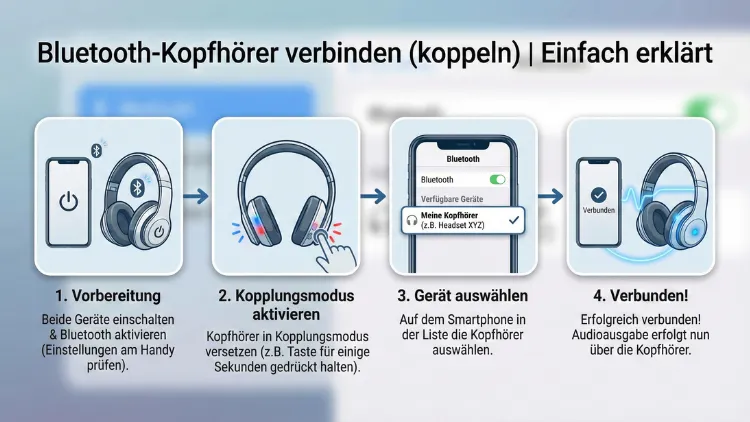
Bluetooth-Kopfhörer lassen sich schnell mit Smartphone, Laptop oder Fernseher koppeln, wenn Sie die richtigen Schritte kennen.
In diesem Leitfaden erfahren Sie verständlich und praxisnah, wie Sie Ihre Kopfhörer mit Android, iPhone, Windows-PC und Mac verbinden, typische Probleme lösen und die Verbindung stabil halten. So genießen Sie kabellosen Sound ohne Frust – Schritt für Schritt erklärt.
Voraussetzungen für das Koppeln von Bluetooth-Kopfhörern
Bevor Sie beginnen, stellen Sie sicher, dass folgende Bedingungen erfüllt sind:
- Der Kopfhörer ist aufgeladen oder ausreichend geladen (mindestens 20 %).
- Bluetooth ist am Zielgerät aktiviert.
- Der Kopfhörer befindet sich im Pairing-Modus.
- Es besteht kein aktiver Verbindungsversuch mit einem anderen Gerät.
- Abstand zwischen Kopfhörer und Gerät: maximal 1–2 Meter für die Erstverbindung.
Falls Ihr Kopfhörer zuvor mit einem anderen Gerät verbunden war, schalten Sie dieses Gerät aus oder deaktivieren Sie dort Bluetooth, um Konflikte zu vermeiden.
Schnellstart: Kopfhörer in 3 Schritten koppeln
- Schalten Sie den Kopfhörer ein und aktivieren Sie den Pairing-Modus. Meist halten Sie die Power-Taste 5–7 Sekunden gedrückt, bis eine LED blinkt oder ein Signalton ertönt.
- Öffnen Sie die Bluetooth-Einstellungen Ihres Geräts und starten Sie die Suche nach neuen Geräten.
- Tippen oder klicken Sie auf den Namen Ihres Kopfhörers in der Liste und bestätigen Sie die Verbindung.
Bluetooth-Kopfhörer mit Android verbinden
So koppeln Sie Ihre Kopfhörer mit einem Android-Smartphone oder -Tablet:
- Öffnen Sie „Einstellungen“ auf Ihrem Android-Gerät.
- Tippen Sie auf „Verbindungen“ oder „Bluetooth“ (je nach Hersteller).
- Aktivieren Sie Bluetooth über den Schalter oben.
- Setzen Sie den Kopfhörer in den Pairing-Modus (Power-Taste 5–7 Sekunden gedrückt halten).
- Warten Sie, bis der Kopfhörer unter „Verfügbare Geräte“ erscheint.
- Tippen Sie auf den Gerätenamen Ihres Kopfhörers.
- Bestätigen Sie die Kopplung, falls ein Code abgefragt wird (meist 0000 oder automatisch bestätigt).
Empfehlung: Nutzen Sie die Schnellzugriffsleiste. Ziehen Sie die Statusleiste nach unten, halten Sie das Bluetooth-Symbol gedrückt und wählen Sie direkt den Kopfhörer aus. Das spart Zeit und funktioniert besonders zuverlässig.
Bluetooth-Kopfhörer mit iPhone oder iPad koppeln
Bei Apple-Geräten ist die Verbindung besonders einfach:
- Öffnen Sie „Einstellungen“.
- Tippen Sie auf „Bluetooth“.
- Aktivieren Sie Bluetooth, falls es ausgeschaltet ist.
- Halten Sie die Power-Taste Ihres Kopfhörers gedrückt, bis der Pairing-Modus aktiv ist.
- Wählen Sie den Kopfhörer unter „Andere Geräte“ aus.
- Nach erfolgreicher Verbindung erscheint er unter „Meine Geräte“.
Tipp: Bei AirPods oder kompatiblen Kopfhörern öffnen Sie das Ladecase in der Nähe des iPhones und folgen den Anweisungen auf dem Bildschirm. So verbinden Sie die Geräte automatisch und korrekt.
Bluetooth-Kopfhörer mit Windows 10 und Windows 11 verbinden
Schritt-für-Schritt-Anleitung für Windows 10
- Klicken Sie auf „Start“ und öffnen Sie „Einstellungen“.
- Wählen Sie „Geräte“ und anschließend „Bluetooth- und andere Geräte“.
- Aktivieren Sie Bluetooth, falls notwendig.
- Klicken Sie auf „Bluetooth- oder anderes Gerät hinzufügen“.
- Wählen Sie „Bluetooth“.
- Setzen Sie den Kopfhörer in den Pairing-Modus.
- Wählen Sie den Kopfhörer aus der Liste und klicken Sie auf „Verbinden“.
Anleitung für Windows 11
- Öffnen Sie „Einstellungen“ über das Startmenü.
- Navigieren Sie zu „Bluetooth & Geräte“.
- Aktivieren Sie Bluetooth.
- Klicken Sie auf „Gerät hinzufügen“.
- Wählen Sie „Bluetooth“ und anschließend Ihren Kopfhörer.
- Bestätigen Sie die Verbindung.
Empfehlung: Nutzen Sie nach dem Koppeln die Soundeinstellungen. Gehen Sie zu „System“ → „Sound“ und wählen Sie Ihren Kopfhörer als Standard-Ausgabegerät, damit der Ton korrekt übertragen wird.
Bluetooth-Kopfhörer mit Mac verbinden
So koppeln Sie Kopfhörer mit macOS:
- Öffnen Sie „Systemeinstellungen“ (oder „Systemeinstellungen“ → „Bluetooth“ bei neueren macOS-Versionen).
- Aktivieren Sie Bluetooth.
- Versetzen Sie den Kopfhörer in den Pairing-Modus.
- Wählen Sie den Kopfhörer in der Geräteliste aus.
- Klicken Sie auf „Verbinden“.
Für stabile Audioqualität öffnen Sie „Ton“ → „Ausgabe“ und wählen dort den Kopfhörer als primäres Wiedergabegerät aus.
Bluetooth-Kopfhörer mit Smart-TV verbinden
Viele moderne Fernseher unterstützen Bluetooth-Audio:
- Öffnen Sie die Einstellungen Ihres Smart-TVs.
- Navigieren Sie zu „Ton“ oder „Audio“.
- Wählen Sie „Bluetooth-Geräte“ oder „Audioausgabe“.
- Aktivieren Sie den Pairing-Modus Ihres Kopfhörers.
- Wählen Sie den Kopfhörer aus der Liste und bestätigen Sie.
Empfehlung: Aktivieren Sie am Fernseher den „Audioverzögerung“- oder „Lipsync“-Ausgleich, falls Ton und Bild nicht synchron sind.
Mehrpunktverbindung: Kopfhörer mit mehreren Geräten koppeln
Viele moderne Bluetooth-Kopfhörer unterstützen Multipoint. Damit verbinden Sie beispielsweise Smartphone und Laptop gleichzeitig.
So gehen Sie vor:
- Koppeln Sie den Kopfhörer zuerst mit Gerät A (z. B. Smartphone).
- Deaktivieren Sie Bluetooth am Smartphone.
- Versetzen Sie den Kopfhörer erneut in den Pairing-Modus.
- Verbinden Sie ihn mit Gerät B (z. B. Laptop).
- Aktivieren Sie Bluetooth wieder am Smartphone und verbinden Sie den Kopfhörer erneut.
Jetzt wechselt der Kopfhörer automatisch zwischen beiden Geräten – ideal für Anrufe und Mediennutzung.
Häufige Probleme beim Koppeln und wie Sie sie lösen
Kopfhörer wird nicht gefunden
- Stellen Sie sicher, dass der Pairing-Modus aktiv ist (blinkende LED).
- Halten Sie den Abstand unter 2 Metern.
- Starten Sie Bluetooth am Gerät neu.
Verbindung bricht ständig ab
- Laden Sie den Kopfhörer vollständig auf.
- Entfernen Sie Störquellen wie WLAN-Router oder andere Funkgeräte.
- Aktualisieren Sie die Firmware des Kopfhörers über die Hersteller-App.
Falsches Gerät verbindet sich automatisch
Lösung: Entfernen Sie alte Verbindungen.
- Öffnen Sie die Bluetooth-Liste Ihres Geräts.
- Tippen Sie auf das Zahnradsymbol neben dem Kopfhörer.
- Wählen Sie „Entkoppeln“ oder „Gerät vergessen“.
- Koppeln Sie den Kopfhörer erneut.
Tipps für eine stabile Bluetooth-Verbindung
Für bestmögliche Klangqualität und stabile Verbindung sollten Sie Folgendes beachten:
- Halten Sie Firmware von Kopfhörer und Betriebssystem aktuell.
- Vermeiden Sie Hindernisse wie Metallflächen oder dicke Wände.
- Nutzen Sie moderne Bluetooth-Versionen (ab Bluetooth 5.0).
- Schalten Sie nicht benötigte Funkverbindungen am Gerät aus.
- Verwenden Sie den bevorzugten Audio-Codec in den Entwickleroptionen (Android), z. B. AAC oder aptX, sofern unterstützt.
Empfehlung: Aktivieren Sie bei Android in den Entwickleroptionen den gewünschten Bluetooth-Audio-Codec. Öffnen Sie „Einstellungen“ → „Über das Telefon“ → tippen Sie siebenmal auf „Build-Nummer“, aktivieren Sie die Entwickleroptionen und wählen Sie unter „Bluetooth-Audio-Codec“ den passenden Codec aus.
Sicherheit und Akku: Richtig koppeln und pflegen
Um die Lebensdauer Ihrer Kopfhörer zu verlängern und sichere Verbindungen zu gewährleisten:
- Laden Sie den Akku regelmäßig, aber vermeiden Sie dauerhafte 0 %-Entladung.
- Schalten Sie Bluetooth aus, wenn Sie es nicht nutzen.
- Löschen Sie unbekannte oder alte Verbindungen, um ungewollte Kopplungen zu verhindern.
- Bewahren Sie den Kopfhörer in der Ladebox oder einem Etui auf, um Beschädigungen zu vermeiden.
Häufig gestellte Fragen (FAQ)
Wie aktiviere ich den Pairing-Modus bei Bluetooth-Kopfhörern?
Halten Sie die Power-Taste 5–10 Sekunden gedrückt, bis die LED schnell blinkt oder ein Signalton ertönt. Bei True-Wireless-Kopfhörern öffnen Sie meist das Ladecase und halten die Pairing-Taste am Case gedrückt.
Warum verlangt mein Gerät einen PIN-Code?
Einige ältere Kopfhörer nutzen Standard-Codes wie 0000 oder 1234. Geben Sie den Code ein, falls das Gerät danach fragt. Moderne Geräte verbinden sich meist automatisch ohne Code.
Kann ich Bluetooth-Kopfhörer gleichzeitig mit mehreren Geräten nutzen?
Ja, wenn Ihr Modell Multipoint unterstützt. Aktivieren Sie die Funktion in der Hersteller-App oder koppeln Sie die Geräte nacheinander wie im Multipoint-Abschnitt beschrieben.
Wie entferne ich eine alte Bluetooth-Verbindung?
Öffnen Sie die Bluetooth-Einstellungen, wählen Sie den Kopfhörer aus und tippen Sie auf „Gerät vergessen“ oder „Entkoppeln“. Danach können Sie ihn neu koppeln.
Was tun, wenn der Ton verzögert ist?
Aktivieren Sie am Gerät den Audio-Latenzausgleich oder verwenden Sie einen Kopfhörer mit Low-Latency-Codec wie aptX Low Latency. Alternativ reduzieren Sie die Distanz zwischen Gerät und Kopfhörer.
Fazit
Bluetooth-Kopfhörer zu verbinden ist einfach, wenn Sie den Pairing-Modus korrekt aktivieren und die Bluetooth-Einstellungen Ihres Geräts gezielt nutzen. Mit den Schritt-für-Schritt-Anleitungen für Android, iPhone, Windows, Mac und Smart-TV koppeln Sie Ihre Kopfhörer zuverlässig.
Bei Problemen helfen systematische Lösungen wie Entkoppeln, Firmware-Updates und stabile Funkbedingungen. So genießen Sie dauerhaft kabellosen Klang in bester Qualität.
