
Erfahren Sie, wie Sie Windows 11 auf einem alten PC installieren, Kompatibilitätsprüfungen umgehen und praktische Lösungen für typische Probleme nutzen.
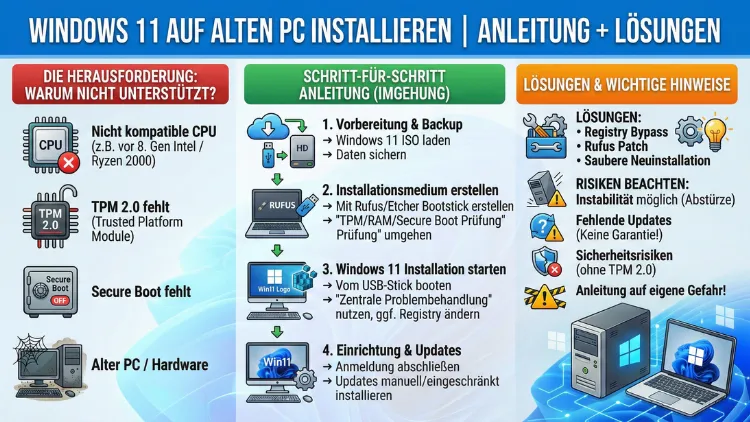
Windows 11 lässt sich auch auf älteren PCs installieren – selbst wenn Ihr Gerät offiziell als inkompatibel gilt. Mit den richtigen Prüfungen, Tools und Anpassungen können Sie das neue Betriebssystem sicher nutzen.
In diesem umfassenden Leitfaden erfahren Sie Schritt für Schritt, wie Sie Windows 11 auf einem alten PC installieren, Hardware-Voraussetzungen umgehen, Fehler beheben und die Leistung optimieren. So holen Sie das Maximum aus älterer Hardware heraus.
Überblick: Windows 11 auf alten PCs installieren – geht das wirklich?
Viele Nutzer glauben, dass Windows 11 nur auf moderner Hardware läuft. Tatsächlich prüft Microsoft strenge Anforderungen wie TPM 2.0, Secure Boot und bestimmte Prozessoren. Dennoch ist die Installation auf älteren Systemen möglich, wenn Sie gezielt vorgehen und passende Tools einsetzen.
Wichtig: Microsoft erlaubt diese Installation offiziell nicht, blockiert sie aber technisch nicht vollständig. Sie erhalten weiterhin Updates, allerdings ohne Garantie auf langfristige Kompatibilität.
Voraussetzungen prüfen: Ist Ihr alter PC geeignet?
Bevor Sie Windows 11 auf einem alten PC installieren, sollten Sie die grundlegende Hardware analysieren.
Mindestanforderungen von Windows 11 (offiziell)
- 64-Bit-Prozessor mit 1 GHz und 2 Kernen
- 4 GB RAM (empfohlen: 8 GB)
- 64 GB Speicher
- UEFI-Firmware mit Secure Boot
- TPM 2.0
- DirectX 12 kompatible Grafikkarte
Viele ältere PCs scheitern an TPM 2.0 oder an der CPU-Liste. Genau hier setzen die Lösungen dieses Artikels an.
Kompatibilität prüfen mit speziellen Tools
Empfohlene Vorgehensweise: Nutzen Sie konkrete Prüfprogramme.
- Laden Sie PC Health Check herunter.
- Installieren und starten Sie das Programm.
- Klicken Sie auf „Jetzt überprüfen“.
Alternativ nutzen Sie WhyNotWin11:
- Zeigt detailliert, welche Anforderungen fehlen
- Besonders hilfreich bei alten Mainboards
So wissen Sie exakt, wo Ihr System blockiert wird.
Die wichtigsten Installationsmethoden für alte PCs
Es gibt mehrere Wege, Windows 11 auf einem alten Rechner zu installieren. Je nach Hardware empfehlen sich unterschiedliche Methoden.
Methode 1: Upgrade über Windows 10 mit Registry-Anpassung
Diese Methode eignet sich, wenn Ihr PC Windows 10 unterstützt, aber an TPM oder CPU scheitert.
Schritt-für-Schritt-Anleitung
- Öffnen Sie die Registrierung:
- Tastenkombination: Windows + R
- Geben Sie
regeditein
- Navigieren Sie zu:
HKEY_LOCAL_MACHINE\SYSTEM\Setup\MoSetup - Erstellen Sie einen neuen DWORD-Wert:
- Name: AllowUpgradesWithUnsupportedTPMOrCPU
- Wert: 1
- Laden Sie anschließend die Windows 11 ISO herunter.
- Mounten Sie die ISO-Datei per Doppelklick.
- Starten Sie die setup.exe.
Diese Methode ermöglicht ein Upgrade ohne TPM- oder CPU-Prüfung.
Methode 2: Windows 11 auf alten PC installieren mit Rufus (empfohlen)
Die stabilste Lösung ist die Installation per bootfähigem USB-Stick mit Rufus. Damit umgehen Sie automatisch TPM, Secure Boot und RAM-Prüfung.
Was Sie benötigen
- USB-Stick mit mindestens 8 GB
- Windows 11 ISO-Datei
- Programm: Rufus
Anleitung: Bootfähigen USB-Stick erstellen
- Laden Sie die aktuelle Version von Rufus.
- Stecken Sie den USB-Stick ein.
- Starten Sie Rufus.
- Wählen Sie:
- Gerät: Ihr USB-Stick
- Startart: Windows 11 ISO
- Aktivieren Sie die Optionen:
- „TPM 2.0 entfernen“
- „Secure Boot umgehen“
- „RAM-Prüfung deaktivieren“
- Klicken Sie auf „Start“.
Danach können Sie Windows 11 auch auf nicht unterstützten PCs installieren.
Schritt-für-Schritt: Windows 11 auf altem PC installieren
Schritt 1: BIOS/UEFI vorbereiten
- Aktivieren Sie UEFI-Modus
- Deaktivieren Sie Legacy-Boot
- Aktivieren Sie Secure Boot (falls vorhanden)
Auch wenn Secure Boot nicht zwingend nötig ist, sorgt es für bessere Stabilität.
Schritt 2: Vom USB-Stick booten
- Starten Sie den PC neu.
- Drücken Sie die Boot-Taste (z. B. F12, F8 oder ESC).
- Wählen Sie den USB-Stick.
Schritt 3: Installation starten
- Sprache auswählen
- „Jetzt installieren“
- Produktschlüssel eingeben oder überspringen
- Edition wählen
Schritt 4: Benutzerdefinierte Installation wählen
Wählen Sie „Benutzerdefiniert“, um eine saubere Installation durchzuführen. Löschen Sie alte Partitionen, wenn Sie Windows 10 vollständig ersetzen möchten.
Lösungen für typische Installationsprobleme
Problem: „Dieser PC erfüllt nicht die Mindestanforderungen“
Ursache: TPM, CPU oder RAM wird blockiert.
Lösung:
- Installation mit Rufus neu erstellen
- Oder Registry-Hack anwenden
Problem: Windows 11 Installation bricht ab
Häufige Ursachen:
- Zu wenig RAM
- Alte Grafikkartentreiber
- BIOS nicht aktuell
Empfohlene Vorgehensweise:
- BIOS auf neueste Version aktualisieren.
- Mindestens 8 GB RAM verwenden.
- Treiber vorab sichern.
Windows 11 ohne TPM installieren: Was Sie wissen müssen
Viele alte PCs besitzen kein TPM-Modul. Dennoch funktioniert Windows 11 stabil, wenn Sie die Prüfung umgehen.
Möglichkeiten zur Umgehung
- Rufus-Methode
- Registry-Anpassung
- Manuelle Setup-Modifikation
Die Rufus-Methode ist die sicherste und schnellste Lösung.
Leistung optimieren: Windows 11 auf alter Hardware beschleunigen
Ein alter PC kann Windows 11 flüssig ausführen, wenn Sie gezielt optimieren.
Wichtige Einstellungen für bessere Performance
- Visuelle Effekte deaktivieren:
- System → Erweiterte Systemeinstellungen → Leistung
- Autostart-Programme reduzieren
- Virtuellen Speicher erhöhen
Empfohlene Hardware-Upgrades
- SSD statt HDD – größter Leistungsschub
- RAM auf 8 oder 16 GB erweitern
- CPU-Kühler reinigen für stabile Leistung
Diese Maßnahmen verbessern die Nutzung spürbar.
Sicherheitsaspekte: Ist Windows 11 auf alten PCs sicher?
Ja, aber mit Einschränkungen. Ohne TPM fehlen einige Sicherheitsfunktionen wie:
- Windows Hello Hardware-Schutz
- Vollständige BitLocker-Verschlüsselung
Trotzdem bleibt das System sicher, wenn Sie:
- Regelmäßige Updates installieren
- Antivirus aktivieren
- System aktuell halten
Windows 11 vs. Windows 10 auf alten PCs
Vorteile von Windows 11
- Modernes Design
- Bessere Multitasking-Funktionen
- Längere Zukunftssicherheit
Nachteile
- Höhere Systemanforderungen
- Teilweise inkompatible Treiber
In vielen Fällen läuft Windows 11 genauso schnell wie Windows 10 – besonders mit SSD.
Updates auf nicht unterstützten PCs: Erhalten Sie weiterhin Updates?
Ja, derzeit erhalten auch nicht unterstützte Geräte Updates. Microsoft weist jedoch darauf hin, dass dies nicht garantiert ist.
Wichtig: Sicherheitsupdates funktionieren meist problemlos, Funktionsupdates können gelegentlich manuelle Anpassungen erfordern.
Häufige Fehler und deren Lösungen bei der Installation
Fehler: TPM fehlt
Lösung: Installation mit Rufus erstellen und TPM-Prüfung deaktivieren.
Fehler: Prozessor nicht unterstützt
Lösung: Registry-Anpassung oder ISO-Installation ohne CPU-Check.
Fehler: Setup bleibt bei 0 % hängen
Lösung:
- Anderen USB-Port verwenden
- USB-Stick neu erstellen
- BIOS aktualisieren
Häufige Fragen zur Installation von Windows 11 auf alten PCs
Kann man Windows 11 auf einem nicht kompatiblen PC installieren?
Ja, mit Tools wie Rufus oder Registry-Anpassungen können Sie Windows 11 trotz fehlender TPM- oder CPU-Unterstützung installieren.
Welche Risiken bestehen bei der Installation auf alter Hardware?
Mögliche Risiken sind fehlende Treiber, geringere Performance und nicht garantierte zukünftige Updates.
Funktioniert Windows Update auf alten PCs mit Windows 11?
In den meisten Fällen funktionieren Sicherheitsupdates problemlos, auch auf nicht offiziell unterstützten Geräten.
Ist eine saubere Neuinstallation besser als ein Upgrade?
Ja, eine Neuinstallation sorgt für bessere Stabilität und Performance auf älteren Systemen.
Kann ich Windows 11 ohne TPM installieren?
Ja, mithilfe von Rufus oder Registry-Anpassungen lässt sich die TPM-Prüfung umgehen.
Wie viel RAM sollte ein alter PC für Windows 11 haben?
Mindestens 8 GB RAM sind empfehlenswert, damit Windows 11 flüssig läuft.
Läuft Windows 11 langsamer als Windows 10 auf alten PCs?
Nicht unbedingt. Mit SSD und ausreichend RAM ist Windows 11 oft genauso schnell oder sogar effizienter.
Welche Methode ist die beste für alte PCs?
Die Installation per Rufus-USB-Stick ist die stabilste und einfachste Methode.
Kann ich Windows 11 auf einem 10 Jahre alten PC installieren?
Ja, sofern CPU, RAM und SSD ausreichend sind. Die Mindestanforderungen können technisch umgangen werden.
Bleibt mein PC mit Windows 11 langfristig nutzbar?
Ja, besonders mit SSD, ausreichend RAM und aktuellen Treibern bleibt Ihr System mehrere Jahre nutzbar.
Fazit: Windows 11 auf alten PCs installieren – sinnvoll und machbar
Windows 11 lässt sich auch auf älteren PCs zuverlässig installieren, wenn Sie die Kompatibilitätsprüfungen gezielt umgehen und die Installation sauber durchführen. Mit Tools wie Rufus, einer optimierten Hardware-Konfiguration und den richtigen Einstellungen können Sie das Betriebssystem stabil nutzen.
Wer SSD, ausreichend RAM und aktuelle Treiber einsetzt, profitiert von moderner Software ohne neue Hardware kaufen zu müssen.