
Erfahren Sie, warum Windows 11 Ihre externe Festplatte nicht erkennt und welche schnellen Lösungen helfen, das Laufwerk wieder sichtbar zu machen.
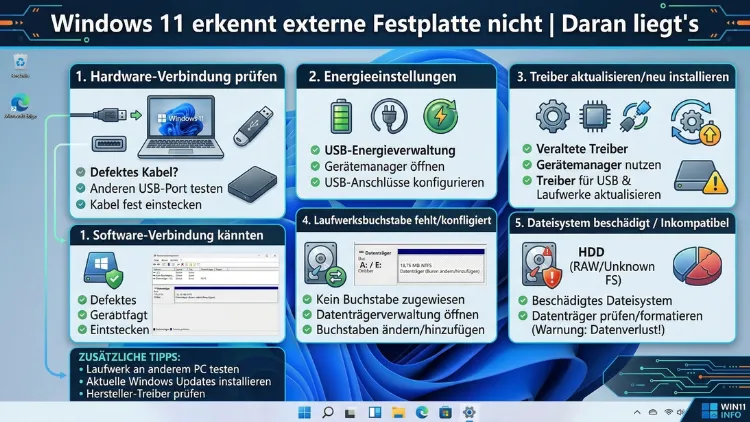
Wenn Windows 11 eine externe Festplatte nicht erkennt, liegt das meist an einem Treiberproblem, einem fehlenden Laufwerksbuchstaben oder einer defekten USB-Verbindung.
Deshalb müssen Sie nicht sofort eine neue Festplatte kaufen. In diesem Artikel erfahren Sie die häufigsten Ursachen und erhalten konkrete Schritt-für-Schritt-Lösungen, mit denen Sie das Problem schnell und ohne Fachkenntnisse selbst beheben können.
Warum erkennt Windows 11 eine externe Festplatte nicht?
Viele Nutzer stecken ihre externe Festplatte an – und nichts passiert. Der Datei-Explorer zeigt das Laufwerk nicht an, obwohl die Festplatte läuft und die LED leuchtet. Dieses Problem tritt bei Windows 11 häufiger auf als bei früheren Windows-Versionen, weil das Betriebssystem strengere Treiberanforderungen stellt. Außerdem spielen Energieeinstellungen, USB-Hubs und fehlerhafte Partitionstabellen eine größere Rolle als viele vermuten.
Grundsätzlich gibt es drei Ebenen, auf denen das Problem auftreten kann:
- Hardware-Ebene: Kabel, Anschluss, USB-Port oder die Festplatte selbst sind defekt.
- Treiber-Ebene: Windows 11 verfügt nicht über den passenden Treiber oder dieser ist veraltet.
- Betriebssystem-Ebene: Die Festplatte ist nicht initialisiert, hat keinen Laufwerksbuchstaben oder ist mit einem nicht unterstützten Dateisystem formatiert.
Zusätzlich kann ein Konflikt in der Datenträgerverwaltung dazu führen, dass Windows die Festplatte zwar erkennt, sie aber trotzdem nicht im Explorer anzeigt. Deshalb lohnt es sich, alle drei Ebenen systematisch zu prüfen.
Die häufigsten Ursachen, wenn Windows 11 die externe Festplatte nicht erkennt
Bevor Sie mit der Fehlersuche beginnen, sollten Sie die wahrscheinlichsten Ursachen kennen. Erfahrungsgemäß sind folgende Punkte am häufigsten verantwortlich:
1. Fehlerhafter oder loser USB-Anschluss
Der USB-Port am Computer oder das Kabel ist defekt. Außerdem kann ein USB-Hub ohne eigene Stromversorgung das Problem verursachen, weil er nicht genug Strom liefert.
2. Veraltete oder fehlende Treiber
Windows 11 benötigt aktuelle USB-Massenspeicher-Treiber sowie Chipsatz-Treiber. Deshalb führen ältere Treiber oft zu Erkennungsproblemen.
3. Kein Laufwerksbuchstabe zugewiesen
Besonders neue oder neu partitionierte Festplatten erhalten manchmal keinen Laufwerksbuchstaben. Folglich tauchen sie zwar in der Datenträgerverwaltung auf, jedoch nicht im Datei-Explorer.
4. Nicht initialisierte Festplatte
Eine fabrikneue Festplatte ist oft noch nicht initialisiert. Daher erkennt Windows zwar die Hardware, kann aber nicht auf die Daten zugreifen.
5. Falsches oder nicht unterstütztes Dateisystem
Festplatten, die mit Linux-Dateisystemen wie ext4 oder mit exFAT ohne passende Treiber formatiert sind, werden von Windows 11 nicht automatisch angezeigt.
6. Energiesparoptionen deaktivieren die USB-Ports
Windows 11 kann USB-Ports bei Inaktivität deaktivieren, um Energie zu sparen. Deshalb „verschwindet“ die Festplatte manchmal plötzlich.
7. Defekte Festplatte
Schließlich kann die Festplatte selbst mechanisch oder elektronisch beschädigt sein. In diesem Fall helfen Software-Lösungen nicht mehr.
Lösung 1: USB-Verbindung und Hardware prüfen
Starten Sie immer mit der einfachsten Überprüfung. Außerdem sparen Sie damit viel Zeit.
Schritt 1: Ziehen Sie das USB-Kabel ab und stecken Sie es an einem anderen USB-Port am Computer ein. Verwenden Sie dabei keinen USB-Hub, sondern einen direkt am Motherboard angeschlossenen Port.
Schritt 2: Tauschen Sie das USB-Kabel gegen ein anderes aus. Viele externe Festplatten werden mit minderwertigen Kabeln geliefert, die schnell verschleißen.
Schritt 3: Schließen Sie die Festplatte an einem anderen Computer an. Wenn sie dort erkannt wird, liegt das Problem bei Ihrem Windows-System. Wird sie dort ebenfalls nicht erkannt, ist wahrscheinlich die Festplatte selbst defekt.
Schritt 4: Bei Festplatten, die über USB mit Strom versorgt werden – also ohne eigenes Netzteil –, sollten Sie prüfen, ob der USB-Port genug Strom liefert. Schließen Sie die Festplatte daher direkt an den Computer an, nicht über einen Hub.
Lösung 2: Treiber aktualisieren oder neu installieren
Veraltete Treiber sind eine der häufigsten Ursachen. Deshalb sollten Sie diesen Schritt nicht überspringen.
Schritt 1: Drücken Sie Windows + X und wählen Sie „Geräte-Manager“.
Schritt 2: Klappen Sie den Bereich „Laufwerke“ auf. Wenn die externe Festplatte dort mit einem gelben Ausrufezeichen erscheint, deutet das auf ein Treiberproblem hin.
Schritt 3: Klicken Sie mit der rechten Maustaste auf das Gerät und wählen Sie „Treiber aktualisieren“. Wählen Sie anschließend „Automatisch nach Treibern suchen“.
Schritt 4: Wenn Windows keinen neuen Treiber findet, besuchen Sie die Website des Festplattenherstellers. Bekannte Hersteller wie Seagate, Western Digital (WD), Toshiba und Samsung stellen dort aktuelle Treiber und Diagnoseprogramme zum Download bereit.
Schritt 5: Öffnen Sie zusätzlich den Bereich „USB-Controller“ im Geräte-Manager. Klicken Sie dort mit der rechten Maustaste auf jeden Eintrag und wählen Sie „Treiber aktualisieren“. Außerdem können Sie auf „Gerät deinstallieren“ klicken und den Computer danach neu starten – Windows installiert die Treiber dann automatisch neu.
Lösung 3: Datenträgerverwaltung öffnen und Laufwerksbuchstaben zuweisen
Selbst wenn Windows 11 die Festplatte nicht im Datei-Explorer anzeigt, ist sie möglicherweise trotzdem bekannt. Deshalb ist die Datenträgerverwaltung das wichtigste Diagnosewerkzeug.
Schritt 1: Drücken Sie Windows + R, geben Sie diskmgmt.msc ein und drücken Sie Enter.
Schritt 2: Suchen Sie in der unteren Hälfte des Fensters nach Ihrer externen Festplatte. Sie erscheint dort als „Datenträger 1″, „Datenträger 2″ usw.
Schritt 3: Wenn neben der Festplatte „Kein Laufwerksbuchstabe“ steht, klicken Sie mit der rechten Maustaste auf die Partition und wählen Sie „Laufwerkbuchstaben und -pfade ändern“.
Schritt 4: Klicken Sie auf „Hinzufügen“ und wählen Sie einen freien Buchstaben, zum Beispiel E: oder F:. Klicken Sie auf „OK“. Danach sollte die Festplatte sofort im Datei-Explorer erscheinen.
Schritt 5: Wenn die Festplatte als „Nicht initialisiert“ angezeigt wird, klicken Sie mit der rechten Maustaste darauf und wählen Sie „Datenträger initialisieren“. Wählen Sie anschließend den Partitionsstil: GPT für Festplatten über 2 TB und moderne Systeme, MBR für ältere Systeme und Festplatten unter 2 TB.
Wichtiger Hinweis: Das Initialisieren löscht keine Daten. Das anschließende Formatieren jedoch schon. Sichern Sie daher vorhandene Daten, bevor Sie formatieren.
Lösung 4: USB-Energieoptionen deaktivieren
Windows 11 deaktiviert USB-Ports manchmal automatisch, um Energie zu sparen. Deshalb kann die Festplatte nach kurzer Zeit „verschwinden“.
Schritt 1: Öffnen Sie den Geräte-Manager (Windows + X → Geräte-Manager).
Schritt 2: Öffnen Sie den Abschnitt „USB-Controller“. Klicken Sie doppelt auf den Eintrag „USB-Root-Hub“ oder „USB 3.0 Root Hub“.
Schritt 3: Wechseln Sie zum Tab „Energieverwaltung“. Entfernen Sie dort den Haken bei „Computer kann das Gerät ausschalten, um Energie zu sparen“. Klicken Sie auf „OK“.
Schritt 4: Wiederholen Sie diesen Schritt für alle USB-Root-Hub-Einträge. Außerdem empfiehlt es sich, in den Windows-Energieoptionen den Ruhezustand zu deaktivieren, wenn Sie häufig externe Festplatten verwenden.
Schritt 5: Öffnen Sie dazu die Systemsteuerung → „Energieoptionen“ → „Energiesparplaneinstellungen ändern“ → „Erweiterte Energieeinstellungen ändern“. Setzen Sie dort unter „USB-Einstellungen“ → „Selektives USB-Energiesparen“ den Wert auf „Deaktiviert“.
Lösung 5: Windows-Problembehandlung für Hardware nutzen
Windows 11 verfügt über eine integrierte Problembehandlung, die viele häufige Fehler automatisch erkennt und behebt. Deshalb sollten Sie dieses Werkzeug frühzeitig einsetzen.
Schritt 1: Öffnen Sie die Einstellungen mit Windows + I.
Schritt 2: Navigieren Sie zu „System“ → „Problembehandlung“ → „Weitere Problembehandlungen“.
Schritt 3: Klicken Sie neben „Hardware und Geräte“ auf „Ausführen“. Die Problembehandlung scannt Ihr System und schlägt Korrekturen vor.
Schritt 4: Falls die Option „Hardware und Geräte“ nicht erscheint, können Sie sie alternativ über die Eingabeaufforderung starten. Drücken Sie Windows + R, geben Sie msdt.exe -id DeviceDiagnostic ein und drücken Sie Enter.
Lösung 6: CHKDSK und diskpart – Festplattenfehler über die Eingabeaufforderung beheben
Wenn die oben genannten Schritte nicht helfen, können Sie die externe Festplatte über die Eingabeaufforderung reparieren. Außerdem erkennen diese Werkzeuge auch Dateisystemfehler, die Windows 11 an der Erkennung hindern.
CHKDSK ausführen
Schritt 1: Drücken Sie Windows + S, geben Sie „Eingabeaufforderung“ ein und führen Sie sie als Administrator aus.
Schritt 2: Geben Sie folgenden Befehl ein (ersetzen Sie E durch den Laufwerksbuchstaben Ihrer Festplatte):
chkdsk E: /f /rDer Parameter /f behebt Fehler, /r sucht außerdem nach defekten Sektoren. Bestätigen Sie mit Enter.
diskpart verwenden
Wenn die Festplatte überhaupt keinen Buchstaben hat, können Sie ihn manuell über diskpart zuweisen:
Schritt 1: Geben Sie in der Administrator-Eingabeaufforderung diskpart ein und drücken Sie Enter.
Schritt 2: Geben Sie list disk ein, um alle angeschlossenen Datenträger aufzulisten.
Schritt 3: Wählen Sie Ihre Festplatte mit select disk 1 (Nummer entsprechend anpassen).
Schritt 4: Geben Sie list partition ein, dann select partition 1.
Schritt 5: Weisen Sie mit assign letter=E einen Laufwerksbuchstaben zu. Danach erscheint die Festplatte im Datei-Explorer.
Lösung 7: Festplatte formatieren – nur wenn keine Daten mehr gesichert werden müssen
Wenn alle anderen Lösungen scheitern und Sie keine wichtigen Daten auf der Festplatte haben, kann eine Neuformatierung helfen. Außerdem behebt sie Dateisystemfehler dauerhaft.
Empfohlenes Dateisystem:
- NTFS: Ideal für Festplatten, die ausschließlich mit Windows verwendet werden.
- exFAT: Empfehlenswert, wenn Sie die Festplatte auch mit macOS oder Linux verwenden möchten.
- FAT32: Nur noch für kleine USB-Sticks geeignet, da die maximale Dateigröße auf 4 GB begrenzt ist.
So formatieren Sie über die Datenträgerverwaltung:
Schritt 1: Öffnen Sie diskmgmt.msc.
Schritt 2: Klicken Sie mit der rechten Maustaste auf die Partition der externen Festplatte.
Schritt 3: Wählen Sie „Formatieren“, wählen Sie NTFS oder exFAT und setzen Sie einen Haken bei „Schnellformatierung“.
Schritt 4: Klicken Sie auf „OK“. Nach wenigen Sekunden erscheint die Festplatte im Datei-Explorer.
Lösung 6b: Registrierungseditor – StorAHCI-Treiber prüfen
In einigen Fällen erkennt Windows 11 externe Festplatten nicht, weil ein veralteter AHCI-Treibereintrag in der Registrierung die Kommunikation blockiert. Deshalb lohnt ein gezielter Blick in den Registrierungseditor.
Schritt 1: Drücken Sie Windows + R, geben Sie regedit ein und bestätigen Sie mit Enter. Erlauben Sie die Administrator-Berechtigungen.
Schritt 2: Navigieren Sie zum folgenden Pfad:
HKEY_LOCAL_MACHINE\SYSTEM\CurrentControlSet\Services\storahci\Parameters\DeviceSchritt 3: Prüfen Sie, ob der Eintrag „StartOverride“ vorhanden ist. Falls ja, klicken Sie doppelt darauf und ändern Sie den Wert von 3 auf 0.
Schritt 4: Schließen Sie den Registrierungseditor und starten Sie den Computer neu. Danach sollte Windows 11 den AHCI-Controller korrekt nutzen und externe Festplatten zuverlässiger erkennen.
Hinweis: Änderungen in der Registrierung sollten sorgfältig durchgeführt werden. Erstellen Sie daher vorher eine Sicherungskopie, indem Sie im Registrierungseditor auf „Datei“ → „Exportieren“ klicken.
Festplatte wird in der Datenträgerverwaltung erkannt, aber nicht im Explorer
Dieses spezifische Szenario tritt häufig auf und hat meist eine von drei Ursachen:
Ursache 1: Kein Laufwerksbuchstabe – Lösung: Laufwerksbuchstaben zuweisen (siehe Lösung 3).
Ursache 2: Partition ohne Dateisystem – Lösung: Partition formatieren (siehe Lösung 7).
Ursache 3: Konflikt mit einem bereits vergebenen Buchstaben – Lösung: Öffnen Sie die Datenträgerverwaltung, klicken Sie mit der rechten Maustaste auf die Festplattenpartition, wählen Sie „Laufwerkbuchstaben und -pfade ändern“, entfernen Sie den aktuellen Buchstaben und weisen Sie einen neuen zu.
Externe SSD wird von Windows 11 nicht erkannt – Besonderheiten
Externe SSDs, insbesondere NVMe-SSDs im USB-Gehäuse, haben manchmal spezielle Treiber- oder Kompatibilitätsprobleme unter Windows 11. Deshalb gelten dort zusätzliche empfohlene Vorgehensweisen:
- Stellen Sie sicher, dass das USB-Gehäuse der SSD UASP (USB Attached SCSI Protocol) unterstützt. Außerdem sollte das Gehäuse USB 3.0 oder höher unterstützen.
- Aktualisieren Sie die Firmware des USB-Gehäuses, falls der Hersteller ein Update anbietet.
- Installieren Sie das Programm Samsung Magician (für Samsung-SSDs) oder WD Dashboard (für WD-SSDs), um Treiber und Firmware direkt zu verwalten.
- Deaktivieren Sie „Schnellstart“ in Windows 11: Systemsteuerung → Energieoptionen → „Auswählen, was beim Drücken des Netzschalters geschehen soll“ → Haken bei „Schnellstart aktivieren“ entfernen.
Diagnoseprogramme für externe Festplatten unter Windows 11
Zusätzlich zu den eingebauten Windows-Werkzeugen gibt es spezialisierte Programme, mit denen Sie externe Festplatten gründlich prüfen können. Deshalb stellen wir Ihnen hier die zuverlässigsten kostenlosen Tools vor.
CrystalDiskInfo
CrystalDiskInfo ist das bekannteste kostenlose SMART-Diagnosetool für Windows. Es zeigt den Gesundheitszustand der Festplatte in Echtzeit an und warnt vor drohendem Ausfall.
So verwenden Sie CrystalDiskInfo:
Schritt 1: Laden Sie CrystalDiskInfo von der offiziellen Website crystalmark.info herunter. Wählen Sie die „Standard Edition“.
Schritt 2: Starten Sie das Programm. Es listet alle erkannten Laufwerke automatisch auf.
Schritt 3: Prüfen Sie die SMART-Statusanzeige oben links. „Gut“ bedeutet, die Festplatte ist in Ordnung. „Vorsicht“ oder „Schlecht“ weist auf Probleme hin.
Schritt 4: Achten Sie besonders auf die Werte „Reallocated Sectors Count“, „Current Pending Sector Count“ und „Uncorrectable Sector Count“. Erhöhte Werte bei diesen Parametern deuten auf physische Defekte hin. Deshalb sollten Sie die Daten in diesem Fall umgehend sichern.
HD Tune Free
HD Tune ist außerdem ein nützliches Tool zum Testen der Übertragungsgeschwindigkeit und der Fehler auf der Festplatte.
Schritt 1: Laden Sie HD Tune von hdtune.com herunter.
Schritt 2: Starten Sie das Programm und wählen Sie im Dropdown-Menü oben Ihre externe Festplatte aus.
Schritt 3: Wechseln Sie zum Tab „Error Scan“ und klicken Sie auf „Start“. Das Programm prüft dabei jeden Sektor der Festplatte auf Lesefehler. Rote Markierungen zeigen defekte Sektoren an.
Schritt 4: Im Tab „Health“ finden Sie außerdem die SMART-Werte, ähnlich wie bei CrystalDiskInfo.
Windows-eigenes SMART-Tool über PowerShell
Auch ohne externe Programme können Sie den SMART-Status direkt über PowerShell abfragen:
Schritt 1: Öffnen Sie PowerShell als Administrator (Windows + X → „Windows PowerShell (Admin)“).
Schritt 2: Geben Sie folgenden Befehl ein:
Get-WmiObject -Namespace root\wmi -Class MSStorageDriver_FailurePredictStatusSchritt 3: Wenn der Wert „PredictFailure“ auf False steht, ist die Festplatte laut SMART-Daten in Ordnung. Steht er auf True, sollten Sie Ihre Daten sofort sichern und die Festplatte austauschen.
Externe Festplatte wird von Windows 11 als RAW erkannt
Manchmal erkennt Windows 11 die Festplatte zwar, zeigt sie jedoch als „RAW“ in der Datenträgerverwaltung an. Das bedeutet, dass Windows das Dateisystem nicht lesen kann. Außerdem erscheint im Datei-Explorer häufig die Meldung „Datenträger formatieren, bevor er verwendet werden kann“. Klicken Sie dabei nicht auf „Formatieren“, wenn sich noch wichtige Daten auf der Festplatte befinden.
Ursachen für den RAW-Status:
- Ein Stromausfall während eines Schreibvorgangs hat die Dateisystemstruktur beschädigt.
- Die Partition wurde versehentlich gelöscht oder überschrieben.
- Das Dateisystem ist physisch beschädigt durch defekte Sektoren.
Empfohlene Vorgehensweise beim RAW-Status:
Schritt 1: Führen Sie zunächst eine Datenrettung mit Recuva oder TestDisk durch, bevor Sie die Festplatte formatieren.
Schritt 2: Versuchen Sie außerdem, das Dateisystem mit CHKDSK zu reparieren. Öffnen Sie die Administrator-Eingabeaufforderung und geben Sie ein:
chkdsk E: /fDabei steht E für den Buchstaben Ihrer Festplatte. Wenn CHKDSK das RAW-Dateisystem nicht verarbeiten kann, hilft TestDisk dabei, die ursprüngliche Partitionstabelle wiederherzustellen.
Schritt 3: Sobald die Daten gesichert sind, formatieren Sie die Festplatte neu im NTFS-Format, um sie dauerhaft wieder nutzbar zu machen.
Datenrettung, wenn die externe Festplatte erkannt wird, aber Daten fehlen
Manchmal erkennt Windows 11 die Festplatte, jedoch sind die Daten scheinbar verschwunden. Deshalb sollten Sie in diesem Fall keine weiteren Schreibvorgänge auf der Festplatte durchführen.
Empfehlenswert ist das kostenlose Programm TestDisk (von CG Security). Es ist eines der zuverlässigsten Open-Source-Tools zur Wiederherstellung verlorener Partitionen und Dateien.
So gehen Sie vor:
Schritt 1: Laden Sie TestDisk von der offiziellen Website cgsecurity.org herunter. Das Programm benötigt keine Installation.
Schritt 2: Starten Sie testdisk_win.exe als Administrator.
Schritt 3: Wählen Sie „Create“ für ein neues Log, dann wählen Sie Ihre externe Festplatte aus der Liste.
Schritt 4: Wählen Sie den Partitionsstil (meist „Intel“ für MBR oder „EFI GPT“ für GPT).
Schritt 5: Wählen Sie „Analyse“ → „Quick Search“. TestDisk sucht außerdem nach verloren gegangenen Partitionen und zeigt diese an.
Schritt 6: Wenn verlorene Partitionen gefunden werden, drücken Sie „P“, um die Dateien zu sehen, und anschließend „Write“, um die Partitionstabelle wiederherzustellen.
Alternativ bietet Recuva (von Piriform/Avast) eine benutzerfreundlichere Oberfläche zur Dateiwiederherstellung. Beide Programme sind kostenlos verfügbar.
Windows 11 nach Update erkennt externe Festplatte nicht mehr
Dieses Problem tritt nach größeren Windows-11-Updates häufig auf. Deshalb hilft es manchmal, das Update rückgängig zu machen oder den USB-Treiber neu zu installieren.
Schritt 1: Öffnen Sie die Einstellungen → „Windows Update“ → „Updateverlauf“ → „Updates deinstallieren“. Dort können Sie das zuletzt installierte kumulative Update entfernen.
Schritt 2: Starten Sie den Computer neu und prüfen Sie, ob die Festplatte wieder erkannt wird.
Schritt 3: Falls das Problem nach dem Update persistiert, können Sie außerdem den Geräte-Manager öffnen und unter „USB-Controller“ alle Einträge deinstallieren. Nach einem Neustart installiert Windows 11 die Treiber automatisch neu.
Schritt 4: Prüfen Sie die Microsoft-Update-Datenbank auf bekannte Treiberprobleme. Dort sind oft Hotfixes für solche Erkennungsprobleme aufgeführt.
Empfohlene Vorgehensweisen für den dauerhaften Betrieb externer Festplatten
Damit Sie künftig keine Erkennungsprobleme mehr haben, sollten Sie folgende empfohlene Vorgehensweisen beachten:
- Verwenden Sie immer USB-Kabel mit Datenfunktion. Billige Kabel übertragen manchmal nur Strom, jedoch keine Daten.
- Schließen Sie externe Festplatten mit eigenem Netzteil direkt am Strom an, statt sie über USB zu versorgen.
- Nutzen Sie USB 3.0/3.1-Ports (erkennbar an der blauen Farbe), da diese zuverlässiger sind als ältere USB-2.0-Anschlüsse.
- Werfen Sie die Festplatte immer sicher aus, bevor Sie das Kabel ziehen. Außerdem beugen Sie damit Dateisystemfehlern vor.
- Halten Sie Windows 11 und Treiber aktuell, da Microsoft regelmäßig USB-Kompatibilitätsprobleme mit Updates behebt.
- Formatieren Sie Festplatten, die ausschließlich unter Windows genutzt werden, im NTFS-Format. Dadurch vermeiden Sie Kompatibilitätsprobleme.
Häufige Fragen zur externen Festplatte unter Windows 11
Warum zeigt Windows 11 meine externe Festplatte im Explorer nicht an?
Windows 11 zeigt die Festplatte nicht an, wenn kein Laufwerksbuchstabe zugewiesen wurde oder die Partition kein gültiges Dateisystem hat. Deshalb sollten Sie zunächst die Datenträgerverwaltung (diskmgmt.msc) öffnen. Erscheint die Festplatte dort, reicht es oft, einen Laufwerksbuchstaben zuzuweisen. Außerdem kann eine fehlerhafte Partitionstabelle der Grund sein.
Wird die externe Festplatte im Geräte-Manager, aber nicht im Explorer angezeigt?
Wenn die Festplatte im Geräte-Manager sichtbar, aber im Explorer unsichtbar ist, fehlt meist ein Laufwerksbuchstabe oder die Partition ist nicht initialisiert. Öffnen Sie daher die Datenträgerverwaltung und weisen Sie manuell einen Buchstaben zu. Zusätzlich kann ein Treiberproblem vorliegen, das durch eine Treiberaktualisierung behoben werden kann.
Kann ein Windows-11-Update das Erkennungsproblem verursachen?
Ja, tatsächlich können kumulative Windows-11-Updates USB-Treiber überschreiben und dadurch Erkennungsprobleme verursachen. Deshalb empfiehlt sich nach einem Update die Neuinstallation der USB-Controller-Treiber über den Geräte-Manager. Außerdem kann das Deinstallieren des letzten Updates kurzfristig helfen.
Wie erkenne ich, ob die externe Festplatte defekt ist?
Eine defekte Festplatte macht sich durch Klickgeräusche, starkes Vibrieren oder völliges Ausbleiben einer Reaktion bemerkbar. Außerdem zeigen Diagnoseprogramme wie CrystalDiskInfo (kostenlos) den SMART-Status der Festplatte an. Werte wie „Reallocated Sectors“ oder „Pending Sectors“ deuten auf physische Defekte hin.
Hilft es, die externe Festplatte an einem anderen USB-Port anzuschließen?
Ja, das ist häufig der einfachste und schnellste Fix. Deshalb sollten Sie zunächst verschiedene USB-Ports ausprobieren, bevor Sie aufwendige Software-Lösungen durchführen. Außerdem sollten Sie USB-Hubs umgehen und die Festplatte direkt am Computer anschließen.
Was bedeutet „Datenträger nicht initialisiert“ in der Datenträgerverwaltung?
„Nicht initialisiert“ bedeutet, dass Windows keine gültige Partitionstabelle auf der Festplatte lesen kann. Das tritt bei fabrikneuen Festplatten auf, kann jedoch auch durch Stromausfälle oder Viren verursacht werden. Deshalb klicken Sie mit der rechten Maustaste auf den Datenträger und wählen Sie „Datenträger initialisieren“. Wichtig: Dieser Schritt löscht keine vorhandenen Daten.
Kann ich Daten retten, wenn Windows 11 die Festplatte nicht erkennt?
Ja, mit TestDisk oder Recuva lassen sich Daten oft wiederherstellen, auch wenn Windows die Festplatte nicht regulär anzeigt. Deshalb sollten Sie nach dem Auftreten des Problems keine neuen Dateien auf die Festplatte schreiben, da dies die Chance auf eine erfolgreiche Datenrettung verringert. Außerdem bieten professionelle Datenrettungsdienste wie Ontrack oder PITS Hilfe bei schweren physischen Schäden.
Warum verschwindet die externe Festplatte nach einigen Minuten wieder?
Das Verschwinden nach kurzer Zeit deutet meist auf die Energiesparoptionen von Windows 11 hin. Deshalb sollten Sie die USB-Selektivunterbrechung in den Energieeinstellungen deaktivieren. Außerdem kann ein zu schwaches Netzteil oder ein USB-Hub ohne eigene Stromversorgung dazu führen, dass die Festplatte bei höherem Strombedarf vom System getrennt wird.
Welches Dateisystem sollte eine externe Festplatte unter Windows 11 haben?
NTFS ist die beste Wahl für externe Festplatten, die ausschließlich mit Windows verwendet werden. Wenn Sie die Festplatte jedoch auch an macOS oder Linux anschließen möchten, empfiehlt sich exFAT, da dieses Dateisystem von allen modernen Betriebssystemen gelesen und beschrieben werden kann. FAT32 ist hingegen veraltet und unterstützt keine Dateien über 4 GB.
Was tun, wenn alle Lösungen scheitern und Windows 11 die Festplatte immer noch nicht erkennt?
Wenn sämtliche Software-Lösungen scheitern, liegt wahrscheinlich ein physischer Defekt an der Festplatte vor. Deshalb empfiehlt es sich, die Festplatte in einem Fachbetrieb prüfen zu lassen. Außerdem können Sie das Festplattengehäuse bei einer externen Festplatte austauschen, die interne Festplatte herausnehmen und direkt über SATA oder einen USB-SATA-Adapter anschließen. So lässt sich feststellen, ob das Gehäuse oder die Festplatte selbst defekt ist.
Fazit
Wenn Windows 11 eine externe Festplatte nicht erkennt, liegt das meistens an einem fehlenden Laufwerksbuchstaben, veralteten Treibern oder einer nicht initialisierten Partition. Deshalb führen die Datenträgerverwaltung und der Geräte-Manager in den meisten Fällen schnell zur Lösung.
Außerdem lohnt sich ein kurzer Hardware-Check mit einem anderen Kabel oder Port, bevor Sie aufwendige Software-Diagnosen durchführen. Sollte die Festplatte physisch beschädigt sein, hilft ein professioneller Datenrettungsdienst weiter.