
WLAN-Verbindung und WLAN-Profil löschen in Windows 11 und 10: So entfernen Sie gespeicherte Netzwerke schnell über Einstellungen oder Eingabeaufforderung.
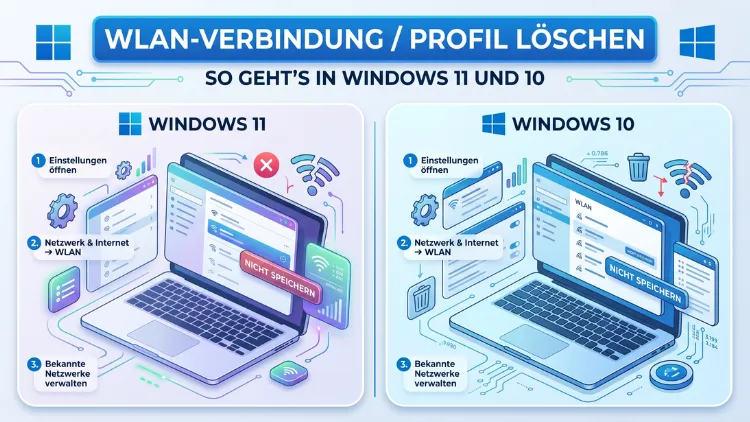
Gespeicherte WLAN-Profile können sich im Laufe der Zeit ansammeln und zu Verbindungsproblemen führen. Deshalb ist es sinnvoll, nicht mehr benötigte Netzwerke regelmäßig zu entfernen.
In diesem Artikel erfahren Sie Schritt für Schritt, wie Sie eine WLAN-Verbindung in Windows 11 und Windows 10 löschen – über die Einstellungen, die Eingabeaufforderung, PowerShell und weitere Methoden.
Warum Sie gespeicherte WLAN-Profile löschen sollten
Windows speichert automatisch jedes WLAN-Netzwerk, mit dem Sie sich verbinden. Dazu gehören Netzwerkname (SSID), Passwort und Verbindungseinstellungen. Einerseits ist das praktisch, weil Sie sich nicht jedes Mal neu anmelden müssen. Andererseits kann eine wachsende Liste gespeicherter Netzwerke jedoch zu verschiedenen Problemen führen.
Zum Beispiel verbindet sich Windows manchmal automatisch mit einem schwachen oder veralteten Netzwerk, obwohl ein besseres verfügbar wäre. Außerdem können fehlerhafte oder veraltete Profile dazu führen, dass eine Verbindung gar nicht erst aufgebaut wird. Zusätzlich ist es aus Sicherheitsgründen empfehlenswert, Profile öffentlicher Netzwerke – etwa von Hotels, Cafés oder Flughäfen – nach der Nutzung zu löschen.
Häufige Gründe für das Löschen eines WLAN-Profils sind deshalb:
- Verbindungsprobleme beheben: Ein beschädigtes Profil kann Verbindungsfehler verursachen.
- Sicherheit erhöhen: Öffentliche Netzwerke sollten nicht dauerhaft gespeichert bleiben.
- Ordnung halten: Nicht mehr genutzte Netzwerke unnötig zu behalten, ist wenig sinnvoll.
- Automatische Verbindung verhindern: Windows verbindet sich sonst selbstständig mit bekannten Netzwerken.
- Netzwerkprofil neu anlegen: Manchmal ist es einfacher, ein Profil komplett zu löschen und neu einzurichten.
WLAN-Verbindung in Windows 11 löschen
Windows 11 bietet mehrere Wege, um gespeicherte WLAN-Profile zu entfernen. Im Folgenden stellen wir Ihnen alle gängigen Methoden vor, sodass Sie die für sich passende Vorgehensweise wählen können.
Methode 1: Über die Taskleiste (schnellster Weg)
Die einfachste Methode in Windows 11 ist der direkte Weg über das WLAN-Symbol in der Taskleiste. Deshalb empfiehlt sich dieser Ansatz besonders für schnelle Löschvorgänge.
- Klicken Sie in der Taskleiste unten rechts auf das WLAN-Symbol.
- Es öffnet sich das Schnelleinstellungen-Panel. Klicken Sie dann auf den Pfeil neben dem WLAN-Schalter, um alle verfügbaren Netzwerke anzuzeigen.
- Suchen Sie das gewünschte Netzwerk in der Liste. Klicken Sie mit der rechten Maustaste darauf.
- Wählen Sie im Kontextmenü die Option „Vergessen“.
Das Profil ist daraufhin sofort gelöscht. Außerdem verbindet sich Windows nicht mehr automatisch mit diesem Netzwerk.
Hinweis: Diese Methode funktioniert nur bei Netzwerken, die aktuell in Reichweite sind und in der Liste erscheinen. Für Netzwerke, die nicht mehr verfügbar sind, benötigen Sie eine der folgenden Methoden.
Methode 2: Über die Windows-Einstellungen
Ebenso können Sie gespeicherte WLAN-Profile über die Einstellungs-App entfernen. Dieser Weg ist besonders übersichtlich und eignet sich gut für Einsteiger.
- Öffnen Sie die Windows-Einstellungen mit der Tastenkombination Windows-Taste + I.
- Wählen Sie links den Bereich „Netzwerk und Internet“.
- Klicken Sie anschließend auf „WLAN“.
- Scrollen Sie nach unten und klicken Sie auf „Bekannte Netzwerke verwalten“.
- Es erscheint eine vollständige Liste aller gespeicherten WLAN-Profile. Klicken Sie neben dem gewünschten Netzwerk auf „Vergessen“.
Das ausgewählte Profil wird daraufhin sofort und dauerhaft gelöscht. Zudem werden Passwort und alle Verbindungseinstellungen dieses Netzwerks entfernt.
Methode 3: Über die Eingabeaufforderung (CMD)
Für fortgeschrittene Benutzer ist die Eingabeaufforderung eine besonders leistungsstarke Option. Ebenso erlaubt sie das Löschen von Profilen, die in der grafischen Oberfläche nicht sichtbar sind.
Alle gespeicherten WLAN-Profile anzeigen:
Öffnen Sie zunächst die Eingabeaufforderung als Administrator. Dazu drücken Sie Windows-Taste + X und wählen „Terminal (Administrator)“ oder „Eingabeaufforderung (Administrator)“. Geben Sie dann den folgenden Befehl ein:
netsh wlan show profilesDieser Befehl listet daraufhin alle gespeicherten WLAN-Profile auf.
Ein bestimmtes Profil löschen:
netsh wlan delete profile name="NETZWERKNAME"Ersetzen Sie dabei NETZWERKNAME durch den genauen Namen des Netzwerks, das Sie löschen möchten. Zum Beispiel:
netsh wlan delete profile name="MeinHeimNetzwerk"Alle WLAN-Profile auf einmal löschen:
Zusätzlich können Sie mit folgendem Befehl sämtliche gespeicherten Profile in einem Schritt entfernen:
netsh wlan delete profile name=* i=*Wichtig: Dieser Befehl löscht alle Profile unwiderruflich. Deshalb sollten Sie vorher sicherstellen, dass Sie die Zugangsdaten aller wichtigen Netzwerke kennen.
Methode 4: Über PowerShell
PowerShell bietet ebenfalls die Möglichkeit, WLAN-Profile zu verwalten. Außerdem ist der Befehl ähnlich wie in der Eingabeaufforderung.
- Öffnen Sie PowerShell als Administrator (Windows-Taste + X → „Windows PowerShell (Administrator)“ oder „Terminal (Administrator)“).
- Zur Anzeige aller Profile geben Sie ein:
netsh wlan show profiles- Zum Löschen eines bestimmten Profils verwenden Sie:
netsh wlan delete profile name="NETZWERKNAME"Beide Befehle funktionieren in PowerShell genauso wie in der klassischen Eingabeaufforderung. Deshalb ist der Unterschied zwischen den beiden Tools für diese Aufgabe minimal.
Methode 5: Über den Geräte-Manager (nur für WLAN-Adapter)
Für den Fall, dass generelle WLAN-Probleme auftreten, können Sie zusätzlich den WLAN-Adapter zurücksetzen. Dies löscht zwar keine einzelnen Profile, jedoch kann es bei hartnäckigen Verbindungsproblemen helfen.
- Drücken Sie Windows-Taste + X und wählen Sie „Geräte-Manager“.
- Erweitern Sie die Kategorie „Netzwerkadapter“.
- Klicken Sie mit der rechten Maustaste auf Ihren WLAN-Adapter (z. B. „Intel Wi-Fi 6 AX201″).
- Wählen Sie „Gerät deinstallieren“ und bestätigen Sie.
- Starten Sie den Computer neu. Windows installiert den Treiber daraufhin automatisch neu.
WLAN-Verbindung in Windows 10 löschen
Auch in Windows 10 stehen mehrere Methoden zur Verfügung. Ebenso wie in Windows 11 können Sie über die Einstellungen, die Eingabeaufforderung oder das WLAN-Symbol vorgehen.
Methode 1: Über die Taskleiste in Windows 10
- Klicken Sie unten rechts auf das WLAN-Symbol in der Taskleiste.
- Es öffnet sich daraufhin ein Panel mit verfügbaren Netzwerken.
- Klicken Sie mit der rechten Maustaste auf das Netzwerk, das Sie löschen möchten.
- Wählen Sie „Vergessen“.
Auch hier gilt: Diese Methode funktioniert ausschließlich für Netzwerke, die gerade in Reichweite sind.
Methode 2: Über die Windows-10-Einstellungen
- Öffnen Sie die Einstellungen mit Windows-Taste + I.
- Gehen Sie zu „Netzwerk und Internet“.
- Klicken Sie links auf „WLAN“.
- Scrollen Sie nach unten und wählen Sie „Bekannte Netzwerke verwalten“.
- Klicken Sie auf das Netzwerk, das Sie entfernen möchten, und anschließend auf „Vergessen“.
Dieser Weg ist ebenso intuitiv wie in Windows 11. Außerdem zeigt diese Übersicht alle gespeicherten Profile – auch solche, die sich gerade nicht in Reichweite befinden.
Methode 3: Über die Eingabeaufforderung in Windows 10
Die Befehle sind identisch mit denen in Windows 11. Deshalb können Sie die oben beschriebene CMD-Methode direkt übertragen:
netsh wlan show profiles
netsh wlan delete profile name="NETZWERKNAME"
Öffnen Sie dazu die Eingabeaufforderung als Administrator, indem Sie im Startmenü nach „cmd“ suchen, mit der rechten Maustaste daraufklicken und „Als Administrator ausführen“ wählen.
Methode 4: Über die Systemsteuerung in Windows 10
Zusätzlich gibt es in Windows 10 noch den klassischen Weg über die Systemsteuerung:
- Öffnen Sie die Systemsteuerung (Startmenü → „Systemsteuerung“ eingeben).
- Gehen Sie zu „Netzwerk und Internet“ → „Netzwerk- und Freigabecenter“.
- Klicken Sie links auf „Adaptereinstellungen ändern“.
- Klicken Sie mit der rechten Maustaste auf den WLAN-Adapter und wählen Sie „Status“.
- Klicken Sie auf „Drahtloseigenschaften“ und anschließend auf den Reiter „Sicherheit“, um Einstellungen einzusehen.
Hinweis: Über diesen Weg lassen sich einzelne Profile jedoch nicht direkt löschen. Deshalb empfiehlt sich für das tatsächliche Löschen eine der oben genannten Methoden.
Alle gespeicherten WLAN-Profile auf einmal löschen
Manchmal ist es sinnvoll, sämtliche gespeicherten Netzwerke zu entfernen – zum Beispiel vor dem Verkauf eines Computers oder bei einem vollständigen Neustart der Netzwerkkonfiguration. Dazu eignet sich am besten die Eingabeaufforderung.
Geben Sie folgenden Befehl als Administrator ein:
netsh wlan delete profile name=* i=*Ebenso können Sie über PowerShell gezielt nach Profilen filtern. Zum Beispiel lassen sich mit folgendem Befehl alle Profile anzeigen, die mit einem bestimmten Buchstaben beginnen:
netsh wlan show profiles | findstr "Heimnetz"Wichtig: Notieren Sie sich vor dem Massenlöschen alle WLAN-Passwörter. Denn nach dem Löschen müssen Sie sich bei jedem Netzwerk erneut anmelden.
WLAN-Passwort eines gespeicherten Profils anzeigen
Bevor Sie ein WLAN-Profil löschen, möchten Sie möglicherweise noch das gespeicherte Passwort auslesen. Deshalb ist dieser Schritt oft sinnvoll, wenn Sie das Passwort nicht anderweitig vorliegen haben.
Geben Sie folgenden Befehl in der Eingabeaufforderung (als Administrator) ein:
netsh wlan show profile name="NETZWERKNAME" key=clearIn der Ausgabe finden Sie unter „Sicherheitseinstellungen“ den Eintrag „Schlüsselinhalt“. Dort steht das Passwort im Klartext. Notieren Sie es sich, bevor Sie das Profil löschen.
Automatische WLAN-Verbindung in Windows deaktivieren
Manchmal möchten Sie ein Netzwerk nicht komplett löschen, sondern nur verhindern, dass Windows sich automatisch damit verbindet. Dazu gibt es eine einfache Einstellung.
In Windows 11:
- Klicken Sie auf das WLAN-Symbol in der Taskleiste.
- Öffnen Sie die Netzwerkliste.
- Klicken Sie mit der rechten Maustaste auf das gewünschte Netzwerk.
- Deaktivieren Sie die Option „Automatisch verbinden“.
In Windows 10:
- Klicken Sie auf das WLAN-Symbol in der Taskleiste.
- Klicken Sie auf das gewünschte Netzwerk.
- Deaktivieren Sie vor dem Verbinden das Häkchen bei „Automatisch verbinden“.
Außerdem können Sie in den Einstellungen unter „Bekannte Netzwerke verwalten“ für jedes Profil einstellen, ob eine automatische Verbindung erfolgen soll.
WLAN-Profil löschen und neu einrichten: Empfohlene Vorgehensweise
Treten bei einer bestehenden WLAN-Verbindung Probleme auf, ist das vollständige Löschen und Neuanlegen des Profils oft die effektivste Lösung. Deshalb empfehlen wir folgende Vorgehensweise:
Schritt 1: Profil löschen
Verwenden Sie eine der oben beschriebenen Methoden, um das fehlerhafte Profil zu entfernen. Zum Beispiel über Einstellungen → Netzwerk und Internet → WLAN → Bekannte Netzwerke verwalten → Vergessen.
Schritt 2: WLAN-Adapter zurücksetzen (optional)
Öffnen Sie die Eingabeaufforderung als Administrator und geben Sie nacheinander folgende Befehle ein:
netsh winsock reset
netsh int ip reset
ipconfig /release
ipconfig /flushdns
ipconfig /renew
Starten Sie den Computer anschließend neu.
Schritt 3: Erneut verbinden
Klicken Sie in der Taskleiste auf das WLAN-Symbol, wählen Sie Ihr Netzwerk aus und geben Sie das Passwort ein. Windows speichert das neue Profil daraufhin automatisch.
Schritt 4: Automatische Verbindung aktivieren
Setzen Sie beim Verbinden ein Häkchen bei „Automatisch verbinden“, wenn Sie möchten, dass Windows sich künftig selbstständig mit diesem Netzwerk verbindet.
Häufige Fehler beim Löschen von WLAN-Profilen – und wie Sie sie beheben
Zusätzlich zu den normalen Löschmethoden kann es gelegentlich zu Problemen kommen. Im Folgenden finden Sie die häufigsten Fehler und deren Lösung.
„Vergessen“-Option fehlt in der Netzwerkliste
Manchmal erscheint die Option „Vergessen“ nicht im Kontextmenü. Dies tritt zum Beispiel auf, wenn das Netzwerk gerade aktiv verbunden ist. Deshalb trennen Sie zunächst die Verbindung, bevor Sie das Profil löschen. Klicken Sie dazu auf das Netzwerk und wählen Sie „Trennen“, bevor Sie es vergessen.
Profil wird nach dem Löschen wiederhergestellt
In einigen Unternehmensumgebungen werden WLAN-Profile über Gruppenrichtlinien zentral verwaltet. Deshalb kann es passieren, dass ein gelöschtes Profil beim nächsten Start automatisch wiederhergestellt wird. In diesem Fall wenden Sie sich an Ihren IT-Administrator.
Befehl in CMD schlägt fehl
Erhalten Sie bei netsh wlan delete profile eine Fehlermeldung, prüfen Sie zunächst, ob Sie die Eingabeaufforderung als Administrator geöffnet haben. Außerdem muss der Netzwerkname exakt übereinstimmen – einschließlich Groß- und Kleinschreibung sowie Sonderzeichen.
WLAN-Liste zeigt keine Netzwerke an
Falls die Netzwerkliste leer ist, kann der WLAN-Dienst deaktiviert sein. Drücken Sie Windows-Taste + R, geben Sie services.msc ein und stellen Sie sicher, dass der Dienst „WLAN-AutoKonfig“ auf „Automatisch“ gesetzt und gestartet ist.
Netzwerkeinstellungen in Windows vollständig zurücksetzen
Für den Fall, dass sämtliche WLAN-Probleme anhalten, bietet Windows eine Option zum vollständigen Zurücksetzen der Netzwerkeinstellungen. Dabei werden alle Netzwerkadapter und Profile gelöscht und neu eingerichtet.
In Windows 11:
- Öffnen Sie Einstellungen → Netzwerk und Internet.
- Scrollen Sie ganz nach unten und klicken Sie auf „Erweiterte Netzwerkeinstellungen“.
- Wählen Sie „Netzwerk zurücksetzen“.
- Klicken Sie auf „Jetzt zurücksetzen“ und bestätigen Sie.
In Windows 10:
- Öffnen Sie Einstellungen → Netzwerk und Internet.
- Scrollen Sie nach unten zum Abschnitt „Netzwerk zurücksetzen“.
- Klicken Sie auf „Jetzt zurücksetzen“.
Wichtig: Nach dem Zurücksetzen werden alle VPN-Clients, virtuelle Switches und andere Netzwerksoftware deinstalliert. Außerdem müssen Sie sich bei allen WLAN-Netzwerken erneut anmelden.
Häufige Fragen zum Löschen von WLAN-Verbindungen
Werden durch das Löschen eines WLAN-Profils auch Daten gelöscht?
Nein, beim Löschen eines WLAN-Profils werden ausschließlich die Verbindungsdaten (Netzwerkname, Passwort, Netzwerkeinstellungen) entfernt. Persönliche Dateien, Dokumente oder andere Daten auf Ihrem Computer bleiben deshalb vollständig erhalten.
Kann ich ein gelöschtes WLAN-Profil wiederherstellen?
Ein gelöschtes WLAN-Profil lässt sich grundsätzlich nicht direkt wiederherstellen. Jedoch können Sie sich einfach erneut mit dem Netzwerk verbinden, sofern Sie das WLAN-Passwort kennen. Windows erstellt daraufhin automatisch ein neues Profil.
Warum verbindet sich Windows automatisch mit dem falschen Netzwerk?
Dies liegt daran, dass Windows gespeicherte Netzwerke automatisch nach Priorität verbindet. Deshalb empfiehlt sich, unerwünschte Profile zu löschen oder die automatische Verbindung für bestimmte Netzwerke zu deaktivieren.
Wie lösche ich ein WLAN-Profil ohne Administratorrechte?
Die meisten Methoden – insbesondere über CMD und PowerShell – erfordern Administratorrechte. Jedoch können Sie über das WLAN-Symbol in der Taskleiste ein Netzwerk „vergessen“, ohne Administratorrechte zu benötigen, solange das Netzwerk in Reichweite ist.
Verliere ich durch das Löschen das WLAN-Passwort?
Ja, das gespeicherte Passwort wird zusammen mit dem Profil gelöscht. Deshalb sollten Sie das Passwort vorher notieren, indem Sie es über den Befehl netsh wlan show profile name="NETZWERKNAME" key=clear auslesen.
Wie viele WLAN-Profile kann Windows speichern?
Windows hat grundsätzlich kein festes Limit für gespeicherte WLAN-Profile. Allerdings kann eine sehr große Anzahl von Profilen die Verbindungsleistung theoretisch beeinflussen. Deshalb empfiehlt es sich, regelmäßig nicht mehr benötigte Profile zu löschen.
Kann ich WLAN-Profile auf andere PCs übertragen?
Ja, das ist möglich. Dazu exportieren Sie ein Profil mit folgendem Befehl in der Eingabeaufforderung (als Administrator):
netsh wlan export profile name="NETZWERKNAME" folder="C:\Backup"Auf dem Zielcomputer importieren Sie es anschließend mit:
netsh wlan add profile filename="C:\Backup\NETZWERKNAME.xml"Was ist der Unterschied zwischen „Vergessen“ und „Trennen“?
Trennen beendet lediglich die aktuelle Verbindung, das gespeicherte Profil bleibt jedoch erhalten. Vergessen hingegen löscht das Profil vollständig – inklusive Passwort und aller Verbindungseinstellungen. Deshalb verbindet sich Windows nach dem Vergessen nicht mehr automatisch mit dem Netzwerk.
Warum erscheint ein Netzwerk nach dem Löschen erneut in der Liste?
Gelöschte Profile tauchen nicht erneut in der Liste gespeicherter Netzwerke auf. Jedoch kann das Netzwerk weiterhin in der Liste verfügbarer Netzwerke erscheinen, da es lediglich in der Nähe ist und Signale sendet. Dies ist normal und bedeutet nicht, dass das Profil wiederhergestellt wurde.
Hilft das Löschen des WLAN-Profils bei Verbindungsproblemen?
Sehr häufig ja. Beschädigte oder veraltete Profile sind eine häufige Ursache für Verbindungsprobleme. Deshalb ist das Löschen und Neuanlegen eines Profils oft der schnellste Weg, um Verbindungsfehler in Windows 10 und 11 zu beheben.
Fazit
Das Löschen von WLAN-Verbindungen in Windows 10 und 11 ist einfach und lässt sich auf verschiedenen Wegen erledigen – von den Einstellungen bis zur Eingabeaufforderung. Deshalb ist für jeden Anwender die passende Methode dabei.
Treten Verbindungsprobleme auf, ist das Löschen und Neuanlegen eines Profils oft die schnellste Lösung. Außerdem empfiehlt es sich, nicht mehr benötigte Netzwerke regelmäßig zu entfernen, um Sicherheit und Übersicht zu gewährleisten.
