
UEFI oder Legacy-BIOS prüfen in Windows 11 und 10: So ermitteln Sie zuverlässig, ob Ihr PC im modernen UEFI- oder im älteren Legacy-BIOS-Modus startet.
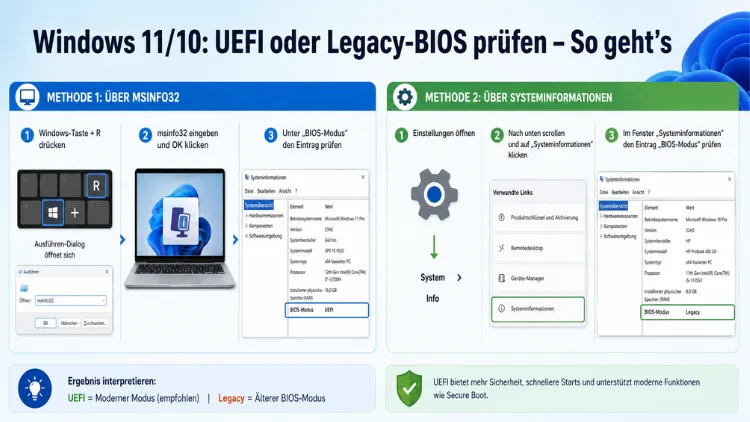
Ob Ihr PC mit UEFI oder dem älteren Legacy-BIOS startet, ist unter Windows 10 und Windows 11 in wenigen Sekunden herauszufinden – ganz ohne Neustart.
Diese Information ist besonders wichtig, wenn Sie Secure Boot aktivieren, auf GPT umsteigen oder Windows neu installieren möchten. In diesem Artikel erfahren Sie alle zuverlässigen Methoden, um den BIOS-Modus Ihres Systems schnell und sicher zu ermitteln.
Was ist der Unterschied zwischen UEFI und Legacy-BIOS?
Bevor Sie den BIOS-Modus Ihres Systems prüfen, lohnt sich ein kurzer Blick auf die Unterschiede. Das Legacy-BIOS (Basic Input/Output System) ist die klassische Firmware-Schnittstelle, die seit den 1980er-Jahren in PCs verbaut wird. Es verwendet den MBR-Partitionsstil (Master Boot Record) und unterstützt maximal vier primäre Partitionen sowie Festplatten bis zu 2 Terabyte.
UEFI (Unified Extensible Firmware Interface) ist hingegen der moderne Nachfolger des BIOS. Es unterstützt den GPT-Partitionsstil (GUID Partition Table), ermöglicht Festplatten über 2 Terabyte, bietet eine grafische Benutzeroberfläche mit Maussteuerung und aktiviert wichtige Sicherheitsfunktionen wie Secure Boot. Außerdem startet UEFI in der Regel deutlich schneller als das Legacy-BIOS.
Für Windows 11 ist UEFI mit Secure Boot sogar eine Mindestanforderung. Deshalb ist es besonders wichtig zu wissen, in welchem Modus Ihr System betrieben wird. Im Alltag sprechen viele Nutzer weiterhin vom „BIOS öffnen“, obwohl sie technisch die UEFI-Firmware meinen – beide Begriffe werden daher im Folgenden verwendet.
Methode 1: UEFI oder Legacy-BIOS über die Systeminformationen prüfen (msinfo32)
Die schnellste und zuverlässigste Methode unter Windows 10 und Windows 11 ist das Tool Systeminformationen, das sich über den Befehl msinfo32 öffnen lässt. Dabei müssen Sie den PC nicht neu starten.
Schritt-für-Schritt-Anleitung:
- Drücken Sie gleichzeitig die Tasten Windows + R, um das Ausführen-Dialogfeld zu öffnen.
- Geben Sie
msinfo32ein und bestätigen Sie mit der Eingabetaste. - Das Fenster „Systeminformationen“ öffnet sich. Navigieren Sie in der linken Spalte zu Systemübersicht, falls dieser Punkt nicht bereits ausgewählt ist.
- Suchen Sie rechts in der langen Liste den Eintrag „BIOS-Modus“.
- Dort steht entweder „UEFI“ oder „Vorgängerversion“ (englisch: Legacy).
Der Eintrag „Vorgängerversion“ bedeutet demnach, dass Ihr System im Legacy-BIOS-Modus betrieben wird. Steht dort „UEFI“, läuft Ihr PC im modernen UEFI-Modus. Zusätzlich finden Sie in der Systeminformationen-Übersicht auch den Eintrag „BIOS-Version/Datum“, der den genauen Firmware-Versionsstring, den Hersteller und das Veröffentlichungsdatum anzeigt.
Diese Methode funktioniert sowohl unter Windows 10 als auch unter Windows 11 zuverlässig und erfordert keine Administratorrechte.
Methode 2: UEFI oder Legacy über die Eingabeaufforderung prüfen
Wer lieber mit der Kommandozeile arbeitet, kann den BIOS-Modus auch per Befehl abfragen. Dafür eignet sich PowerShell oder die klassische Eingabeaufforderung.
Schritt-für-Schritt-Anleitung:
- Klicken Sie auf das Startmenü und geben Sie
PowerShellodercmdein. - Öffnen Sie das Programm – Administratorrechte sind für diesen Befehl nicht zwingend erforderlich.
- Geben Sie folgenden Befehl ein und drücken Sie die Eingabetaste:
powershell -command "(Get-WmiObject -Class Win32_DiskPartition | Where-Object {$_.BootPartition -eq $true})"Alternativ und einfacher: Geben Sie in PowerShell folgenden Befehl ein:
Confirm-SecureBootUEFIGibt der Befehl „True“ zurück, läuft das System im UEFI-Modus mit aktiviertem Secure Boot. Erscheint hingegen eine Fehlermeldung wie „Cmdlet nicht unterstützt“ oder „False“, deutet das auf einen Legacy-Betrieb hin.
Wichtiger Hinweis: Der früher gebräuchliche Befehl wmic bios get smbiosbiosversion ist unter aktuellen Windows-11-Versionen in 2026 veraltet und wurde aus vielen Installationen entfernt. Deshalb empfiehlt sich stattdessen die Verwendung von msinfo32 oder dem PowerShell-Befehl Get-WmiObject.
Eine weitere PowerShell-Abfrage für den BIOS-Modus lautet:
(Get-ItemProperty -Path "HKLM:\HARDWARE\DESCRIPTION\System" -Name "SystemBiosVersion").SystemBiosVersionDieser Befehl greift direkt auf die Windows-Registrierung zu und zeigt den Firmware-Versionsstring an.
Methode 3: BIOS-Modus über die Datenträgerverwaltung erkennen
Eine indirekte, aber ebenfalls zuverlässige Methode ist die Überprüfung des Partitionsstils in der Windows-Datenträgerverwaltung. UEFI-Systeme verwenden in der Regel GPT (GUID Partition Table), Legacy-BIOS-Systeme hingegen MBR (Master Boot Record).
Darüber hinaus ist bei UEFI-Systemen eine zusätzliche EFI-Systempartition vorhanden – eine kleine FAT32-Partition mit typischerweise 100 bis 300 Megabyte, die für den UEFI-Boot-Prozess benötigt wird.
Schritt-für-Schritt-Anleitung:
- Klicken Sie mit der rechten Maustaste auf das Startmenü und wählen Sie „Datenträgerverwaltung“.
- Klicken Sie im unteren Bereich des Fensters mit der rechten Maustaste auf „Datenträger 0″ (oder den Systemdatenträger).
- Wählen Sie „Eigenschaften“ und dann den Reiter „Volumes“.
- Lesen Sie dort den Partitionsstil ab: GPT weist auf UEFI hin, MBR auf Legacy-BIOS.
Außerdem können Sie im oberen Bereich der Datenträgerverwaltung nach Partitionen suchen, die als „EFI-Systempartition“ oder „Wiederherstellungspartition“ beschriftet sind. Das Vorhandensein einer solchen EFI-Partition ist ein eindeutiger Hinweis auf UEFI. Zu beachten ist jedoch: Diese Methode erkennt den Partitionsstil der installierten Windows-Kopie, aber nicht zwingend den aktuellen Boot-Modus der Firmware – beides kann in seltenen Fällen abweichen.
Methode 4: UEFI oder Legacy-BIOS über die Registrierung prüfen
Der Windows-Registrierungseditor bietet eine weitere Möglichkeit, den BIOS-Modus auszulesen. Diese Methode eignet sich besonders für erfahrene Nutzer und Administratoren.
Schritt-für-Schritt-Anleitung:
- Drücken Sie Windows + R, geben Sie
regeditein und bestätigen Sie mit Enter. - Navigieren Sie zum Pfad:
HKEY_LOCAL_MACHINE\SYSTEM\CurrentControlSet\Control\SecureBoot\State - Suchen Sie den Wert „UEFISecureBootEnabled“.
- Steht der Wert auf „1″, läuft das System im UEFI-Modus mit Secure Boot. Ist der Pfad nicht vorhanden, deutet das auf Legacy-BIOS hin.
Zusätzlich können Sie unter folgendem Pfad den BIOS-Versionsstring einsehen:HKEY_LOCAL_MACHINE\HARDWARE\DESCRIPTION\System
Dort findet sich der Wert „SystemBiosVersion“, der Firmware-Hersteller, Version und Datum enthält. Diese Methode liefert jedoch weniger Informationen als das Tool msinfo32 und ist daher vor allem als ergänzende Kontrolle sinnvoll.
Methode 5: Direkt ins UEFI/BIOS-Setup starten und nachsehen
Natürlich können Sie den BIOS-Modus auch direkt im BIOS/UEFI-Setup Ihres PCs ablesen. Das ist besonders dann nützlich, wenn Windows nicht mehr startet oder Sie Einstellungen wie den Boot-Modus direkt ändern möchten.
Methode 5a: Über Windows-Einstellungen (nur bei UEFI möglich)
- Öffnen Sie die Windows-Einstellungen mit der Tastenkombination Windows + I.
- Navigieren Sie zu System → Wiederherstellung (Windows 11) bzw. Update und Sicherheit → Wiederherstellung (Windows 10).
- Klicken Sie unter „Erweiterter Start“ auf „Jetzt neu starten“.
- Nach dem Neustart wählen Sie Problembehandlung → Erweiterte Optionen → UEFI-Firmwareeinstellungen → Neu starten.
Diese Option erscheint nur dann, wenn das System bereits im UEFI-Modus läuft. Fehlt sie, ist das ein Hinweis auf Legacy-BIOS.
Methode 5b: Über BIOS-Taste beim Start
- Starten oder neustarten Sie den PC.
- Drücken Sie beim Start die entsprechende BIOS-Taste Ihres Herstellers – häufig Entf, F2, F10 oder F12. Die genaue Taste wird oft kurz beim Startbildschirm eingeblendet.
- Im geöffneten BIOS/UEFI-Setup suchen Sie nach dem Eintrag „Boot Mode“, „BIOS Mode“ oder ähnlich. Dort steht entweder „UEFI“, „Legacy“ oder „CSM“ (Compatibility Support Module).
Typische Hersteller-Tasten im Überblick:
- ASUS: Entf oder F2
- MSI: Entf
- Gigabyte: Entf oder F2
- HP: F10 oder Esc
- Dell: F2 oder F12
- Lenovo: F1, F2 oder Fn+F2
- Acer: F2 oder Entf
Methode 6: Den BIOS-Modus über das DirectX-Diagnosetool prüfen
Das DirectX-Diagnosetool (dxdiag) ist eine weniger bekannte Möglichkeit, grundlegende Systeminformationen einzusehen – darunter auch den BIOS-Versionsstring.
Schritt-für-Schritt-Anleitung:
- Drücken Sie Windows + R und geben Sie
dxdiagein. - Bestätigen Sie mit der Eingabetaste.
- Im Reiter „System“ finden Sie unter „BIOS“ den Firmware-Versionsstring.
Zu beachten ist: Das dxdiag-Tool zeigt weniger Details als msinfo32. Es ist deshalb vor allem dann praktisch, wenn Sie schnell einen Überblick benötigen. Den BIOS-Modus (UEFI oder Legacy) gibt dxdiag jedoch nicht explizit aus – dafür bleibt msinfo32 die empfohlene Vorgehensweise.
Was bedeuten UEFI, Legacy und CSM für Windows 10 und Windows 11?
Im Zusammenhang mit dem BIOS-Modus begegnet Ihnen häufig auch der Begriff CSM (Compatibility Support Module). Dabei handelt es sich um eine Kompatibilitätsschicht innerhalb des UEFI, die es ermöglicht, ältere Legacy-Betriebssysteme und -Hardware zu nutzen. Ist CSM aktiviert, startet das System technisch gesehen über UEFI, verhält sich jedoch teilweise wie ein Legacy-BIOS.
Für Windows 10 ist UEFI nicht zwingend erforderlich – das System läuft auch im Legacy-BIOS-Modus problemlos. Allerdings können Sie im Legacy-Modus bestimmte Sicherheitsfunktionen wie Secure Boot nicht nutzen, und GPT-Partitionen sind nicht bootfähig.
Für Windows 11 ist UEFI mit Secure Boot dagegen eine Pflichtvoraussetzung. Außerdem muss das Betriebssystem auf einem GPT-Datenträger installiert sein. Läuft Ihr System noch im Legacy-BIOS-Modus und Sie planen ein Upgrade auf Windows 11, müssen Sie deshalb zunächst den BIOS-Modus auf UEFI umstellen – und gleichzeitig den Partitionsstil von MBR auf GPT konvertieren.
Die Umstellung von MBR auf GPT ist unter Windows 10 ab Version 1703 mithilfe des Tools MBR2GPT ohne Datenverlust möglich, sofern der Datenträger nicht mehr als drei Partitionen enthält. Zusätzlich muss danach im BIOS/UEFI-Setup der Boot-Modus von Legacy auf UEFI umgestellt und Secure Boot aktiviert werden.
Secure Boot und TPM 2.0: Was hat das mit UEFI zu tun?
Secure Boot ist eine UEFI-Funktion, die beim Startvorgang dafür sorgt, dass ausschließlich signierte und vertrauenswürdige Bootloader und Treiber geladen werden. Dadurch schützt Secure Boot den PC vor Schadsoftware, die sich im Boot-Prozess einnistet – sogenannten Bootkits oder Rootkits.
Im Fenster der Systeminformationen (msinfo32) finden Sie neben dem Eintrag „BIOS-Modus“ auch den Eintrag „Sicherer Startzustand“. Steht dort „Ein“, ist Secure Boot aktiv. Erscheint dagegen die Meldung „Nicht verfügbar, da der BIOS-Modus Legacy ist“, läuft das System im Legacy-Modus – und Secure Boot ist damit grundsätzlich nicht verfügbar.
Zusätzlich zu UEFI und Secure Boot erfordert Windows 11 auch einen TPM 2.0-Chip (Trusted Platform Module). Ob TPM 2.0 vorhanden und aktiviert ist, lässt sich ebenfalls schnell prüfen: Drücken Sie Windows + R, geben Sie tpm.msc ein und bestätigen Sie. Das TPM-Verwaltungstool zeigt an, ob ein kompatibles TPM vorhanden und aktiv ist.
Damit Windows 11 offiziell unterstützt wird, müssen also drei Voraussetzungen erfüllt sein:
- UEFI (kein Legacy-BIOS)
- Secure Boot aktiviert
- TPM 2.0 vorhanden und aktiv
UEFI oder Legacy: Was tun, wenn der Modus gewechselt werden muss?
Falls Ihr System noch im Legacy-BIOS-Modus läuft und Sie auf Windows 11 upgraden oder Secure Boot aktivieren möchten, ist ein Moduswechsel erforderlich. Die empfohlene Vorgehensweise dabei ist folgende:
Schritt 1: Partitionsstil konvertieren (MBR zu GPT)
Öffnen Sie die Eingabeaufforderung als Administrator und führen Sie den Microsoft-Befehl mbr2gpt /validate aus, um zu prüfen, ob die Konvertierung möglich ist. Falls keine Fehler auftreten, führen Sie anschließend mbr2gpt /convert aus.
Schritt 2: BIOS-Modus auf UEFI umstellen
Starten Sie den PC neu und öffnen Sie das BIOS/UEFI-Setup mit der herstellerspezifischen Taste. Suchen Sie den Eintrag „Boot Mode“ und stellen Sie ihn von „Legacy“ oder „CSM“ auf „UEFI“ um. Speichern Sie die Einstellungen mit F10.
Schritt 3: Secure Boot aktivieren
Suchen Sie im BIOS/UEFI-Setup nach dem Eintrag „Secure Boot“ und setzen Sie ihn auf „Enabled“. Bei manchen Herstellern müssen Sie dafür zuvor den Supervisor-Passwort oder die Plattformschlüssel konfigurieren.
Wichtig: Erstellen Sie vor jeder Änderung am BIOS-Modus oder Partitionsstil unbedingt eine vollständige Datensicherung. Obwohl MBR2GPT ohne Datenverlust arbeitet, kann ein Fehler im Prozess theoretisch zu Startproblemen führen.
Häufige Fragen zu UEFI und Legacy-BIOS
Wie kann ich unter Windows 10 und 11 den BIOS-Modus prüfen?
Der schnellste Weg ist das Tool msinfo32: Drücken Sie Windows + R, geben Sie msinfo32 ein und suchen Sie in der Systemübersicht nach dem Eintrag „BIOS-Modus“. Dort steht entweder „UEFI“ oder „Vorgängerversion“ (Legacy). Diese Methode funktioniert sowohl unter Windows 10 als auch unter Windows 11 ohne Neustart und ohne Administratorrechte.
Was bedeutet „Vorgängerversion“ beim BIOS-Modus in den Systeminformationen?
Der Eintrag „Vorgängerversion“ in den Systeminformationen entspricht dem englischen Begriff „Legacy“. Er bedeutet, dass Ihr System das ältere BIOS-Startverfahren verwendet – also kein UEFI. Infolgedessen stehen Funktionen wie Secure Boot und schnellerer UEFI-Start nicht zur Verfügung. Außerdem ist das System in der Regel mit MBR statt GPT partitioniert.
Ist UEFI für Windows 10 notwendig?
Nein, Windows 10 läuft auch im Legacy-BIOS-Modus problemlos. Allerdings sind bestimmte Sicherheitsfunktionen wie Secure Boot im Legacy-Betrieb nicht nutzbar. Zudem läuft Windows 10 im UEFI-Modus in der Regel stabiler und startet schneller. Für eine künftige Migration auf Windows 11 ist UEFI jedoch zwingend erforderlich.
Kann ich ohne Datenverlust von Legacy-BIOS auf UEFI wechseln?
Ja, das ist grundsätzlich möglich. Microsoft stellt dafür das Tool MBR2GPT bereit, das ab Windows 10 Version 1703 verfügbar ist. Es konvertiert den Partitionsstil von MBR auf GPT ohne Datenverlust. Anschließend muss im BIOS-Setup der Boot-Modus manuell auf UEFI umgestellt werden. Dennoch empfiehlt sich vorab immer eine vollständige Datensicherung.
Was ist CSM und sollte es aktiviert oder deaktiviert sein?
Das CSM (Compatibility Support Module) ist eine Kompatibilitätsschicht im UEFI, die es erlaubt, ältere Hardware und Legacy-Betriebssysteme zu nutzen. Für moderne Windows-10- und Windows-11-Systeme sollte CSM jedoch deaktiviert sein, da es sonst Secure Boot verhindert und die Performance des Boot-Prozesses verringern kann.
Warum fehlt der Menüpunkt „UEFI-Firmwareeinstellungen“ in den Windows-Einstellungen?
Erscheint der Eintrag „UEFI-Firmwareeinstellungen“ unter den erweiterten Startoptionen nicht, läuft Windows höchstwahrscheinlich im Legacy-Modus. Außerdem kann es vorkommen, dass der Hersteller diese Option in der Firmware nicht unterstützt. In diesem Fall öffnen Sie das BIOS/UEFI-Setup direkt beim PC-Start durch Drücken der Hersteller-Taste (z. B. Entf oder F2).
Welche Taste öffnet das BIOS/UEFI-Setup bei meinem PC?
Das hängt vom Hersteller ab. Häufig verwendete Tasten sind: Entf oder F2 bei ASUS, MSI und Gigabyte, F10 oder Esc bei HP, F2 oder F12 bei Dell sowie F1, F2 oder Fn+F2 bei Lenovo. Die korrekte Taste wird zudem beim Startbildschirm kurz eingeblendet. Öffnen Sie deshalb das BIOS/UEFI-Setup immer direkt nach dem Einschalten, bevor Windows zu laden beginnt.
Kann ich UEFI oder Legacy auch am Partitionsstil erkennen?
Ja, indirekt. UEFI-Systeme verwenden in aller Regel den GPT-Partitionsstil und besitzen eine sichtbare EFI-Systempartition (FAT32, 100–300 MB) in der Datenträgerverwaltung. Legacy-BIOS-Systeme hingegen nutzen MBR. Allerdings ist dies kein hundertprozentig zuverlässiger Indikator, da der Boot-Modus und der Partitionsstil theoretisch voneinander abweichen können.
Was passiert, wenn ich Windows 11 auf einem Legacy-BIOS-System installiere?
Die offizielle Installationsroutine von Windows 11 verweigert die Installation auf Legacy-BIOS-Systemen, da UEFI und Secure Boot Pflichtvoraussetzungen sind. Es gibt zwar inoffizielle Umgehungsmethoden, diese sind jedoch von Microsoft nicht unterstützt und können zu Stabilitäts- und Sicherheitsproblemen führen. Deshalb ist die empfohlene Vorgehensweise, zuerst auf UEFI umzustellen.
Zeigt msinfo32 auch die BIOS-Version an?
Ja, zusätzlich zum BIOS-Modus zeigt msinfo32 unter dem Eintrag „BIOS-Version/Datum“ den vollständigen Firmware-Versionsstring, den Hersteller und das Veröffentlichungsdatum an. Diese Information ist nützlich, um zu prüfen, ob ein BIOS/UEFI-Update verfügbar und sinnvoll ist.
Fazit
Ob UEFI oder Legacy-BIOS – unter Windows 10 und Windows 11 lässt sich der Boot-Modus in Sekunden mit msinfo32 ermitteln. Besonders für Windows-11-Nutzer ist UEFI unverzichtbar, da Secure Boot und TPM 2.0 Pflicht sind.
Wer noch im Legacy-Modus arbeitet, sollte den Wechsel zu UEFI mit dem Tool MBR2GPT in Betracht ziehen – immer mit vorheriger Datensicherung.
