
Einstellungen synchronisieren in Windows 10 und 11: Erfahren Sie, wie Sie die Sync-Funktion für Passwörter, Design und Apps aktivieren oder deaktivieren.
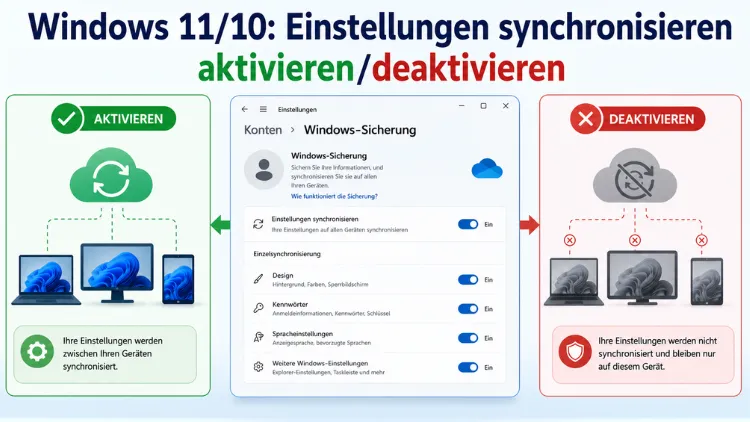
Wer mehrere Windows-PCs mit demselben Microsoft-Konto nutzt, kann Einstellungen synchronisieren aktivieren, damit Design, Kennwörter und Sprachoptionen automatisch auf alle Geräte übertragen werden. Unter Windows 10 heißt der entsprechende Bereich „Einstellungen synchronisieren“, unter Windows 11 wurde die Funktion in die Windows-Sicherung integriert.
Dieser Artikel zeigt, wie Sie die Synchronisierung gezielt ein- oder ausschalten – über die Einstellungen, die Registrierung und den Gruppenrichtlinien-Editor.
Voraussetzungen für die Einstellungssynchronisierung
Bevor die Synchronisierung funktioniert, müssen einige Grundbedingungen erfüllt sein. Zunächst benötigen Sie ein aktives Microsoft-Konto, mit dem Sie sich auf allen Geräten anmelden. Lokale Windows-Konten unterstützen diese Funktion grundsätzlich nicht.
Außerdem muss eine stabile Internetverbindung vorhanden sein, da die Einstellungen über die Microsoft-Cloud übertragen werden. Zudem sollten Sie sicherstellen, dass Windows auf dem aktuellen Stand ist. Fehlende Updates können dazu führen, dass die Synchronisierung nicht korrekt arbeitet.
Darüber hinaus gilt: Unter Windows 11 ist die Funktion seit dem sogenannten „Moment 4″-Update aus dem September 2023 direkt in die Windows-Sicherung-App eingebettet. Deshalb sieht der Weg in den Einstellungen je nach Betriebssystemversion unterschiedlich aus. Im Folgenden werden beide Systeme getrennt erklärt.
Welche Einstellungen werden synchronisiert?
Windows synchronisiert deutlich mehr als nur das Design. Ebenso werden zahlreiche weitere Bereiche abgeglichen, sobald die Funktion aktiv ist. Konkret gehören dazu unter anderem:
- Design und Personalisierung – Hintergrundbild, Farben, Sperrbildschirm, Schriftarten
- Kennwörter – gespeicherte WLAN-Passwörter und Anmeldedaten
- Spracheinstellungen – Tastaturlayout, Anzeigesprache, Regionalformat
- Barrierefreiheitsoptionen – Einstellungen für leichtere Bedienung
- Weitere Windows-Einstellungen – zum Beispiel Browser-Favoriten über Microsoft Edge und App-spezifische Daten
- Apps – installierte Microsoft-Store-Apps werden auf neuen Geräten automatisch wiederhergestellt
Darüber hinaus lassen sich unter Windows 10 einzelne dieser Kategorien gezielt ein- oder ausschalten. Unter Windows 11 erfolgt die Verwaltung ebenfalls granular, jedoch über eine leicht andere Oberfläche.
Einstellungen synchronisieren unter Windows 10
Schritt 1: Einstellungen-App öffnen
Drücken Sie die Tastenkombination Windows + I, um die Einstellungen-App direkt zu öffnen. Alternativ klicken Sie auf das Startmenü und wählen das Zahnrad-Symbol.
Schritt 2: Zum Bereich „Konten“ navigieren
Wählen Sie anschließend den Bereich Konten. Dort finden Sie im linken Menü den Eintrag Einstellungen synchronisieren. Klicken Sie darauf.
Schritt 3: Synchronisierung aktivieren oder deaktivieren
Auf dieser Seite sehen Sie den Hauptschalter Synchronisierungseinstellungen. Setzen Sie ihn auf Ein, um die Synchronisierung vollständig zu aktivieren. Sobald Sie den Schalter einschalten, werden die einzelnen Unterkategorien sichtbar:
- Design – synchronisiert Hintergründe, Farben und Töne
- Kennwörter – überträgt gespeicherte Anmeldedaten
- Spracheinstellungen – gleicht Tastaturlayout und Anzeigesprache ab
- Einstellungen für erleichterte Bedienung – Barrierefreiheitsoptionen
- Weitere Windows-Einstellungen – zum Beispiel Browser-Favoriten
Außerdem können Sie jeden dieser Schalter einzeln deaktivieren, wenn Sie nur bestimmte Daten synchronisieren möchten. Stellen Sie den Hauptschalter auf Aus, werden alle Unterkategorien gleichzeitig deaktiviert.
Hinweis: Wenn der Hauptschalter ausgegraut erscheint, sind Sie möglicherweise nicht mit einem Microsoft-Konto angemeldet oder ein Administrator hat die Funktion per Gruppenrichtlinie gesperrt.
Einstellungen synchronisieren unter Windows 11
Schritt 1: Windows-Einstellungen aufrufen
Öffnen Sie die Einstellungen-App mit der Tastenkombination Windows + I.
Schritt 2: Konten aufrufen
Wählen Sie im linken Navigationsmenü den Punkt Konten.
Schritt 3: Windows-Sicherung öffnen
Klicken Sie innerhalb des Bereichs „Konten“ auf Windows-Sicherung. Hier finden Sie den Abschnitt Meine Einstellungen speichern (in manchen Versionen auch als „Einstellungen synchronisieren“ bezeichnet).
Schritt 4: Synchronisierung konfigurieren
Aktivieren Sie den übergeordneten Schalter, um die Synchronisierung einzuschalten. Darunter erscheinen folgende Optionen, die Sie einzeln steuern können:
- Design – Hintergrundbild, Sperrbildschirm, Farben
- Konten und Kennwörter – gespeicherte Passwörter und WLAN-Zugangsdaten
- Spracheinstellungen – Tastaturlayout, Eingabemethoden
- Weitere Windows-Einstellungen – unter anderem Datum/Uhrzeit-Format, Barrierefreiheitseinstellungen
- Meine Apps speichern – installierte Microsoft-Store-Apps
Außerdem lässt sich jede Kategorie einzeln aktivieren oder deaktivieren. Wenn Sie die Synchronisierung für ein bestimmtes Gerät vollständig beenden möchten, deaktivieren Sie den Hauptschalter. Danach werden keine Einstellungen mehr mit der Cloud abgeglichen.
Synchronisierung über die Registrierung steuern (Windows 10/11)
Für erfahrene Nutzer und IT-Administratoren bietet die Windows-Registrierung eine präzisere Methode, um einzelne Synchronisationsbereiche gezielt zu aktivieren oder zu deaktivieren. Gehen Sie dabei wie folgt vor:
Registrierungseditor öffnen
Drücken Sie Windows + R, geben Sie regedit ein und bestätigen Sie mit Enter. Bestätigen Sie die UAC-Abfrage mit „Ja“.
Zum richtigen Pfad navigieren
Navigieren Sie zum folgenden Pfad:
HKEY_CURRENT_USER\Software\Microsoft\Windows\CurrentVersion\SettingSync\Groups\Dort finden Sie mehrere Unterschlüssel, die jeweils einer Synchronisationskategorie entsprechen. Zum Beispiel:
| Unterschlüssel | Entspricht |
|---|---|
Personalization | Design, Hintergrundbild |
StartLayout | Startmenü-Layout |
DesktopTheme | Designfarben |
Accessibility | Barrierefreiheitsoptionen |
Language | Spracheinstellungen |
BrowserSettings | Edge-Browsereinstellungen |
Credentials | Kennwörter |
Wert anpassen
Öffnen Sie einen der Unterschlüssel und doppelklicken Sie auf den Eintrag Enabled. Setzen Sie den Wert auf:
- 1 = Synchronisation ist aktiviert
- 0 = Synchronisation ist deaktiviert
Starten Sie den PC anschließend neu oder melden Sie sich ab und wieder an, damit die Änderungen wirksam werden.
Empfehlung: Erstellen Sie vor jeder Registrierungsänderung eine Sicherung. Klicken Sie dazu im Registrierungseditor auf Datei → Exportieren, um den aktuellen Zustand zu speichern.
Synchronisierung über Gruppenrichtlinien deaktivieren (Windows 10/11 Pro und Enterprise)
Unter Windows 10 Pro, Windows 11 Pro sowie Enterprise-Editionen lässt sich die Synchronisierung zusätzlich über den Gruppenrichtlinien-Editor steuern. Dies ist besonders für Unternehmensumgebungen relevant, in denen die IT-Abteilung einheitliche Einstellungen vorgibt.
Schritt 1: Gruppenrichtlinien-Editor öffnen
Drücken Sie Windows + R, geben Sie gpedit.msc ein und drücken Sie Enter.
Schritt 2: Zum richtigen Pfad navigieren
Navigieren Sie im Gruppenrichtlinien-Editor zu:
Computerkonfiguration → Administrative Vorlagen → Windows-Komponenten → Einstellungen synchronisierenSchritt 3: Richtlinie konfigurieren
Dort stehen mehrere Richtlinieneinträge zur Verfügung:
- Synchronisierung deaktivieren – schaltet die gesamte Funktion ab
- Kennwörter nicht synchronisieren – unterbindet speziell das Übertragen von Passwörtern
- Design nicht synchronisieren – verhindert die Synchronisierung von Personalisierungsoptionen
Doppelklicken Sie auf den gewünschten Eintrag und wählen Sie Aktiviert, um die jeweilige Richtlinie durchzusetzen. Klicken Sie anschließend auf Übernehmen und OK. Ebenso lässt sich mit Deaktiviert oder Nicht konfiguriert der Ausgangszustand wiederherstellen.
Synchronisierung funktioniert nicht – häufige Ursachen und Lösungen
Manchmal bleibt die Synchronisierung trotz aktivierter Einstellungen aus. Deshalb lohnt es sich, folgende Punkte zu prüfen:
Microsoft-Konto nicht korrekt verbunden
Prüfen Sie unter Einstellungen → Konten → Ihre Informationen, ob Ihr Microsoft-Konto aktiv eingeloggt ist. Außerdem sollten Sie überprüfen, ob das Konto möglicherweise gesperrt oder nicht verifiziert ist. Besuchen Sie dazu die Microsoft-Kontoseite unter account.microsoft.com und melden Sie sich dort an.
Windows nicht auf dem neuesten Stand
Veraltete Windows-Versionen können Synchronisierungsprobleme verursachen. Prüfen Sie deshalb unter Einstellungen → Windows Update, ob ausstehende Updates verfügbar sind. Installieren Sie alle angebotenen Updates und starten Sie den PC neu.
Internetverbindung unterbrochen oder getaktet
Windows pausiert die Synchronisierung bei getakteten Verbindungen automatisch, um Datenvolumen zu sparen. Prüfen Sie unter **Einstellungen → Netzwerk und Internet → WLAN → **, ob die Option „Als getaktete Verbindung festlegen“ deaktiviert ist. Stellen Sie sie bei Bedarf auf Aus.
Gruppenrichtlinie oder Unternehmensprofil blockiert die Funktion
Wenn Sie ein Gerät verwenden, das mit einem Arbeits- oder Schulkonto verbunden ist, kann der Administrator die Synchronisierung deaktiviert haben. Trennen Sie in diesem Fall das Arbeitskonto unter Einstellungen → Konten → Auf Arbeits- oder Schulkonto zugreifen und prüfen Sie, ob die Funktion danach verfügbar ist.
Microsoft-Konto entsperren oder neu verbinden
Wenn der Hauptschalter ausgegraut ist, kann das Entsperren des Microsoft-Kontos helfen. Melden Sie sich dazu einmal vollständig vom Microsoft-Konto ab und danach erneut an. Gehen Sie dazu zu Einstellungen → Konten → Ihre Informationen → Stattdessen mit einem Microsoft-Konto anmelden.
Einstellungssynchronisierung und Datenschutz
Die Synchronisierungsfunktion überträgt persönliche Daten wie gespeicherte Kennwörter und Design-Präferenzen in die Microsoft-Cloud. Deshalb ist es sinnvoll, sich bewusst zu machen, welche Daten dabei übermittelt werden. Ebenso sollten Sie überlegen, ob Sie auf einem gemeinsam genutzten PC die vollständige Synchronisierung wirklich benötigen.
Wer die Funktion grundsätzlich ablehnt, kann alternativ ein lokales Windows-Konto verwenden. Allerdings entfallen dann auch andere Microsoft-Dienste wie der Microsoft Store oder OneDrive. Ein praktikabler Mittelweg ist, die Synchronisierung zwar grundsätzlich aktiv zu lassen, jedoch die Kennwortsynchronisierung gezielt zu deaktivieren. Zusätzlich lässt sich die Synchronisierung der Zwischenablage unter Einstellungen → System → Zwischenablage separat steuern.
Windows-Sicherung und Einstellungsübertragung auf neuen PC
Seit 2026 wird Windows-Nutzern beim Einrichten eines neuen PCs die Option angeboten, Einstellungen direkt vom alten Gerät zu übernehmen. Diese Funktion ist eng mit der Windows-Sicherung verknüpft. Deshalb empfiehlt es sich, die Synchronisierung bereits auf dem alten Gerät zu aktivieren, bevor Sie auf einen neuen PC wechseln.
Gehen Sie dazu unter Windows 11 zu Einstellungen → Konten → Windows-Sicherung und schalten Sie alle gewünschten Kategorien ein. Außerdem sollten Sie sicherstellen, dass die Sicherung mindestens einmal erfolgreich abgeschlossen wurde. Auf dem neuen PC können Sie diese Einstellungen dann beim Einrichten mit demselben Microsoft-Konto automatisch wiederherstellen.
Häufige Fragen zur Einstellungssynchronisierung
Warum ist der Schalter „Einstellungen synchronisieren“ ausgegraut?
Der Schalter erscheint ausgegraut, wenn kein aktives Microsoft-Konto mit dem Gerät verbunden ist. Außerdem kann ein Unternehmens- oder Schulkonto die Funktion per Richtlinie sperren. Prüfen Sie deshalb unter Einstellungen → Konten → Ihre Informationen, welches Konto aktiv ist. Wechseln Sie bei Bedarf von einem lokalen Konto zu einem Microsoft-Konto, um die Synchronisierung zu aktivieren.
Werden Kennwörter bei der Synchronisierung sicher übertragen?
Ja, Microsoft überträgt Kennwörter verschlüsselt über die Cloud. Ebenso werden gespeicherte WLAN-Passwörter nur auf Geräten sichtbar, die mit demselben Microsoft-Konto verbunden sind. Wer dennoch auf Nummer sicher gehen möchte, kann die Kennwortsynchronisierung gezielt deaktivieren, ohne die übrigen Synchronisierungsoptionen zu beeinträchtigen.
Wie lange dauert es, bis Einstellungen synchronisiert werden?
In der Regel dauert die Synchronisierung wenige Minuten, nachdem Sie sich auf einem neuen Gerät mit Ihrem Microsoft-Konto angemeldet haben. Außerdem hängt die Geschwindigkeit von der Internetverbindung ab. Wenn die Synchronisierung zu lange dauert, empfiehlt es sich, den PC einmal neu zu starten.
Kann ich die Synchronisierung nur für ein bestimmtes Gerät deaktivieren?
Ja. Deaktivieren Sie dazu auf dem jeweiligen Gerät den Hauptschalter unter Einstellungen → Konten → Einstellungen synchronisieren (Windows 10) beziehungsweise Einstellungen → Konten → Windows-Sicherung (Windows 11). Dadurch wird die Synchronisierung nur auf diesem Gerät gestoppt. Die anderen Geräte mit demselben Microsoft-Konto sind davon nicht betroffen.
Werden auch Drittanbieter-App-Daten synchronisiert?
Nein. Windows synchronisiert ausschließlich systemeigene Einstellungen und Daten aus Microsoft-eigenen Apps wie Edge oder den Microsoft Store. Daten von Drittanbieter-Apps wie Chrome, Firefox oder Spotify werden nicht über die Windows-Synchronisierung übertragen. Außerdem bieten viele dieser Apps eigene Synchronisierungsfunktionen über ein separates Konto an.
Was passiert, wenn ich die Synchronisierung deaktiviere?
Wenn Sie die Synchronisierung deaktivieren, werden keine neuen Einstellungen mehr in der Cloud gespeichert. Bereits synchronisierte Daten bleiben jedoch im Microsoft-Konto erhalten, bis Sie sie manuell löschen. Zudem werden Änderungen, die Sie danach auf einem Gerät vornehmen, nicht auf andere Geräte übertragen.
Kann ich einzelne Kategorien separat deaktivieren?
Ja, sowohl unter Windows 10 als auch unter Windows 11 lassen sich die einzelnen Synchronisierungskategorien wie Design, Kennwörter oder Spracheinstellungen getrennt voneinander steuern. Aktivieren Sie dazu den Hauptschalter und schalten Sie dann gezielt die nicht gewünschten Unterpunkte aus. So behalten Sie die Kontrolle über jede einzelne Datenkategorie.
Warum werden meine Einstellungen nach einem Windows-Update zurückgesetzt?
Das kann vorkommen, wenn ein größeres Feature-Update das Benutzerprofil zurücksetzt oder ein Synchronisierungskonflikt entsteht. Deshalb empfiehlt es sich, nach jedem größeren Update kurz unter Einstellungen → Konten → Windows-Sicherung zu prüfen, ob die Synchronisierung noch aktiv ist. Falls nicht, aktivieren Sie sie erneut.
Funktioniert die Einstellungssynchronisierung auch in Windows 11 Home?
Ja, die Funktion ist grundsätzlich in allen Windows-11-Editionen verfügbar, also auch in Windows 11 Home. Allerdings steht der Gruppenrichtlinien-Editor, über den erweiterte Einschränkungen vorgenommen werden können, nur in den Pro- und Enterprise-Editionen zur Verfügung.
Kann die Synchronisierung auch über die Registrierung vollständig gesperrt werden?
Ja. Navigieren Sie dazu im Registrierungseditor zu HKEY_LOCAL_MACHINE\SOFTWARE\Policies\Microsoft\Windows\SettingSync und erstellen Sie dort den DWORD-Wert DisableSettingSync mit dem Wert 2. Zusätzlich legen Sie den Wert DisableSettingSyncUserOverride mit dem Wert 1 an, um zu verhindern, dass Nutzer die Einstellung in der Einstellungen-App selbst ändern können.
Fazit
Die Einstellungssynchronisierung unter Windows 10 und 11 ist ein praktisches Werkzeug, um mehrere Geräte einheitlich zu halten. Sowohl die Einstellungen-App als auch Registry und Gruppenrichtlinien bieten präzise Steuermöglichkeiten.
Wer Datenschutz oder individuelle Gerätekonfigurationen bevorzugt, deaktiviert die Funktion gezielt – entweder vollständig oder nur für sensible Kategorien wie Kennwörter. So bleibt die Kontrolle jederzeit beim Nutzer.
