
Erfahren Sie, wie Sie Postbank Online-Banking schnell und sicher einrichten – mit Schritt-für-Schritt-Anleitung, Tipps zur Aktivierung und Anmeldung.
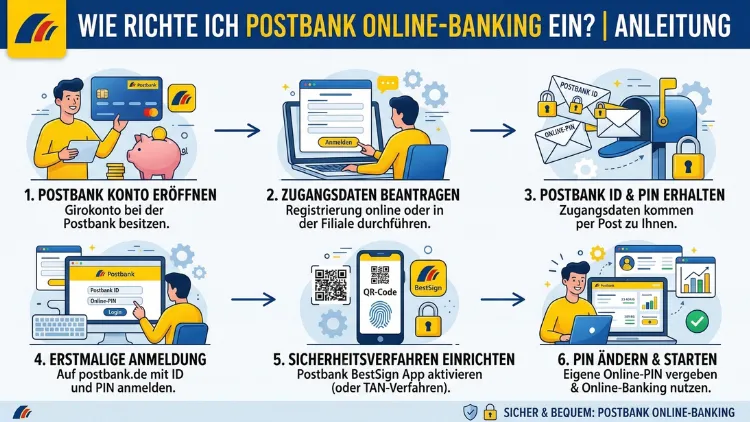
Das Postbank Online-Banking lässt sich schnell und sicher einrichten – vorausgesetzt, Sie kennen die genauen Schritte.
Diese Anleitung erklärt Ihnen, wie Sie Ihr Postbank Konto online aktivieren, die BestSign App installieren und alle wichtigen Sicherheitseinstellungen vornehmen. Außerdem erfahren Sie, wie Sie typische Probleme lösen. Damit sind Sie in wenigen Minuten startklar.
Was ist das Postbank Online-Banking?
Das Postbank Online-Banking ist die digitale Kontozugangslösung der Postbank, einer Tochtergesellschaft der Deutschen Bank. Damit verwalten Sie Ihr Girokonto, Ihre Sparkonten und weitere Finanzprodukte bequem von zu Hause aus. Zudem können Sie Überweisungen tätigen, Daueraufträge einrichten und Kontoauszüge einsehen – rund um die Uhr und von jedem Gerät aus.
Das Online-Banking der Postbank basiert seit der Migration auf das System der Deutschen Bank auf einer modernen Plattform. Deshalb unterscheidet sich die Oberfläche heute deutlich von der früheren Postbank-Ansicht. Zusätzlich hat sich auch das Verfahren zur Transaktionsfreigabe geändert: Statt des alten TAN-Verfahrens setzt die Postbank nun auf die BestSign App als primäres Sicherheitsverfahren.
Für Bestandskunden, die ihr Konto noch vor der Systemumstellung der Postbank auf das Deutsche-Bank-System hatten, gab es eine automatische Migration. Jedoch mussten viele Kunden ihre Zugangsdaten dabei neu anfordern, da die alten Postbank-Passwörter nicht übernommen wurden. Außerdem wurde das Sicherheitsverfahren grundlegend modernisiert. Falls Sie also ein älteres Postbank-Konto haben und sich zum ersten Mal nach der Umstellung einloggen möchten, folgen Sie dennoch den gleichen Schritten wie unten beschrieben.
Voraussetzungen für die Einrichtung
Bevor Sie mit der Einrichtung beginnen, sollten Sie einige Dinge vorbereitet haben. Außerdem ist es wichtig, dass alle technischen Voraussetzungen erfüllt sind.
Was Sie benötigen
- Ein aktives Postbank Girokonto oder ein anderes Postbank Produkt
- Ihre Zugangsnummer (auch „Online-Banking-Nummer“ genannt), die Sie per Post erhalten haben
- Ihr Startpasswort, das Ihnen ebenfalls per Post zugesandt wurde
- Ein Smartphone (iOS ab Version 14 oder Android ab Version 8) für die BestSign App
- Eine stabile Internetverbindung auf Computer oder Smartphone
Falls Sie Ihre Zugangsnummer oder Ihr Startpasswort noch nicht erhalten haben, wenden Sie sich an die Postbank Service-Hotline unter 0228 5500 5500. Ebenso können Sie eine Postbank Filiale aufsuchen oder den Kundenservice über das Kontaktformular auf der Website erreichen.
Welcher Browser eignet sich am besten?
Grundsätzlich funktioniert das Postbank Online-Banking mit allen gängigen Browsern. Jedoch empfiehlt die Postbank offiziell die Verwendung von Google Chrome, Mozilla Firefox oder Microsoft Edge in einer aktuellen Version. Deshalb sollten Sie sicherstellen, dass Ihr Browser stets auf dem neuesten Stand ist. Außerdem sollten Sie JavaScript aktiviert lassen, da das Online-Banking-Portal ohne JavaScript nicht funktioniert. Cookies sollten ebenfalls erlaubt sein – zumindest für die Domain www.postbank.de.
Falls Sie einen Safari-Browser auf dem Mac oder iPhone nutzen, funktioniert das Banking ebenfalls. Jedoch kann es vereinzelt zu Darstellungsproblemen kommen. Deshalb empfiehlt es sich in diesem Fall, auf Chrome umzusteigen. Zudem sollten Sie darauf achten, dass keine Browser-Erweiterungen das Banking stören – insbesondere aggressive Ad-Blocker können manchmal die korrekte Darstellung verhindern.
Schritt 1: Die BestSign App herunterladen und einrichten
Der erste und wichtigste Schritt ist die Installation der Postbank BestSign App. Deshalb sollten Sie damit beginnen, bevor Sie sich überhaupt erstmals online anmelden.
So installieren Sie BestSign
- Öffnen Sie den Apple App Store (iPhone) oder den Google Play Store (Android).
- Suchen Sie nach „Postbank BestSign“.
- Laden Sie die offizielle App des Entwicklers Deutsche Bank AG herunter – achten Sie auf das Postbank-Logo und die Verifizierung des Entwicklers.
- Installieren Sie die App und öffnen Sie sie anschließend.
Wichtig: Laden Sie ausschließlich die offizielle BestSign App herunter. Drittanbieter-Apps können gefährlich sein und sollten deshalb unter keinen Umständen verwendet werden.
BestSign aktivieren
Nach der Installation startet ein Aktivierungsassistent. Außerdem führt Sie die App Schritt für Schritt durch den Prozess:
- Tippen Sie auf „BestSign aktivieren“.
- Geben Sie Ihre Postbank Zugangsnummer ein.
- Geben Sie Ihr Startpasswort ein.
- Legen Sie eine persönliche BestSign-PIN fest – diese PIN sollte mindestens 6 Stellen haben und keine einfachen Muster wie „123456″ enthalten.
- Optional: Aktivieren Sie den biometrischen Login (Face ID oder Fingerabdruck), um den Prozess zu beschleunigen.
- Bestätigen Sie die Aktivierung mit einem Aktivierungscode, den Sie per SMS auf Ihre hinterlegte Mobilfunknummer erhalten.
Nach diesem Vorgang ist Ihre BestSign App einsatzbereit. Zudem erhalten Sie eine Bestätigungsmeldung in der App sowie eine E-Mail an Ihre hinterlegte Adresse.
Schritt 2: Erstmaliger Login im Online-Banking
Jetzt können Sie sich zum ersten Mal im Postbank Online-Banking anmelden. Dazu rufen Sie die offizielle Website der Postbank auf.
Anleitung für den ersten Login
- Öffnen Sie Ihren Webbrowser (empfohlen: Google Chrome, Mozilla Firefox oder Microsoft Edge in der aktuellen Version).
- Geben Sie in die Adresszeile www.postbank.de ein – geben Sie die Adresse immer manuell ein und klicken Sie nicht auf Links in E-Mails, um Phishing zu vermeiden.
- Klicken Sie oben rechts auf den Button „Login“ oder „Online-Banking“.
- Geben Sie Ihre Zugangsnummer im ersten Feld ein.
- Geben Sie anschließend Ihr Passwort ein. Beim ersten Login ist das Ihr Startpasswort.
- Klicken Sie auf „Anmelden“.
Nach dem ersten Login werden Sie aufgefordert, Ihr Startpasswort zu ändern. Das ist eine Sicherheitsmaßnahme und deshalb zwingend erforderlich. Wählen Sie ein starkes Passwort mit mindestens 8 Zeichen, das Groß- und Kleinbuchstaben, Zahlen und Sonderzeichen enthält.
Passwort-Tipps
Ein sicheres Passwort sollte folgende Kriterien erfüllen:
- Mindestens 8 Zeichen lang sein
- Keine persönlichen Daten wie Geburtstage oder Namen enthalten
- Zudem nicht für andere Dienste verwendet werden
- Außerdem regelmäßig geändert werden – empfohlen alle 3 bis 6 Monate
Ein bewährtes Hilfsmittel ist ein Passwort-Manager wie Bitwarden (kostenlos und Open-Source) oder 1Password. Damit erstellen und speichern Sie sichere, einzigartige Passwörter, ohne sich diese merken zu müssen.
Schritt 3: Transaktionen mit BestSign freigeben
Nachdem Sie sich erfolgreich angemeldet haben, können Sie Überweisungen und andere Aktionen durchführen. Deshalb ist es wichtig, den BestSign-Freigabeprozess zu verstehen.
So funktioniert die Transaktionsfreigabe
- Geben Sie im Online-Banking eine Überweisung ein und klicken Sie auf „Weiter“.
- Sie erhalten auf Ihrem Smartphone eine Push-Nachricht von der BestSign App.
- Öffnen Sie die BestSign App und prüfen Sie die angezeigten Transaktionsdaten sorgfältig – Betrag, IBAN und Empfängername müssen korrekt sein.
- Bestätigen Sie die Transaktion mit Ihrer BestSign-PIN oder per biometrischer Authentifizierung.
- Zurück im Browser sehen Sie die Bestätigung, dass die Überweisung angenommen wurde.
Dieser Prozess heißt „Two-Factor Authentication“ (2FA) und schützt Sie effektiv vor unbefugten Transaktionen. Zudem ist er deutlich sicherer als die alten TAN-Verfahren.
Schritt 4: Die Postbank App als Alternative einrichten
Neben dem Browser-Banking bietet die Postbank auch eine mobile Banking-App an. Diese ist für iOS und Android verfügbar und ermöglicht Ihnen das Banking direkt vom Smartphone aus.
Installation der Postbank App
- Suchen Sie im App Store oder Google Play Store nach „Postbank“.
- Laden Sie die App des Entwicklers Deutsche Bank AG herunter.
- Öffnen Sie die App und tippen Sie auf „Anmelden“.
- Geben Sie Ihre Zugangsnummer und Ihr Passwort ein.
- Bestätigen Sie den Login mit der BestSign App.
Nach dem ersten Login können Sie in der Postbank App auch einen biometrischen Login einrichten. Deshalb empfiehlt es sich, diese Funktion direkt bei der Ersteinrichtung zu aktivieren, da sie den täglichen Zugriff erheblich vereinfacht.
Funktionen der Postbank App
Die App bietet zahlreiche nützliche Funktionen:
- Kontoübersicht und Umsatzanzeige in Echtzeit
- Überweisungen und Daueraufträge einrichten oder ändern
- Kreditkartenverwaltung und Ausgabenübersicht
- Zudem Kontaktmöglichkeiten zum Kundenservice direkt aus der App heraus
- Dokumentenarchiv für digitale Kontoauszüge
Wichtige Sicherheitseinstellungen nach der Einrichtung
Die Einrichtung ist abgeschlossen – jedoch sollten Sie anschließend einige Sicherheitseinstellungen überprüfen und anpassen. Außerdem gibt es einige empfohlene Vorgehensweisen, die Ihr Konto zusätzlich schützen.
Benachrichtigungen aktivieren
Aktivieren Sie im Online-Banking unter „Einstellungen“ → „Benachrichtigungen“ die Echtzeit-Benachrichtigungen. Damit erhalten Sie sofort eine Push-Nachricht oder E-Mail, wenn:
- Ein Geldeingang auf Ihr Konto verbucht wird
- Eine Überweisung ausgeführt wurde
- Jemand versucht, sich an Ihrem Konto anzumelden
Kontolimits überprüfen
Überprüfen Sie unter „Einstellungen“ → „Sicherheit“ → „Limits“ die eingestellten Tageslimits für Überweisungen. Standardmäßig sind diese bei der Postbank auf 5.000 Euro pro Tag für Online-Überweisungen gesetzt. Passen Sie das Limit Ihren Bedürfnissen an – ein niedrigeres Limit schützt zusätzlich vor Missbrauch.
Hinterlegte Kontaktdaten prüfen
Stellen Sie sicher, dass Ihre Mobilfunknummer und E-Mail-Adresse im System aktuell sind. Außerdem sind diese Angaben für die Sicherheitsmechanismen und eventuelle Kontowiederherstellungen essenziell. Sie finden diese Einstellungen unter „Mein Profil“ → „Persönliche Daten“.
Sicherheitsfragen einrichten
Zusätzlich zu BestSign bietet die Postbank die Möglichkeit, Sicherheitsfragen zu hinterlegen. Diese dienen als weitere Identifizierungshilfe, wenn Sie den Kundenservice kontaktieren müssen. Wählen Sie deshalb Fragen und Antworten, die Sie sich gut merken können – aber die gleichzeitig nicht leicht von außen zu erraten sind. Vermeiden Sie also Fragen wie „Wie heißt Ihr Haustier?“, wenn diese Information in sozialen Netzwerken öffentlich sichtbar ist.
Vertrauenswürdige Geräte verwalten
Im Bereich „Einstellungen“ → „Geräte“ sehen Sie alle Geräte, die mit Ihrem Konto verbunden sind. Deshalb sollten Sie diese Liste regelmäßig prüfen und unbekannte oder nicht mehr genutzte Geräte sofort entfernen. Außerdem empfiehlt es sich, nach dem Verlust eines Smartphones oder eines anderen Geräts dieses umgehend aus der Geräteliste zu löschen.
Häufige Probleme und Lösungen
Bei der Einrichtung oder Nutzung des Postbank Online-Bankings können gelegentlich Schwierigkeiten auftreten. Deshalb finden Sie hier die häufigsten Probleme und deren Lösungen.
Login schlägt fehl
Wenn Sie sich nicht anmelden können, liegt das häufig an einem falsch eingegebenen Passwort oder einer gesperrten Zugangsnummer. Gehen Sie deshalb wie folgt vor:
- Prüfen Sie, ob Sie die Caps-Lock-Taste versehentlich aktiviert haben.
- Versuchen Sie, das Passwort über die Funktion „Passwort vergessen“ zurückzusetzen.
- Falls Ihre Zugangsnummer gesperrt ist, rufen Sie die Postbank Service-Hotline unter 0228 5500 5500 an.
BestSign App empfängt keine Push-Nachrichten
Falls die BestSign App keine Benachrichtigungen empfängt, überprüfen Sie zunächst folgende Punkte:
- Sind Push-Benachrichtigungen für die BestSign App in den Systemeinstellungen Ihres Smartphones aktiviert?
- Haben Sie eine stabile Internetverbindung?
- Wurde die App möglicherweise durch eine Energiespar-Funktion deaktiviert?
Hilft das alles nicht, deinstallieren Sie die BestSign App und führen Sie eine Neuregistrierung durch.
Seite lädt nicht oder zeigt Fehler
Falls die Postbank-Website nicht korrekt lädt, überprüfen Sie zunächst Ihre Internetverbindung. Außerdem kann es helfen, den Browser-Cache zu leeren. In Google Chrome geht das über die Tastenkombination Strg + Umschalt + Entf (Windows) beziehungsweise Cmd + Umschalt + Entf (Mac). Wählen Sie dort „Gespeicherte Bilder und Dateien“ sowie „Cookies und andere Websitedaten“ aus und klicken Sie auf „Daten löschen“. Deshalb empfiehlt es sich, diesen Schritt regelmäßig durchzuführen, besonders wenn Banking-Seiten seltsames Verhalten zeigen.
Hilft das nicht, versuchen Sie einen anderen Browser oder öffnen Sie die Seite im Inkognito-Modus. Zudem kann es sinnvoll sein, alle Browser-Erweiterungen vorübergehend zu deaktivieren, um Konflikte auszuschließen.
Falsche Kontodaten oder fehlende Umsätze
Falls Umsätze fehlen oder Kontodaten nicht aktuell erscheinen, liegt das oft an einer Verzögerung bei der Buchung. Deshalb empfiehlt es sich, einige Stunden zu warten und anschließend die Seite neu zu laden. Echtzeit-Umsätze sind häufig noch als „vorgemerkt“ gekennzeichnet und erscheinen erst nach der tatsächlichen Buchung im Kontoauszug. Außerdem sollten Sie prüfen, ob Ihr Browser den aktuellen Seitenstand anzeigt oder eine veraltete Cache-Version.
Zugangsnummer oder Startpasswort vergessen
Falls Sie Ihre Zugangsnummer oder Ihr Startpasswort nicht mehr zur Hand haben, wenden Sie sich direkt an die Postbank. Entweder über die Hotline 0228 5500 5500 oder in einer Filiale. Zudem können Sie über das Online-Banking-Portal unter „Passwort vergessen“ eine neue Zugangsnummer anfordern – dafür benötigen Sie jedoch Ihre Postbank IBAN und Ihre hinterlegten Kontaktdaten.
Postbank Online-Banking auf mehreren Geräten nutzen
Sie können das Postbank Online-Banking auf mehreren Geräten gleichzeitig nutzen. Deshalb ist es praktisch zu wissen, wie Sie zusätzliche Geräte einrichten.
Zweites Smartphone für BestSign registrieren
Möchten Sie BestSign auf einem zweiten Smartphone nutzen, zum Beispiel als Backup, gehen Sie wie folgt vor:
- Installieren Sie die BestSign App auf dem zweiten Gerät.
- Starten Sie den Aktivierungsprozess wie in Schritt 1 beschrieben.
- Bestätigen Sie die Aktivierung mit Ihrem bereits registrierten ersten Gerät.
Außerdem empfiehlt es sich, das primäre Gerät immer griffbereit zu haben, da jede Neuregistrierung eine Freigabe durch ein bereits registriertes Gerät erfordert.
Digitale Kontoauszüge einrichten
Im Postbank Online-Banking können Sie Ihre Kontoauszüge vollständig digital empfangen und archivieren. Deshalb lohnt es sich, den Papierbriefversand zu deaktivieren und auf digitale Auszüge umzustellen.
So aktivieren Sie digitale Kontoauszüge
- Melden Sie sich im Online-Banking an.
- Navigieren Sie zu „Einstellungen“ → „Postbox“ → „Kontoauszüge“.
- Wählen Sie die Option „Digitale Kontoauszüge“ und bestätigen Sie Ihre Auswahl.
Digitale Auszüge haben mehrere Vorteile: Erstens sind sie sofort verfügbar. Zweitens werden sie in der Postbank Postbox für mindestens 10 Jahre gespeichert. Zudem reduzieren Sie damit den Papierverbrauch und tun etwas für die Umwelt.
Überweisungen und Daueraufträge im Online-Banking
Sobald alles eingerichtet ist, können Sie das Online-Banking vollständig nutzen. Dabei sind Überweisungen und Daueraufträge die am häufigsten genutzten Funktionen.
Überweisung durchführen
- Wählen Sie im Menü „Zahlungen“ → „Überweisung“.
- Geben Sie den Empfängernamen, die IBAN und den Betrag ein.
- Optional: Tragen Sie einen Verwendungszweck ein – dieser erscheint auf dem Kontoauszug des Empfängers.
- Klicken Sie auf „Weiter“ und prüfen Sie die Angaben sorgfältig.
- Bestätigen Sie die Überweisung mit der BestSign App.
Dauerauftrag einrichten
- Navigieren Sie zu „Zahlungen“ → „Daueraufträge“.
- Klicken Sie auf „Neuer Dauerauftrag“.
- Füllen Sie alle Felder aus: Empfänger, IBAN, Betrag, erstes Ausführungsdatum und Ausführungsrhythmus (monatlich, vierteljährlich usw.).
- Bestätigen Sie den Dauerauftrag mit der BestSign App.
Daueraufträge lassen sich jederzeit ändern oder löschen – deshalb sind sie ideal für regelmäßige Zahlungen wie Miete oder Abonnements.
Empfohlene Vorgehensweisen für mehr Sicherheit
Die Sicherheit beim Online-Banking liegt nicht allein in den Händen der Bank. Deshalb sollten Sie selbst einige empfohlene Vorgehensweisen beachten.
Öffentliche WLANs vermeiden: Führen Sie keine Banking-Transaktionen über ungesicherte WLAN-Netzwerke durch. Verwenden Sie stattdessen Ihr mobiles Datennetz oder ein gesichertes Heimnetzwerk.
Phishing erkennen: Die Postbank wird Sie niemals per E-Mail oder SMS dazu auffordern, Ihre vollständigen Zugangsdaten einzugeben. Außerdem enthalten legitime Nachrichten keine Links zu Login-Seiten. Geben Sie die Adresse www.postbank.de deshalb immer manuell in den Browser ein.
Geräte aktuell halten: Installieren Sie regelmäßig Betriebssystem-Updates und App-Updates, da diese häufig wichtige Sicherheits-Patches enthalten. Zudem schützt ein aktuelles Antivirenprogramm auf dem Computer vor Schadsoftware.
Logout nicht vergessen: Melden Sie sich nach jeder Banking-Sitzung aktiv ab, indem Sie oben rechts auf „Abmelden“ klicken. Außerdem sollten Sie den Browser danach schließen, insbesondere auf gemeinsam genutzten Geräten.
Postbank Online-Banking auf Reisen nutzen
Auch im Ausland können Sie das Postbank Online-Banking problemlos nutzen. Deshalb ist es praktisch, die BestSign App bereits vor der Reise korrekt eingerichtet zu haben.
Beachten Sie: Im Ausland können Roaming-Gebühren anfallen, wenn Sie mobile Daten nutzen. Zudem empfiehlt es sich, vor der Reise sicherzustellen, dass Ihre Mobilfunknummer im System hinterlegt ist – diese wird für eventuelle SMS-Bestätigungen benötigt. Außerdem sollten Sie den Kundenservice über Ihre Reise informieren, falls Sie aus einem ungewöhnlichen Land auf Ihr Konto zugreifen, um eine automatische Kontosperrung zu vermeiden.
Praktisch: Die BestSign App funktioniert auch ohne Internetverbindung für die Erzeugung von Sicherheitscodes – zumindest beim chipTAN-Verfahren, das alternativ nutzbar ist. Deshalb sind Sie auch in Gebieten mit schlechtem Netz nicht komplett abgeschnitten.
Weitere nützliche Funktionen im Postbank Online-Banking
Das Postbank Online-Banking bietet weit mehr als nur Überweisungen und Kontoauszüge. Deshalb lohnt es sich, die weiteren Funktionen kennenzulernen.
Kreditkartenverwaltung
Falls Sie eine Postbank Visa-Kreditkarte besitzen, verwalten Sie diese ebenfalls im Online-Banking. Dort sehen Sie Ihre Kartenumsätze, können die Karte sperren oder entsperren und Ihr Kartenlimit einsehen. Außerdem lassen sich Einzeltransaktionen prüfen und im Zweifelsfall reklamieren – direkt und ohne Anruf beim Kundenservice.
Wertpapiere und Depot
Zudem können Kunden mit einem Postbank Depot ihre Wertpapiere und Aktien im Online-Banking einsehen und handeln. Deshalb ist die Plattform auch für Anleger ein nützliches Werkzeug. Die Wertpapierorders werden ebenfalls per BestSign freigegeben, was die Sicherheit auch bei Investmenttransaktionen gewährleistet.
Finanzstatus und Ausgabenanalyse
Eine praktische Zusatzfunktion ist die Ausgabenanalyse im Online-Banking. Dabei kategorisiert das System Ihre Kontoumsätze automatisch – zum Beispiel in „Lebensmittel“, „Mobilität“ oder „Freizeit“. Deshalb behalten Sie stets einen Überblick über Ihr Ausgabeverhalten. Außerdem können Sie selbst eigene Kategorien definieren und Budgets festlegen. Diese Funktion finden Sie unter „Finanzen“ → „Ausgabenanalyse“.
Postbank Kundennummer und IBAN
Ihre IBAN und andere wichtige Kontodaten finden Sie im Online-Banking unter „Mein Konto“ → „Kontodetails“. Deshalb müssen Sie bei Bedarf – zum Beispiel für Lastschriftmandate – nicht lange suchen. Außerdem können Sie dort Ihre vollständigen Kontoinformationen als PDF exportieren und drucken oder speichern.
Kontakt und Support bei Problemen
Falls Sie trotz dieser Anleitung Probleme haben, stehen Ihnen folgende Kontaktmöglichkeiten zur Verfügung:
- Postbank Service-Hotline: 0228 5500 5500 (täglich 7–22 Uhr)
- Postbank Chat: Direkt im Online-Banking unter „Service“ erreichbar
- Postbank Filiale: Persönliche Beratung vor Ort, Filialfinder unter www.postbank.de
- Postbank App: Integrierter Kundenchat in der mobilen App
Besonders bei gesperrten Zugängen oder Verdacht auf Missbrauch sollten Sie sofort die Hotline kontaktieren, da dort rund um die Uhr ein Sicherheitsteam erreichbar ist.
Häufige Fragen zum Postbank Online-Banking
Wie lange dauert die Einrichtung des Online-Bankings?
Die komplette Einrichtung des Postbank Online-Bankings inklusive BestSign App dauert in der Regel 10 bis 20 Minuten. Voraussetzung ist, dass Sie Ihre Zugangsnummer und Ihr Startpasswort bereits erhalten haben. Falls Sie auf diese Briefe warten, kann sich die Dauer entsprechend verlängern.
Was mache ich, wenn ich mein BestSign-Passwort vergessen habe?
Wenn Sie Ihre BestSign-PIN vergessen haben, können Sie die App deinstallieren und anschließend neu installieren. Außerdem führen Sie danach eine komplette Neuregistrierung durch, wie in Schritt 1 beschrieben. Dafür benötigen Sie Ihre Zugangsnummer und Ihr Online-Banking-Passwort.
Kann ich BestSign auf einem Tablet nutzen?
Ja, die BestSign App ist grundsätzlich auch auf Tablets installierbar. Jedoch empfiehlt die Postbank offiziell die Nutzung auf einem Smartphone, da die SMS-Bestätigung bei der Aktivierung eine hinterlegte Mobilfunknummer erfordert. Zudem ist die App auf Tablets oft nicht offiziell für alle Geräte optimiert.
Wie sicher ist das Postbank Online-Banking?
Das Postbank Online-Banking nutzt mehrere Sicherheitsebenen: 256-Bit-SSL-Verschlüsselung für die Datenübertragung, die Zwei-Faktor-Authentifizierung via BestSign sowie automatische Sitzungs-Timeouts. Deshalb gilt es als sehr sicher – vorausgesetzt, der Nutzer hält sich an die empfohlenen Vorgehensweisen.
Was passiert, wenn ich mein Smartphone verliere?
Melden Sie den Verlust sofort der Postbank Service-Hotline unter 0228 5500 5500. Außerdem sollten Sie die BestSign App auf Ihrem alten Gerät umgehend sperren lassen. Auf dem neuen Gerät können Sie BestSign anschließend neu einrichten. Zudem empfiehlt es sich, das Smartphone per Fernlöschfunktion zu sperren oder zurückzusetzen.
Kann ich ohne BestSign App überweisen?
Grundsätzlich ist die BestSign App das primäre Freigabeverfahren. In Ausnahmefällen – zum Beispiel wenn das Smartphone defekt ist – können Sie sich an den Kundenservice wenden. Deshalb empfiehlt die Postbank, immer ein Backup-Gerät mit aktivierter BestSign App zu haben.
Warum wurde mein Online-Banking-Zugang gesperrt?
Eine Sperrung erfolgt häufig nach mehrfach falsch eingegebenen Zugangsdaten, zum Beispiel nach drei bis fünf Fehlversuchen. Außerdem kann eine ungewöhnliche Nutzung – etwa der Login aus einem unbekannten Land – eine Sperrung auslösen. In diesem Fall hilft nur der Anruf bei der Postbank-Hotline.
Ist die Postbank App kostenfrei?
Ja, die Postbank App und die BestSign App sind kostenlos im App Store und Google Play Store erhältlich. Zudem fallen keine zusätzlichen Gebühren für die Nutzung des Online-Bankings an. Allerdings können je nach Mobilfunktarif Datenkosten entstehen.
Wie richte ich einen Zahlungsempfänger als Vorlage ein?
Im Online-Banking können Sie unter „Zahlungen“ → „Vorlagen“ häufig verwendete Empfänger speichern. Damit ersparen Sie sich bei zukünftigen Überweisungen die erneute Eingabe von IBAN und Empfängername. Außerdem lassen sich gespeicherte Vorlagen jederzeit bearbeiten oder löschen.
Was ist der Unterschied zwischen der Postbank App und der BestSign App?
Die Postbank App ist die Banking-Anwendung für die tägliche Kontonutzung: Überweisungen, Kontostand und Auszüge. Die BestSign App hingegen ist ausschließlich für die Transaktionsfreigabe und Sicherheitsauthentifizierung zuständig. Deshalb benötigen Sie beide Apps, wenn Sie das Banking über das Smartphone nutzen möchten.
Fazit
Das Postbank Online-Banking einzurichten ist mit dieser Anleitung in wenigen Schritten erledigt. Entscheidend sind die korrekte Einrichtung der BestSign App und die Wahl eines sicheren Passworts. Außerdem schützen aktivierte Benachrichtigungen und regelmäßige Passwortänderungen Ihr Konto zuverlässig.
Wer die empfohlenen Vorgehensweisen konsequent befolgt, nutzt das Postbank Online-Banking sicher und komfortabel – egal ob am Computer, Smartphone oder Tablet. Zudem bleibt der Kundenservice jederzeit erreichbar, falls doch einmal Fragen auftreten.