
CMD als Administrator ausführen in Windows 11 und 10: So starten Sie die Eingabeaufforderung schnell mit erhöhten Rechten – alle Methoden im Überblick.
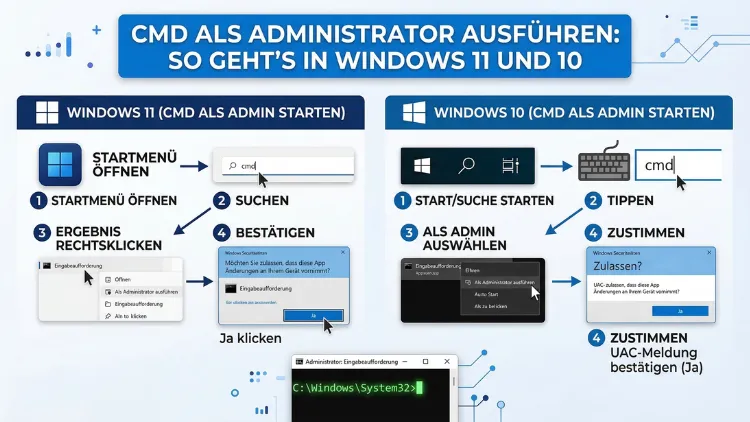
Die Eingabeaufforderung als Administrator zu starten ist in Windows 11 und 10 einfacher als viele denken. Ob für Systemreparaturen, Netzwerkbefehle oder tiefgreifende Einstellungen – viele Befehle erfordern erhöhte Rechte.
In diesem Artikel zeigen wir Ihnen alle bewährten Methoden, erkläre die Unterschiede zwischen den Windows-Versionen und geben Ihnen zudem praktische Tipps, damit Sie die CMD dauerhaft mit Administratorrechten nutzen können.
Warum Sie CMD als Administrator ausführen müssen
Bevor wir zu den konkreten Methoden kommen, ist es wichtig zu verstehen, warum erhöhte Rechte überhaupt notwendig sind. Windows arbeitet seit Vista mit der Benutzerkontensteuerung (UAC – User Account Control), die verhindert, dass Programme oder Befehle ungefragt Systemänderungen vornehmen. Deshalb läuft selbst ein Administrator-Konto im Alltag mit eingeschränkten Rechten.
Sobald Sie jedoch Befehle wie sfc /scannow, netsh, diskpart oder bcdedit ausführen möchten, benötigen Sie eine CMD mit vollen Administratorrechten. Ohne diese Rechte erhalten Sie häufig die Fehlermeldung „Zugriff verweigert“ oder die gewünschte Aktion wird schlicht ignoriert. Außerdem sind viele Konfigurationsaufgaben – etwa das Ändern von Firewall-Regeln oder das Bearbeiten der Windows-Registrierung über die Kommandozeile – nur mit Admin-Rechten möglich.
Methode 1: CMD über die Windows-Suche als Administrator starten
Dies ist die schnellste und empfohlene Methode für die meisten Nutzer.
So gehen Sie vor:
- Drücken Sie die Windows-Taste auf Ihrer Tastatur, um das Startmenü zu öffnen.
- Tippen Sie „cmd“ oder „Eingabeaufforderung“ in die Suchleiste.
- In den Suchergebnissen erscheint „Eingabeaufforderung“ an erster Stelle.
- Klicken Sie nicht einfach auf „Öffnen“, sondern wählen Sie rechts im Bereich „Als Administrator ausführen“.
- Bestätigen Sie die UAC-Abfrage mit „Ja“.
Die CMD öffnet sich nun mit dem Titel „Administrator: Eingabeaufforderung“ – das ist das Erkennungszeichen, dass alles korrekt funktioniert hat. Zusätzlich sehen Sie im Fenster den Pfad C:\Windows\System32, was ebenfalls auf Administratorrechte hinweist.
Tipp: Wenn Sie die Suche bereits offen haben und das gewünschte Ergebnis markiert ist, können Sie auch einfach Strg + Umschalt + Enter drücken, um die Anwendung direkt als Administrator zu starten.
Methode 2: CMD mit der Tastenkombination Strg + Umschalt + Enter
Diese Methode funktioniert in Windows 10 und Windows 11 gleichermaßen und ist besonders effizient.
Anleitung:
- Öffnen Sie die Windows-Suche (Windows-Taste drücken).
- Tippen Sie „cmd“.
- Sobald „Eingabeaufforderung“ in den Ergebnissen erscheint, drücken Sie gleichzeitig Strg + Umschalt + Enter.
- Bestätigen Sie die UAC-Eingabeaufforderung.
Diese Tastenkombination ist deshalb so praktisch, weil Sie die Maus dabei überhaupt nicht verwenden müssen. Außerdem funktioniert sie nicht nur für CMD, sondern für jede Anwendung in der Windows-Suche.
Methode 3: Rechtsklick im Startmenü (Schnellzugriffsmenü)
Windows 10 und Windows 11 bieten ein verstecktes Schnellzugriffsmenü, das viele nützliche Systemwerkzeuge enthält.
Schritt-für-Schritt-Anleitung:
- Klicken Sie mit der rechten Maustaste auf das Windows-Symbol in der Taskleiste.
- Es erscheint ein Kontextmenü mit Systemoptionen.
- In Windows 10 finden Sie dort direkt „Eingabeaufforderung (Administrator)“.
- In Windows 11 steht dort hingegen „Terminal (Administrator)“ – das öffnet das Windows Terminal mit PowerShell. Alternativ können Sie im Terminal selbst eine neue CMD-Registerkarte öffnen.
Dieses Menü ist außerdem über die Tastenkombination Windows-Taste + X erreichbar, was es zu einer der schnellsten Optionen macht.
Methode 4: CMD über den Task-Manager als Administrator starten
Wenn der Task-Manager geöffnet ist – beispielsweise weil das System nicht reagiert –, können Sie darüber ebenfalls eine erhöhte Eingabeaufforderung starten.
Anleitung:
- Öffnen Sie den Task-Manager mit Strg + Umschalt + Esc oder Strg + Alt + Entf → „Task-Manager“.
- Klicken Sie oben links auf „Datei“.
- Wählen Sie „Neuen Task ausführen“.
- Tippen Sie „cmd“ in das Eingabefeld.
- Setzen Sie ein Häkchen bei „Diesen Task mit Administratorrechten erstellen“.
- Bestätigen Sie mit OK.
Diese Methode ist besonders nützlich, wenn das Startmenü oder der Explorer nicht funktionieren. Zudem können Sie auf diese Weise auch andere Programme mit Administratorrechten starten.
Methode 5: CMD über den Ausführen-Dialog starten
Der klassische Ausführen-Dialog ist seit Windows XP bekannt und funktioniert auch in Windows 10 und 11 noch zuverlässig.
So funktioniert es:
- Drücken Sie Windows-Taste + R, um den Ausführen-Dialog zu öffnen.
- Geben Sie „cmd“ ein.
- Drücken Sie nicht Enter, sondern stattdessen Strg + Umschalt + Enter.
- Bestätigen Sie die UAC-Abfrage.
Alternativ können Sie im Ausführen-Dialog auch direkt den vollständigen Pfad eingeben: C:\Windows\System32\cmd.exe und anschließend ebenfalls Strg + Umschalt + Enter drücken.
Methode 6: CMD über den Datei-Explorer starten
Für Nutzer, die bereits im Windows-Explorer arbeiten, bietet sich diese Methode an – sie ist jedoch weniger bekannt.
Anleitung über die Adressleiste:
- Öffnen Sie den Windows-Explorer (Windows-Taste + E).
- Navigieren Sie zu einem beliebigen Ordner.
- Klicken Sie auf die Adressleiste des Explorers.
- Tippen Sie „cmd“ und drücken Sie Enter.
Die Eingabeaufforderung öffnet sich nun im aktuellen Verzeichnis. Jedoch hat diese Methode einen Nachteil: Die CMD öffnet sich ohne Administratorrechte. Deshalb müssen Sie zusätzlich die folgende Variante nutzen:
Anleitung über das Menüband (Windows 10):
- Öffnen Sie den Datei-Explorer.
- Klicken Sie oben auf „Datei“.
- Wählen Sie „Eingabeaufforderung öffnen“ → „Eingabeaufforderung als Administrator öffnen“.
In Windows 11 wurde das klassische Menüband entfernt. Deshalb müssen Sie dort den Umweg über die Suche oder den Task-Manager nehmen.
Methode 7: CMD über PowerShell als Administrator öffnen
Wenn Sie bereits eine PowerShell als Administrator geöffnet haben, können Sie darin ganz einfach eine CMD starten.
So geht’s:
- Öffnen Sie PowerShell als Administrator (Suche → „PowerShell“ → „Als Administrator ausführen“).
- Tippen Sie in die PowerShell:
cmd - Drücken Sie Enter.
Die CMD erbt dabei die Administratorrechte der PowerShell-Sitzung. Außerdem können Sie innerhalb von PowerShell CMD-Befehle direkt ausführen, ohne eine separate Eingabeaufforderung zu öffnen – das spart Zeit bei komplexen Aufgaben.
Methode 8: Verknüpfung auf dem Desktop erstellen
Wenn Sie die CMD regelmäßig als Administrator benötigen, empfehlen wir das Erstellen einer Desktop-Verknüpfung mit automatisch erhöhten Rechten. Diese Methode spart auf Dauer viel Zeit.
Anleitung:
- Klicken Sie auf dem Desktop mit der rechten Maustaste auf eine freie Stelle.
- Wählen Sie „Neu“ → „Verknüpfung“.
- Geben Sie als Speicherort ein:
C:\Windows\System32\cmd.exe - Klicken Sie auf „Weiter“ und vergeben Sie einen Namen, z. B. „CMD Admin“.
- Klicken Sie auf „Fertig stellen“.
- Klicken Sie mit der rechten Maustaste auf die neue Verknüpfung und wählen Sie „Eigenschaften“.
- Wechseln Sie zum Reiter „Verknüpfung“ und klicken Sie auf „Erweitert“.
- Setzen Sie ein Häkchen bei „Als Administrator ausführen“.
- Bestätigen Sie mit OK und dann erneut OK.
Ab sofort öffnet ein Doppelklick auf diese Verknüpfung die CMD immer als Administrator – inklusive UAC-Abfrage.
Methode 9: CMD dauerhaft als Administrator starten (ohne UAC-Abfrage)
In manchen Szenarien – etwa auf einem dedizierten Arbeitssystem – kann es sinnvoll sein, dass CMD immer ohne UAC-Abfrage mit Administratorrechten startet. Diese Methode erfordert jedoch Vorsicht, da sie die Sicherheit des Systems reduziert.
Empfohlene Vorgehensweise über die Aufgabenplanung:
- Öffnen Sie die Aufgabenplanung (Suche → „Aufgabenplanung“).
- Klicken Sie rechts auf „Einfache Aufgabe erstellen“.
- Vergeben Sie einen Namen, z. B. „CMD Admin ohne UAC“.
- Wählen Sie als Trigger „Beim Start“ oder lassen Sie ihn leer.
- Als Aktion wählen Sie „Programm starten“ und geben Sie
cmd.exeein. - Klicken Sie auf „Fertig stellen“.
- Öffnen Sie die erstellte Aufgabe erneut und setzen Sie in den „Allgemein“-Einstellungen ein Häkchen bei „Mit höchsten Privilegien ausführen“.
- Wählen Sie außerdem „Nur ausführen, wenn der Benutzer angemeldet ist“.
- Erstellen Sie eine Desktop-Verknüpfung, die diese Aufgabe startet:
schtasks /run /tn "CMD Admin ohne UAC"
Deshalb gilt: Nutzen Sie diese Methode nur, wenn Sie wirklich regelmäßig auf CMD-Admin-Rechte angewiesen sind und die Sicherheitsimplikationen kennen.
Unterschiede zwischen Windows 10 und Windows 11
In Windows 10 ist die Eingabeaufforderung noch direkt im Schnellzugriffsmenü (Windows-Taste + X) verfügbar. Zudem bietet der Datei-Explorer ein eigenes Menüband mit dem direkten Eintrag „Eingabeaufforderung als Administrator öffnen“.
In Windows 11 hat Microsoft jedoch CMD zunehmend durch das Windows Terminal ersetzt. Deshalb öffnet das Schnellzugriffsmenü in Windows 11 standardmäßig das Terminal mit PowerShell statt der klassischen CMD. Außerdem wurde das Menüband im Explorer vereinfacht, sodass der direkte CMD-Eintrag fehlt.
So öffnen Sie CMD im Windows Terminal (Windows 11):
- Öffnen Sie das Windows Terminal als Administrator (Suche → „Terminal“ → „Als Administrator ausführen“).
- Klicken Sie im Terminal oben auf den Pfeil neben dem Plus-Symbol.
- Wählen Sie „Eingabeaufforderung“.
Alternativ können Sie im Windows Terminal auch Strg + Umschalt + 2 drücken, um direkt eine neue CMD-Registerkarte zu öffnen – vorausgesetzt, CMD ist als zweites Profil konfiguriert.
Häufige Fehler und deren Behebung
Fehler 1: „Zugriff verweigert“
Dieser Fehler tritt auf, wenn die CMD ohne Administratorrechte ausgeführt wurde. Deshalb gilt: Prüfen Sie immer, ob in der Titelleiste „Administrator: Eingabeaufforderung“ steht.
Fehler 2: UAC erscheint nicht
Falls keine UAC-Abfrage erscheint, ist die Benutzerkontensteuerung möglicherweise deaktiviert. Zudem könnte Ihr Konto kein Administratorkonto sein. Prüfen Sie dies unter Einstellungen → Konten → Ihre Infos.
Fehler 3: „cmd“ wird nicht in der Suche gefunden
In seltenen Fällen indexiert Windows die Suche nicht korrekt. Öffnen Sie in diesem Fall die CMD direkt über Windows-Taste + R → „cmd“ → Strg + Umschalt + Enter.
Fehler 4: CMD schließt sich sofort
Dies passiert häufig, wenn ein Befehl in einer Batch-Datei ausgeführt wird. Fügen Sie am Ende der Batch-Datei den Befehl pause ein, damit das Fenster offen bleibt.
CMD-Befehle, die Administratorrechte erfordern
Damit Sie wissen, wann Sie CMD als Administrator benötigen, finden Sie hier eine Übersicht der wichtigsten Befehle:
sfc /scannow– Überprüft und repariert Windows-SystemdateienDISM /Online /Cleanup-Image /RestoreHealth– Repariert das Windows-Imagenetsh– Konfiguriert Netzwerkeinstellungen und Firewall-Regelndiskpart– Verwaltet Festplatten, Partitionen und Volumesbcdedit– Bearbeitet den Boot-Konfigurationsdatenspeicheripconfig /flushdns– Leert den DNS-Cache (erfordert in manchen Konfigurationen Admin-Rechte)takeown– Übernimmt Eigentümerschaft an Dateien und Ordnernnet user– Verwaltet Benutzerkontensc– Steuert Windows-Dienste
Außerdem benötigen Sie Admin-Rechte, wenn Sie Änderungen in systemgeschützten Verzeichnissen wie C:\Windows oder C:\Program Files vornehmen möchten.
Sicherheitshinweise beim Arbeiten mit Admin-CMD
Mit großer Macht geht bekanntlich große Verantwortung einher. Deshalb sollten Sie folgende Punkte beachten:
Schließen Sie die CMD nach der Arbeit, da eine dauerhaft geöffnete Admin-CMD ein Sicherheitsrisiko darstellt. Zusätzlich sollten Sie keine unbekannten Befehle ausführen, die Sie aus dem Internet kopiert haben – Schadsoftware nutzt häufig die CMD, um sich zu verbreiten.
Außerdem empfehlen wir, keine Admin-CMD als Standardterminal zu verwenden. Nutzen Sie erhöhte Rechte nur dann, wenn sie wirklich erforderlich sind. Zudem sollten Sie bei der Nutzung auf einem Firmennetzwerk Ihre IT-Abteilung informieren, da manche Befehle Netzwerkeinstellungen verändern können.
Windows Terminal als moderne Alternative
Das Windows Terminal, das Microsoft 2019 eingeführt hat und das seit 2026 standardmäßig in Windows 11 integriert ist, bietet mehrere Vorteile gegenüber der klassischen CMD:
- Tabs: Mehrere CMD- und PowerShell-Sitzungen gleichzeitig
- Bessere Darstellung: Unterstützung für Unicode und moderne Schriftarten
- Anpassbarkeit: Themes, Hintergrundbilder und individuelle Profile
- Integrierte WSL-Unterstützung: Direkte Verbindung zu Linux-Subsystemen
Dennoch bleibt die klassische CMD für viele Administratoren und erfahrene Nutzer die erste Wahl – insbesondere wegen ihrer Einfachheit und Kompatibilität mit älteren Skripten und Batch-Dateien.
FAQ: Häufige Fragen zur CMD als Administrator
Wie erkenne ich, ob CMD als Administrator läuft?
Schauen Sie auf die Titelleiste des CMD-Fensters. Dort steht „Administrator: Eingabeaufforderung“, wenn die CMD mit erhöhten Rechten ausgeführt wird. Außerdem zeigt die CMD beim Start den Pfad C:\Windows\System32 an, was ebenfalls ein Hinweis auf Admin-Rechte ist.
Warum erscheint die Option „Als Administrator ausführen“ nicht?
Dies passiert, wenn Ihr Windows-Benutzerkonto keine Administratorrechte hat. Zudem kann eine Gruppenrichtlinie in Unternehmensumgebungen verhindern, dass Standard-Nutzer Programme als Administrator starten. Bitten Sie in diesem Fall Ihren IT-Administrator um Unterstützung.
Kann ich CMD dauerhaft als Administrator starten lassen?
Ja, das ist möglich – jedoch nicht empfehlenswert. Deshalb sollten Sie stattdessen eine Aufgabenplanung-Verknüpfung oder eine Desktop-Verknüpfung mit erhöhten Rechten erstellen, um CMD bei Bedarf schnell als Administrator zu öffnen, ohne die Systemsicherheit dauerhaft zu kompromittieren.
Was ist der Unterschied zwischen CMD und PowerShell?
CMD ist die ältere Eingabeaufforderung und nutzt eine einfache Befehlssprache. PowerShell ist moderner, unterstützt objektorientierte Skripterstellung und bietet deutlich mehr Funktionen. Beide können als Administrator ausgeführt werden und erfordern die gleichen UAC-Bestätigungen.
Funktioniert „Als Administrator ausführen“ bei Standard-Benutzerkonten?
Ja, jedoch werden Sie dabei nach dem Passwort eines Administratorkontos gefragt. Deshalb benötigen Sie zumindest Zugriff auf die Anmeldedaten eines Administrators. Diese Funktion heißt „Über-die-Schulter-Zustimmung“ (Over-the-Shoulder Consent).
Warum öffnet Windows 11 Terminal statt CMD?
Microsoft hat das Windows Terminal als Standardterminal in Windows 11 etabliert. Es öffnet standardmäßig PowerShell. Deshalb müssen Sie im Terminal manuell zu CMD wechseln oder CMD über die Suche direkt starten. Alternativ können Sie in den Terminal-Einstellungen CMD als Standardprofil festlegen.
Wie starte ich CMD als Administrator ohne Maus?
Drücken Sie Windows-Taste, tippen Sie „cmd“ und nutzen Sie dann Strg + Umschalt + Enter. Alternativ funktioniert auch Windows-Taste + X, gefolgt von der entsprechenden Taste für die Eingabeaufforderung – ganz ohne Mausbedienung.
Kann ich in CMD herausfinden, ob ich als Administrator angemeldet bin?
Ja. Geben Sie den Befehl whoami /groups ein und drücken Sie Enter. Suchen Sie in der Ausgabe nach „BUILTIN\Administratoren“ mit dem Status „Aktiviert“. Zudem zeigt net session ohne Fehlermeldung an, dass Admin-Rechte vorliegen.
Ist es gefährlich, CMD als Administrator zu nutzen?
Es ist nicht gefährlich, solange Sie wissen, welche Befehle Sie ausführen. Deshalb gilt: Führen Sie niemals Befehle aus unbekannten Quellen aus. Befehle wie format, del /f /s, rd /s /q oder diskpart können irreversible Schäden verursachen, wenn sie falsch eingesetzt werden.
Wie öffne ich CMD als Administrator auf einem gesperrten System?
In bestimmten Reparaturszenarien – etwa nach einem Systemabsturz – können Sie die Windows-Wiederherstellungsumgebung (WinRE) nutzen. Starten Sie das System mit einem Windows-Installationsmedium, wählen Sie „Computer reparieren“ → „Problembehandlung“ → „Eingabeaufforderung“. Diese CMD hat automatisch Systemrechte.
Fazit
Die CMD als Administrator zu starten ist in Windows 10 und 11 dank mehrerer Methoden schnell erledigt. Die einfachste Variante bleibt die Suche mit Strg + Umschalt + Enter. Für häufige Nutzung empfiehlt sich außerdem eine Desktop-Verknüpfung mit erhöhten Rechten.
Beachten Sie jedoch stets die Sicherheitshinweise und öffnen Sie Admin-CMD nur bei konkretem Bedarf. So nutzen Sie die Eingabeaufforderung effizient und sicher.
