
Audioausgabegeräte verwalten in Windows 11 und Windows 10: So wechseln, einrichten und anpassen Sie Lautsprecher, Headsets und Kopfhörer schnell und einfach.
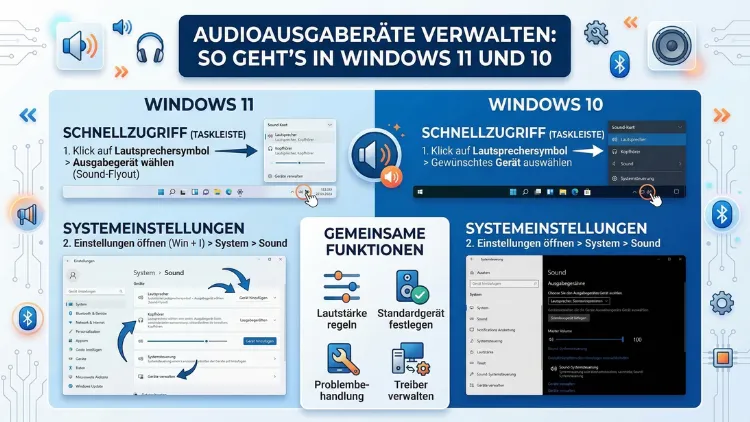
Windows 11 und Windows 10 ermöglichen es Ihnen, Audioausgabegeräte schnell zu wechseln, zu konfigurieren und zu verwalten – ganz ohne technisches Vorwissen. Ob Sie zwischen Lautsprechern und Kopfhörern umschalten, ein Bluetooth-Headset einrichten oder den Sound über HDMI ausgeben möchten – die passenden Einstellungen sind mit wenigen Klicks erreichbar.
Dieser Leitfaden erklärt Ihnen alles Wesentliche, Schritt für Schritt.
Was sind Audioausgabegeräte, und warum ist ihre Verwaltung wichtig?
Audioausgabegeräte sind alle Geräte, über die Ihr Computer Ton ausgibt. Dazu zählen beispielsweise eingebaute Lautsprecher, externe Boxen, Kopfhörer, Headsets, HDMI-fähige Monitore sowie Bluetooth-Geräte. Windows erkennt diese Geräte automatisch und legt eines davon als Standardausgabegerät fest. Jedoch entscheidet Windows dabei nicht immer so, wie Sie es sich wünschen – deshalb ist es wichtig, die Kontrolle selbst in die Hand zu nehmen.
Außerdem kann es vorkommen, dass Sie mehrere Geräte gleichzeitig angeschlossen haben und je nach Situation zwischen ihnen wechseln möchten. Zum Beispiel nutzen viele Anwender im Homeoffice tagsüber externe Lautsprecher und abends Kopfhörer. Zudem ist die Verwaltung der Audiogeräte dann relevant, wenn nach einem Windows-Update oder einem Treiberwechsel plötzlich kein Ton mehr zu hören ist. Deshalb lohnt es sich, die Systemeinstellungen gut zu kennen.
Audioausgabegerät in Windows 11 schnell wechseln
Windows 11 hat die Verwaltung von Soundausgaben gegenüber seinem Vorgänger deutlich vereinfacht. Zusätzlich gibt es mehrere Wege, das gewünschte Gerät auszuwählen.
Über die Taskleiste wechseln
Der schnellste Weg führt über die Taskleiste unten rechts:
- Klicken Sie auf das Lautsprechersymbol in der Taskleiste.
- Neben dem Lautstärkeregler erscheint ein kleiner Pfeil (Chevron-Symbol).
- Klicken Sie auf diesen Pfeil, um eine Liste aller verfügbaren Ausgabegeräte zu öffnen.
- Wählen Sie das gewünschte Gerät aus der Liste aus – Windows wechselt sofort dorthin.
Dieser Weg eignet sich besonders gut für schnelle Wechsel im Alltag. Zudem ist er ohne Umwege über Menüs erreichbar.
Über die Einstellungen verwalten
Für detailliertere Anpassungen empfiehlt sich der Weg über die Windows-Einstellungen:
- Öffnen Sie die Einstellungen mit der Tastenkombination Windows + I.
- Wählen Sie System und anschließend Sound.
- Unter dem Abschnitt Ausgabe sehen Sie das aktuell ausgewählte Gerät.
- Klicken Sie auf das Dropdown-Menü, um ein anderes Gerät als Standardausgabe festzulegen.
- Optional können Sie auf den Namen des Geräts klicken, um erweiterte Einstellungen wie Lautstärkepegel, Format und Raumklang anzupassen.
Darüber hinaus finden Sie auf dieser Seite den App-Lautstärke-Mixer, mit dem Sie die Lautstärke einzelner Anwendungen separat steuern können.
Audioausgabegerät in Windows 10 einstellen
In Windows 10 ist der Vorgang etwas anders, aber ebenso einfach durchzuführen. Jedoch fehlt der direkte Pfeil in der Taskleiste, wie er in Windows 11 vorhanden ist.
Über die Systemsteuerung: Wiedergabegeräte
Die klassische Methode führt über die Wiedergabegeräte-Ansicht:
- Klicken Sie mit der rechten Maustaste auf das Lautsprechersymbol in der Taskleiste.
- Wählen Sie Sounds oder Wiedergabegeräte aus dem Kontextmenü.
- Es öffnet sich das Fenster Sound mit dem Reiter Wiedergabe.
- Hier sehen Sie alle angeschlossenen Audiogeräte. Das aktuell aktive Gerät ist mit einem grünen Häkchen markiert.
- Klicken Sie mit der rechten Maustaste auf das gewünschte Gerät und wählen Sie Als Standardgerät festlegen.
- Bestätigen Sie mit OK oder Übernehmen.
Außerdem können Sie in diesem Fenster mit einem Doppelklick auf ein Gerät dessen Eigenschaften, Pegeleinstellungen und erweiterte Audioformate konfigurieren.
Über die Einstellungen in Windows 10
Alternativ funktioniert auch der Weg über Einstellungen → System → Sound:
- Öffnen Sie Einstellungen (Windows + I).
- Navigieren Sie zu System → Sound.
- Wählen Sie unter Ausgabe das gewünschte Gerät aus dem Dropdown-Menü.
- Mit einem Klick auf Geräteeigenschaften passen Sie Lautstärke und weitere Details an.
Das Standardwiedergabegerät dauerhaft festlegen
Damit Windows beim Start immer das richtige Audiogerät verwendet, sollten Sie das Standardausgabegerät korrekt konfigurieren. Zusätzlich gibt es in Windows eine Unterscheidung zwischen dem Standard-Soundgerät und dem Standard-Kommunikationsgerät – Letzteres wird speziell für Anwendungen wie Microsoft Teams, Zoom oder Skype genutzt.
Empfohlene Vorgehensweise in Windows 11
- Öffnen Sie Einstellungen → System → Sound.
- Klicken Sie auf den Namen Ihres bevorzugten Ausgabegeräts.
- Unter Allgemein aktivieren Sie die Option Als Standard für Audio festlegen.
- Setzen Sie ebenso einen Haken bei Als Standard für Kommunikation festlegen, wenn Sie das Gerät für Anrufe und Videokonferenzen nutzen möchten.
Empfohlene Vorgehensweise in Windows 10
- Öffnen Sie das Fenster Wiedergabegeräte (Rechtsklick auf das Lautsprechersymbol → Sounds → Reiter „Wiedergabe“).
- Klicken Sie mit der rechten Maustaste auf das gewünschte Gerät.
- Wählen Sie Als Standardgerät festlegen für die allgemeine Audioausgabe.
- Wählen Sie zusätzlich Als Standard-Kommunikationsgerät festlegen, falls Sie es auch für Telefonie nutzen möchten.
Bluetooth-Audiogeräte verwalten und einrichten
Bluetooth-Lautsprecher und Kopfhörer erfreuen sich großer Beliebtheit. Jedoch erfordert ihre Einrichtung ein paar zusätzliche Schritte, da sie zunächst mit Windows gekoppelt werden müssen.
Bluetooth-Gerät koppeln
- Öffnen Sie Einstellungen → Bluetooth und Geräte (Windows 11) bzw. Einstellungen → Geräte → Bluetooth und andere Geräte (Windows 10).
- Stellen Sie sicher, dass Bluetooth aktiviert ist.
- Klicken Sie auf Gerät hinzufügen und wählen Sie Bluetooth.
- Versetzen Sie Ihr Bluetooth-Gerät in den Kopplungsmodus – bei den meisten Geräten halten Sie dafür den Ein-Schalter mehrere Sekunden gedrückt.
- Wählen Sie das Gerät aus der Liste aus und klicken Sie auf Koppeln.
Sobald das Gerät gekoppelt ist, erscheint es automatisch in der Liste der Audioausgabegeräte. Außerdem merkt sich Windows das Gerät und verbindet sich beim nächsten Einschalten automatisch, sofern Bluetooth aktiv ist.
Empfehlung: Sony WH-1000XM5 oder Jabra Evolve2 85
Für hervorragende Klangqualität und zuverlässige Windows-Kompatibilität empfiehlt sich der Sony WH-1000XM5. Dieser Kopfhörer verbindet sich per Bluetooth automatisch mit Windows, sobald er eingeschaltet wird. Zusätzlich bietet er eine eigene Software namens Sony | Headphones Connect, mit der Sie Equalizer und Geräuschunterdrückung anpassen können. Für professionelle Anwender in Videokonferenzen eignet sich dagegen der Jabra Evolve2 85, der über eine eigene Jabra Direct-App verwaltet wird.
HDMI-Audioausgabe einrichten
Wenn Sie einen Monitor oder Fernseher über HDMI anschließen, kann Windows den Ton automatisch auf dieses Gerät umleiten – was manchmal unerwünscht ist. Deshalb ist es wichtig zu wissen, wie Sie die HDMI-Audioausgabe gezielt steuern.
HDMI als Ausgabegerät aktivieren
- Öffnen Sie Einstellungen → System → Sound (Windows 11) oder die Wiedergabegeräte (Windows 10).
- Suchen Sie in der Liste nach einem Gerät wie „HDMI-Ausgang„, „Digitaler Ausgang (HDMI)“ oder dem Namen Ihres Monitors.
- Falls das Gerät ausgegraut oder deaktiviert angezeigt wird: Klicken Sie mit der rechten Maustaste darauf und wählen Sie Aktivieren.
- Legen Sie es anschließend als Standardausgabegerät fest.
HDMI-Audio deaktivieren, wenn nicht benötigt
Möchten Sie verhindern, dass Windows bei jedem HDMI-Anschluss automatisch auf dieses Gerät wechselt, dann gehen Sie wie folgt vor:
- Öffnen Sie die Wiedergabegeräte.
- Klicken Sie mit der rechten Maustaste auf das HDMI-Gerät.
- Wählen Sie Deaktivieren.
Dadurch ignoriert Windows dieses Gerät bei automatischen Zuweisungen. Zudem bleibt Ihr ursprüngliches Standardgerät erhalten.
Den App-Lautstärke-Mixer in Windows 11 und 10 nutzen
Windows ermöglicht es Ihnen, die Lautstärke einzelner Anwendungen unabhängig voneinander zu regeln. Ebenso können Sie je App ein eigenes Ausgabegerät festlegen – eine äußerst praktische Funktion, etwa wenn Sie Musik über Lautsprecher hören und gleichzeitig ein Videogespräch über Kopfhörer führen möchten.
App-Lautstärke-Mixer in Windows 11 öffnen
- Öffnen Sie Einstellungen → System → Sound.
- Scrollen Sie nach unten und klicken Sie auf Lautstärke-Mixer.
- Hier sehen Sie alle aktuell aktiven Apps und können Lautstärke sowie Ausgabegerät individuell anpassen.
Lautstärke-Mixer in Windows 10 öffnen
- Klicken Sie mit der rechten Maustaste auf das Lautsprechersymbol in der Taskleiste.
- Wählen Sie Lautstärkemixer öffnen.
- Regulieren Sie die Lautstärke der einzelnen Anwendungen mit den jeweiligen Schiebereglern.
Zusätzlich können Sie in Windows 10 über Einstellungen → System → Sound → App-Lautstärke und Geräteeinstellungen für jede App ein separates Aus- und Eingabegerät festlegen.
Audiotreiber aktualisieren oder neu installieren
Wenn Ihr Audiogerät nicht erkannt wird oder kein Ton ausgegeben wird, liegt das häufig an veralteten oder beschädigten Treibern. Deshalb ist die Aktualisierung des Audiotreibers oft der erste empfohlene Schritt bei der Fehlersuche.
Treiber über den Geräte-Manager aktualisieren
- Öffnen Sie den Geräte-Manager mit der Tastenkombination Windows + X → Geräte-Manager.
- Erweitern Sie den Abschnitt Audio-, Video- und Gamecontroller.
- Klicken Sie mit der rechten Maustaste auf Ihr Audiogerät, zum Beispiel „Realtek High Definition Audio“ oder „Intel Smart Sound Technology„.
- Wählen Sie Treiber aktualisieren.
- Klicken Sie auf Automatisch nach Treibern suchen.
Findet Windows keinen neuen Treiber, empfiehlt sich der Besuch der Herstellerwebsite. Zum Beispiel bietet Realtek unter realtek.com aktuelle Treiber zum Download an. Ebenso stellen Hersteller wie Intel, Nvidia (für HDMI-Audio) und AMD eigene Audiotreiber auf ihren Support-Seiten bereit.
Treiber zurücksetzen oder neu installieren
Falls ein kürzlich installierter Treiber Probleme verursacht, können Sie ihn zurücksetzen:
- Öffnen Sie den Geräte-Manager.
- Klicken Sie mit der rechten Maustaste auf das Audiogerät → Eigenschaften.
- Wechseln Sie zum Reiter Treiber.
- Klicken Sie auf Treiber zurücksetzen, sofern die Option aktiv ist.
Alternativ deinstallieren Sie den Treiber vollständig und starten Windows neu – das Betriebssystem installiert daraufhin automatisch einen Standardtreiber.
Audioformat und Abtastrate anpassen
Windows erlaubt es Ihnen, das Audioformat Ihres Ausgabegeräts manuell festzulegen. Dadurch können Sie die Klangqualität optimieren und Kompatibilitätsprobleme mit bestimmten Geräten beheben.
Audioformat in Windows 11 ändern
- Öffnen Sie Einstellungen → System → Sound.
- Klicken Sie auf das gewünschte Ausgabegerät.
- Scrollen Sie zu Ausgabeeinstellungen und klicken Sie auf Weitere Soundeinstellungen.
- Doppelklicken Sie auf das Gerät im Fenster Wiedergabe.
- Wechseln Sie zum Reiter Erweitert.
- Wählen Sie unter Standardformat die gewünschte Bittiefe und Abtastrate aus, zum Beispiel 24 Bit, 96000 Hz (Studioqualität).
- Klicken Sie auf Testen, um das Format zu prüfen, und bestätigen Sie mit Übernehmen.
Außerdem finden Sie dort die Option Exklusiver Modus, die bestimmten Anwendungen erlaubt, das Gerät ohne Einmischung durch Windows direkt anzusteuern – das empfiehlt sich für audiophile Software wie Foobar2000 oder WASAPI-fähige Wiedergabeprogramme.
Versteckte oder deaktivierte Audiogeräte anzeigen
Manchmal erscheint ein angeschlossenes Gerät nicht in der Liste der Ausgabegeräte. Jedoch bedeutet das nicht zwangsläufig, dass es defekt ist – oft ist es lediglich deaktiviert oder ausgeblendet.
Deaktivierte Geräte einblenden
- Öffnen Sie die Wiedergabegeräte (Rechtsklick auf das Lautsprechersymbol → Sounds → Reiter „Wiedergabe“ in Windows 10, oder Einstellungen → System → Sound → Weitere Soundeinstellungen in Windows 11).
- Klicken Sie mit der rechten Maustaste in einen leeren Bereich der Geräteliste.
- Aktivieren Sie die Optionen Deaktivierte Geräte anzeigen und Getrennte Geräte anzeigen.
- Daraufhin erscheinen alle versteckten Geräte in der Liste.
- Klicken Sie mit der rechten Maustaste auf das gewünschte Gerät und wählen Sie Aktivieren.
Audiogeräte mit Drittanbieter-Software verwalten
Für erweiterte Verwaltungsmöglichkeiten empfiehlt sich der Einsatz von Drittanbieter-Software. Insbesondere wenn Sie häufig zwischen mehreren Audiogeräten wechseln, sind folgende Tools empfehlenswert:
EarTrumpet
EarTrumpet ist eine kostenlose App, erhältlich im Microsoft Store (Suchbegriff: „EarTrumpet“). Sie ersetzt das Standard-Lautstärkesymbol in der Taskleiste durch eine erweiterte Version. Damit wechseln Sie per Rechtsklick sofort zwischen allen Ausgabegeräten und steuern die App-Lautstärke deutlich komfortabler als mit den Windows-Bordmitteln.
Installation und Einrichtung:
- Öffnen Sie den Microsoft Store und suchen Sie nach „EarTrumpet„.
- Klicken Sie auf Installieren.
- Nach dem Start erscheint ein neues Lautsprechersymbol in der Taskleiste.
- Klicken Sie mit der rechten Maustaste darauf, um Ausgabegeräte zu wechseln oder den klassischen Lautstärkemixer zu öffnen.
SoundSwitch
SoundSwitch ist ebenfalls kostenlos und ermöglicht das Wechseln des Audioausgabegeräts per Tastenkombination. Das empfiehlt sich besonders für Nutzer, die häufig und schnell zwischen Lautsprechern und Kopfhörern umschalten möchten.
Installation und Einrichtung:
- Laden Sie SoundSwitch von der offiziellen Website soundswitch.aaflalo.me herunter.
- Installieren Sie das Programm und starten Sie es.
- Im Einstellungsfenster wählen Sie unter Wiedergabe die Geräte aus, zwischen denen Sie wechseln möchten.
- Legen Sie einen Hotkey fest, zum Beispiel Strg + Alt + F11.
- Drücken Sie fortan diese Tastenkombination, um blitzschnell das Ausgabegerät zu wechseln – ohne Maus und ohne Menü.
Häufige Probleme lösen: Kein Ton, falsches Gerät, Aussetzer
Auch bei korrekter Konfiguration können Probleme auftreten. Deshalb finden Sie hier die häufigsten Ursachen und die passenden Lösungen.
Kein Ton trotz richtiger Einstellungen
- Prüfen Sie, ob der Lautstärkeregler nicht auf null gesetzt ist.
- Kontrollieren Sie, ob das Gerät im Lautstärke-Mixer stummgeschaltet ist.
- Starten Sie den Windows Audio-Dienst neu: Öffnen Sie Dienste (Windows + R → „services.msc“), suchen Sie „Windows Audio“ und klicken Sie auf Neu starten.
- Führen Sie die Windows Audioproblembehandlung aus: Einstellungen → System → Sound → Häufige Soundprobleme beheben.
Das falsche Gerät wird automatisch ausgewählt
Das passiert besonders häufig beim Anschließen von HDMI-Geräten oder nach Windows-Updates. Zusätzlich setzen manche Anwendungen das Ausgabegerät eigenständig zurück. Legen Sie deshalb in den Soundeinstellungen explizit Ihr bevorzugtes Standardgerät fest und deaktivieren Sie nicht benötigte Geräte.
Tonstopper und Aussetzer bei Bluetooth
Bluetooth-Audioaussetzer entstehen häufig durch Interferenzen mit WLAN. Da beide Technologien das 2,4-GHz-Band nutzen, können Konflikte auftreten. Empfehlenswert ist daher, den WLAN-Router auf 5 GHz umzustellen. Ebenso hilft es, den Bluetooth-Treiber zu aktualisieren oder das Bluetooth-Gerät zu entkoppeln und neu zu koppeln.
Räumlichen Klang und Windows Sonic aktivieren
Windows 11 und 10 bieten integrierte Funktionen für räumlichen Klang, also simulierten Surround-Sound über Kopfhörer. Diese Funktion verbessert das Klangerlebnis besonders beim Gaming und beim Filmschauen erheblich.
Windows Sonic für Kopfhörer aktivieren
- Klicken Sie mit der rechten Maustaste auf das Lautsprechersymbol in der Taskleiste.
- Wählen Sie Räumlicher Klang (Windows 11) oder navigieren Sie zu Einstellungen → System → Sound → Geräteeigenschaften → Räumlicher Klang.
- Wählen Sie aus dem Dropdown-Menü Windows Sonic für Kopfhörer.
- Die Einstellung ist sofort aktiv.
Zusätzlich stehen im Microsoft Store kostenpflichtige Alternativen wie Dolby Atmos für Kopfhörer oder DTS Sound Unbound zur Verfügung. Diese bieten eine noch realistischere Klangbühne und eigene Equalizer-Einstellungen.
FAQ – Häufige Fragen zur Audiowiedergabe unter Windows
Wie wechsle ich das Audioausgabegerät in Windows 11 schnell?
Klicken Sie auf das Lautsprechersymbol in der Taskleiste und anschließend auf den kleinen Pfeil rechts neben dem Lautstärkeregler. Daraufhin öffnet sich eine Liste aller verfügbaren Ausgabegeräte, aus der Sie per Klick das gewünschte auswählen.
Warum erkennt Windows mein Audiogerät nicht?
Häufig liegt das an einem fehlenden oder veralteten Treiber. Außerdem kann das Gerät in den Soundeinstellungen deaktiviert sein. Blenden Sie daher deaktivierte Geräte ein, indem Sie in der Wiedergabeliste mit der rechten Maustaste auf einen leeren Bereich klicken und Deaktivierte Geräte anzeigen aktivieren.
Wie stelle ich ein separates Audiogerät für eine bestimmte App ein?
Öffnen Sie in Windows 11 Einstellungen → System → Sound → Lautstärke-Mixer. Dort können Sie für jede aktive Anwendung ein eigenes Ausgabegerät aus einem Dropdown-Menü auswählen. In Windows 10 finden Sie diese Option unter Einstellungen → System → Sound → App-Lautstärke und Geräteeinstellungen.
Was ist der Unterschied zwischen Standardgerät und Standard-Kommunikationsgerät?
Das Standardgerät wird für die allgemeine Audiowiedergabe verwendet, also zum Beispiel für Musik oder Videos. Das Standard-Kommunikationsgerät hingegen wird von Anwendungen wie Microsoft Teams, Zoom oder Skype genutzt. Deshalb empfiehlt es sich, beide separat zu konfigurieren, wenn Sie verschiedene Geräte für Kommunikation und Unterhaltung verwenden.
Wie kann ich verhindern, dass Windows bei einem neuen Gerät automatisch die Audioausgabe wechselt?
Deaktivieren Sie Geräte, die Sie nicht regelmäßig nutzen, in den Wiedergabegeräten per Rechtsklick → Deaktivieren. Zudem sorgt das explizite Festlegen eines Standardgeräts dafür, dass Windows nicht automatisch auf angesteckte HDMI-Geräte oder Bluetooth-Geräte umschaltet.
Warum ist mein Bluetooth-Lautsprecher in Windows mit schlechter Qualität zu hören?
Das ist oft auf den Handsfree-Profil-Modus (HFP) zurückzuführen, den Windows aktiviert, wenn gleichzeitig ein Mikrofon genutzt wird. Deaktivieren Sie in diesem Fall das Bluetooth-Mikrofon in den Aufnahmegeräten oder schließen Sie die Anwendung, die das Mikrofon verwendet. Dadurch schaltet Windows zurück auf das höherwertige A2DP-Stereoprofil.
Wie setze ich die Audioeinstellungen in Windows auf die Werkseinstellungen zurück?
Eine direkte „Reset“-Funktion für alle Audioeinstellungen gibt es nicht. Jedoch können Sie über den Geräte-Manager alle Audiotreiber deinstallieren und Windows neu starten – das Betriebssystem installiert daraufhin automatisch Standardtreiber. Außerdem können Sie die Lautstärke-Mixer-Einstellungen zurücksetzen, indem Sie in der Registrierung unter HKCU\Software\Microsoft\Internet Explorer\LowRegistry\Audio\PolicyConfig alle Einträge löschen.
Kann ich Ton gleichzeitig auf mehrere Ausgabegeräte ausgeben?
Ja, das ist möglich. Öffnen Sie dazu die Wiedergabegeräte und klicken Sie mit der rechten Maustaste auf Ihr primäres Ausgabegerät → Eigenschaften → Reiter „Abhören“. Aktivieren Sie Dieses Gerät abhören und wählen Sie das zweite Gerät aus. Alternativ empfiehlt sich die kostenlose Software VoiceMeeter Banana von VB-Audio, die deutlich mehr Flexibilität beim Routing von Audiosignalen bietet.
Wie aktualisiere ich den Realtek-Audiotreiber in Windows 11?
Öffnen Sie den Geräte-Manager (Windows + X), erweitern Sie Audio-, Video- und Gamecontroller und klicken Sie mit der rechten Maustaste auf Realtek High Definition Audio. Wählen Sie Treiber aktualisieren → Automatisch nach Treibern suchen. Falls Windows keinen neueren Treiber findet, besuchen Sie die Website realtek.com und laden Sie den aktuellen HD Audio Codec Driver direkt herunter.
Was tue ich, wenn der Windows-Audiodiagnose-Assistent das Problem nicht löst?
Starten Sie zunächst den Windows Audio-Dienst neu (Dienste → Windows Audio → Neu starten). Falls das nicht hilft, prüfen Sie, ob ein aktuelles Windows-Update verfügbar ist, da Microsoft in 2026 mehrere Audiopatches veröffentlicht hat. Als letzten Schritt empfiehlt sich eine Reparaturinstallation von Windows über das Media Creation Tool, da sie alle Systemdateien wiederherstellt, ohne persönliche Daten zu löschen.
Fazit
Windows 11 und Windows 10 bieten umfangreiche Möglichkeiten, Audioausgabegeräte zu verwalten – von einfachen Gerätewechseln bis hin zur App-spezifischen Audiokonfiguration. Deshalb lohnt es sich, die Einstellungen einmal gründlich kennenzulernen, um im Alltag Zeit zu sparen.
Für maximalen Komfort empfiehlt sich zusätzlich der Einsatz von EarTrumpet oder SoundSwitch. Außerdem ist ein aktueller Audiotreiber die wichtigste Grundlage für reibungslosen Klang – prüfen Sie ihn regelmäßig.
