
Audioausgabegeräte für Programme festlegen: So weisen Sie in Windows 11 und 10 gezielt Lautsprecher oder Headsets einzelnen Apps zu – Schritt für Schritt.
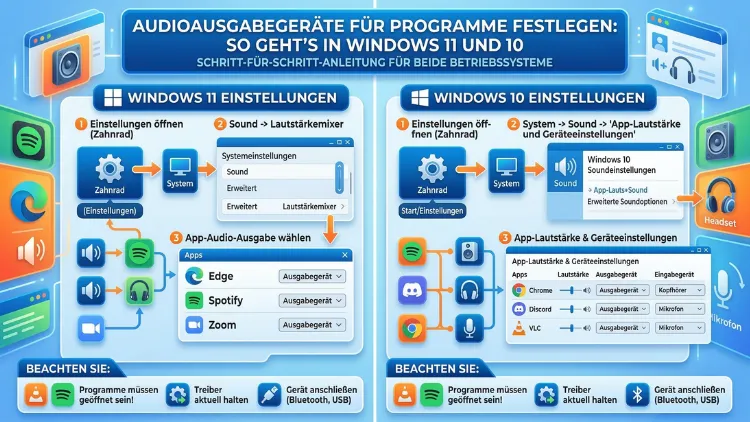
In Windows 10 und Windows 11 können Sie jedem Programm ein eigenes Audioausgabegerät zuweisen – also zum Beispiel Musik über Lautsprecher und Videokonferenzen über ein Headset ausgeben.
Diese Funktion ist direkt in den Systemeinstellungen verfügbar und erfordert keine zusätzliche Software. Außerdem sparen Sie so das ständige Umschalten des Standard-Audiogeräts.
Warum separate Audioausgaben pro App sinnvoll sind
Viele Nutzer verwenden gleichzeitig mehrere Audiogeräte an ihrem Computer – zum Beispiel ein USB-Headset, externe Lautsprecher und ein HDMI-Monitor mit eingebautem Lautsprecher. Deshalb entsteht schnell die Situation, dass der Ton immer über das falsche Gerät ausgegeben wird. Wer beispielsweise in einem Zoom-Meeting mit dem Headset spricht, möchte Hintergrundmusik aus Spotify jedoch weiterhin über die Lautsprecher hören.
Zudem kann es in professionellen Umgebungen notwendig sein, bestimmte Anwendungen – etwa DAW-Software wie Ableton oder Audacity – über einen dedizierten Audio-Interface-Ausgang zu leiten, während der Rest des Systems den normalen Systemlautsprecher nutzt. Ebenso ist es für Streamer hilfreich, das OBS-Monitoring separat vom Spielton zu halten.
Windows 10 und Windows 11 bieten dafür seit einigen Jahren eine native Lösung namens „App-Lautstärke und Geräteeinstellungen“. Außerdem gibt es Drittanbieter-Tools für noch feinere Kontrolle. In diesem Artikel erfahren Sie Schritt für Schritt, wie Sie die Einstellungen korrekt vornehmen.
Audioausgabe pro App in Windows 11 einstellen
In Windows 11 hat Microsoft die Audioeinstellungen überarbeitet und in die moderne Einstellungs-App integriert. Deshalb ist der Weg etwas anders als in Windows 10, aber insgesamt übersichtlicher.
Schritt-für-Schritt-Anleitung für Windows 11
- Öffnen Sie das Startmenü und klicken Sie auf das Zahnrad-Symbol, um die Einstellungen zu öffnen. Alternativ drücken Sie die Tastenkombination Windows + I.
- Wählen Sie in der linken Seitenleiste den Bereich „System“.
- Klicken Sie anschließend auf „Sound“.
- Scrollen Sie nach unten bis zum Abschnitt „Erweitert“ und klicken Sie dort auf „Lautstärke der Apps und Geräte für Einzelprogramme“ – in manchen Windows-11-Versionen heißt dieser Punkt auch „App-Lautstärke und Geräteeinstellungen“.
- Es öffnet sich eine Übersicht aller aktuell aktiven oder zuletzt genutzten Anwendungen. Zusätzlich sehen Sie dort jeweils zwei Dropdown-Menüs: eines für die Eingabe (Mikrofon) und eines für die Ausgabe (Lautsprecher/Kopfhörer).
- Wählen Sie bei der gewünschten App im Dropdown-Menü unter „Ausgabe“ das Audiogerät aus, das Sie verwenden möchten – zum Beispiel „Headset-Kopfhörer (Logitech USB Headset)“ oder „Lautsprecher (Realtek High Definition Audio)“.
- Die Einstellung wird sofort gespeichert und gilt, solange die App geöffnet ist.
Hinweis: Falls eine bestimmte App in der Liste nicht erscheint, öffnen Sie diese zuerst und lassen Sie sie einen Ton abspielen. Danach aktualisiert sich die Liste automatisch.
Wichtige Besonderheit in Windows 11 24H2
Mit dem Windows-11-Update 24H2, das Ende 2024 verteilt wurde, hat Microsoft die Soundeinstellungen erneut angepasst. Deshalb kann es sein, dass der Pfad zu den App-spezifischen Audioeinstellungen leicht abweicht. Suchen Sie in diesem Fall direkt über die Windows-Suche (Windows + S) nach „App-Lautstärke“ – das führt Sie direkt zum richtigen Menü.
Audioausgabe pro App in Windows 10 einstellen
Auch in Windows 10 ist die Möglichkeit, einzelnen Apps ein eigenes Audiogerät zuzuweisen, bereits integriert – jedoch an anderer Stelle als in Windows 11. Microsoft hat diese Funktion ab Windows 10 Version 1803 (April 2018 Update) eingeführt.
Schritt-für-Schritt-Anleitung für Windows 10
- Öffnen Sie die Einstellungen über das Startmenü oder mit Windows + I.
- Klicken Sie auf „System“, danach auf „Sound“.
- Scrollen Sie im rechten Bereich nach unten und klicken Sie auf den Link „App-Lautstärke und Geräteeinstellungen“.
- Es erscheint eine Liste aller aktiven Audio-Anwendungen. Jeder Eintrag zeigt außerdem zwei Dropdown-Menüs für Ausgabe und Eingabe.
- Klicken Sie beim jeweiligen Programm auf das Dropdown-Menü unter „Ausgabe“ und wählen Sie das gewünschte Gerät.
- Die Änderung gilt ab sofort für diese App.
Tipp: Falls Sie Windows 10 noch nutzen – Microsoft unterstützt es bis Oktober 2025 mit Sicherheitsupdates –, sollten Sie dennoch die App-spezifischen Audioeinstellungen kennen, da viele Unternehmen und Privatnutzer noch auf Windows 10 sind.
App-Lautstärke und Audiogerät gleichzeitig anpassen
Neben der Auswahl des Ausgabegeräts können Sie in demselben Menü auch die Lautstärke pro App separat regeln. Das ist besonders praktisch, wenn eine Anwendung dauerhaft zu laut oder zu leise ist, ohne die Systemlautstärke zu verändern.
Deshalb empfiehlt es sich, dieses Menü nicht nur zum Wechseln des Ausgabegeräts zu nutzen, sondern gleichzeitig auch die Lautstärkebalance zwischen den Apps anzupassen. Zum Beispiel können Sie Spotify auf 40 % Lautstärke setzen, während Microsoft Teams auf 100 % läuft – und beide über unterschiedliche Audiogeräte ausgeben.
Standardausgabegerät dauerhaft wechseln
Manchmal reicht es, das Standard-Ausgabegerät für das gesamte System zu wechseln, anstatt es pro App zu konfigurieren. Zudem ist das der schnellste Weg, wenn Sie nur ein einziges Gerät verwenden.
So wechseln Sie das Standardgerät in Windows 11 und 10
- Klicken Sie mit der rechten Maustaste auf das Lautsprecher-Symbol in der Taskleiste unten rechts.
- Wählen Sie „Soundeinstellungen öffnen“ (Windows 11) bzw. „Sounds“ (Windows 10).
- Unter „Ausgabe“ wählen Sie das gewünschte Gerät als Standard aus.
Alternativ geht das in Windows 11 noch schneller: Klicken Sie auf das Lautsprecher-Symbol in der Taskleiste, dann auf den Pfeil neben dem Lautstärkeregler. Dort erscheint sofort eine Liste aller verfügbaren Audiogeräte, zwischen denen Sie per Klick wechseln können.
Bluetooth-Geräte und Headsets als App-Ausgabe nutzen
Besonders bei Bluetooth-Kopfhörern wie dem Sony WH-1000XM5, dem Apple AirPods Pro oder dem Jabra Evolve2 85 ist die App-spezifische Audioausgabe hilfreich. Denn häufig möchten Nutzer beim Wechsel auf ein Bluetooth-Headset nicht den gesamten Systemton umleiten.
Zudem gibt es beim Einsatz von Bluetooth-Headsets mit eingebautem Mikrofon eine Besonderheit: Sobald Sie das Bluetooth-Gerät als Eingabegerät (Mikrofon) auswählen, schaltet Windows automatisch auf das Headset-Profil (HSP/HFP) um. Das führt zu einer spürbar schlechteren Audioqualität bei der Wiedergabe, da dann nur Mono mit geringer Bitrate möglich ist.
Empfohlene Vorgehensweise bei Bluetooth-Headsets
Um dieses Problem zu vermeiden, empfehlen wir folgende Konfiguration:
- Ausgabe: Stellen Sie das Bluetooth-Headset im A2DP-Profil als Ausgabegerät für Musik-Apps (z. B. Spotify, Windows Media Player) ein.
- Eingabe und Ausgabe für Kommunikation: Nutzen Sie für Videokonferenz-Apps (z. B. Microsoft Teams, Zoom) ein separates kabelgebundenes Mikrofon oder USB-Headset, damit das A2DP-Profil erhalten bleibt.
- Alternativ: Verwenden Sie ein Headset mit USB-Dongle, da dieses unabhängig vom Bluetooth-Audiostack funktioniert und keine Profilwechsel verursacht. Das Jabra Evolve2 55 mit USB-Dongle ist hierfür ein bewährtes Beispiel.
Häufige Probleme und Lösungen
Problem 1: App erscheint nicht in der Liste
Wenn eine Anwendung nicht im Menü „App-Lautstärke und Geräteeinstellungen“ erscheint, hat sie entweder noch keinen Ton ausgegeben oder nutzt eine eigene Audio-Engine, die an Windows‘ Standard-Audiopfad vorbeigeht. Deshalb starten Sie zunächst die App und lassen Sie einen Ton abspielen. Außerdem kann ein Neustart der App helfen.
Problem 2: Die Einstellung wird nach dem Neustart zurückgesetzt
Windows speichert App-spezifische Audioeinstellungen in der Regel dauerhaft. Falls die Einstellungen dennoch zurückgesetzt werden, liegt das oft an einem Windows-Update oder einem Treiberupdate. Zudem sollten Sie prüfen, ob der Windows Audio-Dienst korrekt läuft: Drücken Sie Windows + R, geben Sie services.msc ein und stellen Sie sicher, dass „Windows Audio“ auf „Automatisch“ und „Wird ausgeführt“ steht.
Problem 3: Das gewünschte Gerät erscheint nicht im Dropdown
Falls ein Audiogerät zwar im System angezeigt wird, aber nicht im App-spezifischen Dropdown erscheint, ist es möglicherweise deaktiviert. Deshalb prüfen Sie Folgendes:
- Klicken Sie mit der rechten Maustaste auf das Lautsprecher-Symbol in der Taskleiste.
- Wählen Sie „Soundeinstellungen“ → „Weitere Soundeinstellungen“ (oder in älteren Windows-10-Versionen direkt das klassische Soundmenü).
- Klicken Sie auf „Wiedergabe“, dann mit der rechten Maustaste in die Liste und aktivieren Sie „Deaktivierte Geräte anzeigen“.
- Aktivieren Sie das gewünschte Gerät mit einem Rechtsklick → „Aktivieren“.
Problem 4: Ton kommt trotz richtiger Einstellung aus dem falschen Gerät
Einige Programme – insbesondere ältere Software und manche Spiele – ignorieren die Windows-Audiorouting-Einstellungen und nutzen ausschließlich das Standard-Ausgabegerät. Ebenso gilt das für manche Browser-basierte Anwendungen. In diesem Fall hilft es, das Standardgerät temporär auf das gewünschte Gerät zu setzen oder ein Drittanbieter-Tool zu verwenden (dazu mehr im nächsten Abschnitt).
Problem 5: Audiotreiber funktionieren nicht korrekt
Falls grundlegende Audioprobleme auftreten, sollten Sie den Audiotreiber aktualisieren. Deshalb öffnen Sie den Geräte-Manager (Windows + X → Geräte-Manager), erweitern Sie „Audio-, Video- und Gamecontroller“ und klicken Sie mit der rechten Maustaste auf Ihr Audiogerät → „Treiber aktualisieren“. Für Realtek-Audiochips empfiehlt sich zudem der Download des aktuellen Treibers direkt von der Website des Motherboard-Herstellers, da diese meist aktueller sind als die über Windows Update gelieferten Versionen.
Empfohlene Vorgehensweisen für fortgeschrittene Audio-Konfigurationen
EarTrumpet – kostenlose Erweiterung für Windows
Falls Ihnen das native Windows-Menü nicht ausreicht, empfehlen wir EarTrumpet. Dieses kostenlose Open-Source-Tool ist im Microsoft Store verfügbar und ersetzt das Standard-Lautsprechersymbol in der Taskleiste durch eine deutlich leistungsfähigere Version.
Mit EarTrumpet können Sie:
- Die Lautstärke jeder App direkt per Mausrad aus der Taskleiste regeln.
- Das Ausgabegerät pro App per Rechtsklick wechseln – ohne in die Einstellungen zu gehen.
- Außerdem können Sie mehrere Standard-Audiogeräte schnell umschalten.
Die Installation erfolgt direkt über den Microsoft Store: Suchen Sie dort nach „EarTrumpet“ und klicken Sie auf „Installieren“. Nach dem Start erscheint das Symbol in der Taskleiste und ersetzt automatisch das Windows-eigene Symbol.
Voicemeeter Banana – für professionelle Audio-Konfigurationen
Für Streamer, Podcaster und Musiker empfehlen wir Voicemeeter Banana von VB-Audio Software. Dieses kostenlose (donationware) virtuelle Audiomischpult ermöglicht es, mehrere physische Audiogeräte zu kombinieren und Apps gezielt auf virtuelle Busse zu routen.
So geht die Einrichtung:
- Laden Sie Voicemeeter Banana von der offiziellen Website vb-audio.com herunter und installieren Sie es.
- Nach dem Neustart erscheinen neue virtuelle Audiogeräte in Windows: „VoiceMeeter Input“ und „VoiceMeeter Aux Input“.
- Weisen Sie in den Windows-Audioeinstellungen (App-spezifisch) einzelnen Programmen diese virtuellen Eingänge zu.
- In Voicemeeter Banana legen Sie dann fest, über welchen physischen Ausgang (Lautsprecher, Kopfhörer, USB-Interface) die jeweiligen Kanäle ausgegeben werden.
Voicemeeter Banana ist besonders dann sinnvoll, wenn Sie mehr als zwei Audioausgaben gleichzeitig verwalten oder Audioquellen mischen möchten.
Audioausgabe per Tastenkombination wechseln
Wer häufig zwischen zwei Audiogeräten wechselt, profitiert außerdem von einer Tastenkombination. Das Tool AudioSwitcher (kostenlos auf GitHub verfügbar) ermöglicht es, das Standard-Audiogerät per selbst definierter Tastenkombination zu wechseln. Zudem unterstützt es die Kommandozeile, sodass Scripte automatisch das Audiogerät wechseln können.
Alternativ bietet EarTrumpet ebenfalls eine Schnellwechsel-Funktion über das Kontextmenü in der Taskleiste, ohne dass ein separates Tastenkombinations-Tool nötig ist.
Audioeinstellungen in einzelnen Programmen anpassen
Einige Anwendungen bieten außerdem eigene Audioeinstellungen, über die Sie das Ausgabegerät unabhängig von Windows konfigurieren können. Deshalb lohnt es sich, zunächst in der App selbst zu schauen, bevor Sie Windows-Einstellungen anpassen.
Zoom: Einstellungen → Audio → Lautsprecher → Gewünschtes Gerät auswählen.
Microsoft Teams: Einstellungen (oben rechts) → Geräte → Lautsprecher → Gewünschtes Gerät wählen.
Spotify: Einstellungen → Audioqualität → Ausgabegerät (erst ab bestimmten Versionen verfügbar; ansonsten nutzt Spotify das Windows-Standardgerät).
Discord: Einstellungen → Stimme & Video → Ausgabegerät → Gewünschtes Gerät auswählen.
VLC Media Player: Einstellungen → Audio → Ausgabemodul → DirectX-Audioausgabe → Gerät auswählen.
Ebenso verfügen viele DAW-Programme wie Ableton Live, FL Studio und Reaper über eigene ASIO- oder WASAPI-Ausgabeeinstellungen, die unabhängig von Windows funktionieren.
Mehrere Monitore mit Lautsprechern korrekt konfigurieren
Wenn Sie mehrere Monitore mit eingebauten Lautsprechern über HDMI oder DisplayPort verwenden, erstellt Windows für jeden Monitor ein eigenes Audiogerät. Deshalb ist es manchmal schwer, den Überblick zu behalten, welches Gerät welchem Monitor entspricht.
Um die Geräte klar zu benennen, gehen Sie folgendermaßen vor:
- Öffnen Sie die klassischen Soundeinstellungen (Rechtsklick auf Lautsprecher-Symbol → „Sounds“ → Reiter „Wiedergabe“).
- Klicken Sie doppelt auf ein Gerät, um dessen Eigenschaften zu öffnen.
- Im Reiter „Allgemein“ können Sie unter „Gerätename“ einen individuellen Namen vergeben – zum Beispiel „Monitor Links (LG 27)“ oder „Monitor Rechts (Dell 24)“.
- Bestätigen Sie mit „OK“.
Diese Umbenennung erleichtert außerdem die Auswahl im App-spezifischen Audiorouting erheblich.
Audioausgabe in Spielen und Vollbildanwendungen
Bei Vollbildspielen und anderen Vollbildanwendungen kann das Audiorouting manchmal Probleme bereiten. Viele Spiele verwenden DirectSound oder XAudio2, die das Windows-Standard-Ausgabegerät direkt nutzen und App-spezifische Einstellungen ignorieren. Deshalb müssen Sie in diesen Fällen entweder das Standardgerät wechseln oder in den Spieleinstellungen selbst nachschauen.
Ebenso gilt: Einige Steam-Spiele lassen sich über die Steam-Startoptionen mit einem bestimmten Audiogerät starten. Zudem bietet die Steam-Einstellungsseite (Steam → Einstellungen → Stimme) eine Option, um das Ausgabegerät für Steam-spezifische Funktionen wie Steam Chat separat zu konfigurieren.
