
Windows Media Player installieren: Erfahren Sie, wie Sie den Media Player in Windows 11 und Windows 10 schnell und einfach aktivieren oder herunterladen.
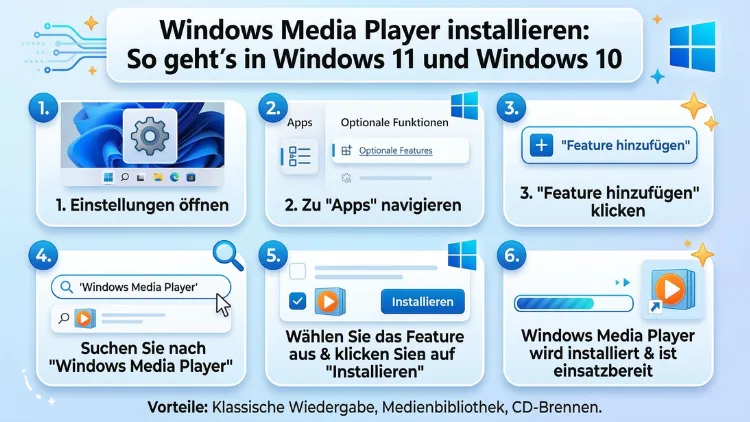
Windows Media Player lässt sich in Windows 11 und Windows 10 kostenlos installieren – entweder über die optionalen Features in den Einstellungen oder über den Microsoft Store. Dabei unterscheidet Microsoft zwischen dem klassischen Windows Media Player Legacy und der modernen Windows Medienwiedergabe. Beide Varianten sind kostenlos erhältlich.
Dieser Artikel zeigt Ihnen Schritt für Schritt, wie Sie den richtigen Player für Ihr System finden und installieren.
Was ist Windows Media Player?
Windows Media Player ist ein Medienwiedergabeprogramm von Microsoft, das zur kostenlosen Wiedergabe von Audio- und Videodateien dient. Bereits seit den frühen Windows-Versionen ist er fester Bestandteil des Betriebssystems. Dabei unterstützt er zahlreiche Dateiformate wie MP3, AAC, WMA, FLAC, MP4, AVI, MKV und weitere. Zudem ermöglicht er die Verwaltung einer persönlichen Medienbibliothek, das Erstellen von Wiedergabelisten sowie das Kopieren von Audio-CDs auf den Computer.
Die aktuelle Version ist Windows Media Player 12, die bereits mit Windows 7 eingeführt wurde. Seitdem entwickelt Microsoft diese Version nicht mehr weiter, sondern konzentriert sich auf den neuen Media Player. Trotzdem bleibt Version 12 weiterhin Bestandteil von Windows, um die Kompatibilität mit älteren Programmen zu gewährleisten.
Besonders praktisch ist, dass der Windows Media Player vollständig kostenlos ist und keine zusätzliche Lizenz benötigt. Allerdings fehlt seit Windows 8 die eingebaute DVD-Wiedergabefunktion – dafür benötigen Sie entweder die kostenpflichtige App „Windows DVD-Player“ aus dem Microsoft Store oder eine kostenlose Alternative wie VLC media player.
Unterschied: Windows Media Player Legacy und neue Windows Medienwiedergabe
Bevor Sie mit der Installation beginnen, sollten Sie den Unterschied zwischen den beiden Versionen kennen. Denn Microsoft bietet seit Windows 11 zwei verschiedene Mediaplayer an.
Windows Media Player Legacy (Version 12)
Der Windows Media Player Legacy ist die klassische Version, die viele Nutzer seit Jahren kennen. Er bietet eine vertraute Oberfläche mit Medienbibliothek, Brennfunktion und CD-Ripper. Allerdings hat Microsoft ihn mit Windows 10 offiziell als „Legacy“ bezeichnet, was bedeutet, dass er zwar noch verfügbar ist, jedoch nicht mehr aktiv weiterentwickelt wird. Dennoch funktioniert er zuverlässig für die tägliche Musikwiedergabe und einfache Videoformate.
Neue Windows Medienwiedergabe (Media Player App)
Die neue Windows Medienwiedergabe – oft einfach „Media Player“ genannt – ist die moderne Nachfolge-App, die Microsoft seit Windows 11 als Standard-Mediaplayer einsetzt. Außerdem ist sie seit 2023 auch für Windows 10 verfügbar. Gegenüber dem Legacy-Player bietet sie eine aufgeräumte, moderne Oberfläche sowie bessere Unterstützung für aktuelle Formate wie 4K-Video und HDR. Zudem integriert sie sich nahtlos in das Design von Windows 11.
Zusammenfassend gilt: Wer die klassische, vollständige Funktionsvielfalt mit Brennfunktion benötigt, wählt den Legacy-Player. Wer hingegen eine moderne, schlanke Lösung für die tägliche Medienwiedergabe sucht, ist mit der neuen Windows Medienwiedergabe besser bedient.
Windows Media Player in Windows 11 installieren
In Windows 11 gibt es gleich drei Wege, um den Windows Media Player zu installieren. Je nach Bedarf wählen Sie die passende Methode.
Methode 1: Windows Media Player Legacy über optionale Features installieren
Dies ist der empfohlene Weg für alle, die den klassischen Windows Media Player zurückhaben möchten.
- Klicken Sie auf Start und öffnen Sie die Einstellungen (Zahnrad-Symbol oder Tastenkürzel Windows + I).
- Navigieren Sie zu Apps → Optionale Features.
- Klicken Sie oben auf Features anzeigen (neben „Optionales Feature hinzufügen“).
- Geben Sie in das Suchfeld „Windows Media Player Legacy“ ein.
- Setzen Sie ein Häkchen bei „Windows Media Player Legacy“.
- Klicken Sie auf Weiter und dann auf Hinzufügen.
- Warten Sie, bis die Installation abgeschlossen ist, und starten Sie Windows 11 neu.
Nach dem Neustart finden Sie den Windows Media Player Legacy im Startmenü unter seinen alten Namen. Außerdem können Sie ihn künftig direkt durch Doppelklick auf eine Musikdatei starten, sofern Sie ihn als Standardprogramm festlegen.
Methode 2: Neue Windows Medienwiedergabe über den Microsoft Store installieren
Die moderne Windows Medienwiedergabe ist in Windows 11 häufig bereits vorinstalliert. Sollte sie bei Ihnen fehlen, installieren Sie sie wie folgt:
- Öffnen Sie den Microsoft Store über das Startmenü oder die Taskleiste.
- Geben Sie im Suchfeld „Windows Medienwiedergabe“ oder „Media Player“ ein.
- Wählen Sie die App von Microsoft Corporation aus den Suchergebnissen aus.
- Klicken Sie auf Installieren bzw. Abrufen.
- Warten Sie, bis der Download abgeschlossen ist – die App startet danach automatisch.
Alternativ können Sie im Startmenü nach „Media Player“ suchen. Erscheint die App bereits in den Suchergebnissen, ist sie schon installiert.
Methode 3: Windows Media Player über die Windows-Suche aktivieren
Eine weitere, schnelle Möglichkeit bietet die direkte Suche:
- Drücken Sie Windows + S, um die Windows-Suche zu öffnen.
- Geben Sie „Windows-Features aktivieren oder deaktivieren“ ein.
- Scrollen Sie in der Liste bis zum Eintrag „Windows Media Player“ oder „Medienfeatures“.
- Setzen Sie das entsprechende Häkchen und klicken Sie auf OK.
- Starten Sie den PC neu, wenn Windows dazu auffordert.
Windows Media Player in Windows 10 installieren
Auch in Windows 10 ist der Windows Media Player nicht immer von Anfang an sichtbar. Deshalb zeigen wir Ihnen, wie Sie ihn aktivieren oder neu installieren.
Methode 1: Windows Media Player über optionale Features aktivieren
- Öffnen Sie das Startmenü und klicken Sie auf das Zahnrad-Symbol für die Einstellungen.
- Gehen Sie zu Apps → Apps & Features.
- Klicken Sie rechts oben auf Optionale Features.
- Scrollen Sie nach unten und prüfen Sie, ob „Windows Media Player“ bereits aufgelistet ist.
- Ist er nicht vorhanden, klicken Sie auf Feature hinzufügen.
- Suchen Sie nach „Windows Media Player“, setzen Sie ein Häkchen und klicken Sie auf Installieren.
- Starten Sie den Computer neu.
Methode 2: Windows-Features aktivieren oder deaktivieren
Alternativ funktioniert der Weg über die klassische Systemsteuerung:
- Drücken Sie Windows + R, geben Sie optionalfeatures ein und bestätigen Sie mit Enter.
- Es öffnet sich das Fenster „Windows-Features aktivieren oder deaktivieren“.
- Klappen Sie den Eintrag „Medienfeatures“ auf.
- Setzen Sie das Häkchen bei „Windows Media Player“.
- Klicken Sie auf OK und warten Sie den Vorgang ab.
- Starten Sie Windows 10 anschließend neu.
Methode 3: Neue Media-Player-App für Windows 10 aus dem Microsoft Store
Zusätzlich steht seit Anfang 2023 auch die neue Windows Medienwiedergabe für Windows 10 im Microsoft Store bereit. Damit erhalten Sie die moderne Oberfläche, die bisher nur Windows-11-Nutzer kannten. So installieren Sie sie:
- Öffnen Sie den Microsoft Store.
- Suchen Sie nach „Windows Medienwiedergabe“ oder „Media Player“.
- Klicken Sie auf Installieren bzw. Abrufen.
Bitte beachten Sie: Windows 10 erhielt seit Oktober 2025 keine Sicherheitsupdates mehr von Microsoft. Deshalb empfiehlt Microsoft – und auch wir – den Wechsel auf Windows 11, sofern Ihr PC die Systemanforderungen erfüllt.
Installation per DISM-Befehl (Kommandozeile)
Wer den Windows Media Player über die Kommandozeile installieren möchte oder muss – zum Beispiel, weil die Einstellungen nicht reagieren –, kann den DISM-Befehl nutzen. Dieser Weg funktioniert sowohl in Windows 10 als auch in Windows 11.
Schritt-für-Schritt-Anleitung:
- Drücken Sie Windows + S und suchen Sie nach „Windows Terminal“ oder „Eingabeaufforderung“.
- Klicken Sie mit der rechten Maustaste auf das Ergebnis und wählen Sie „Als Administrator ausführen“.
- Geben Sie folgenden Befehl ein und bestätigen Sie mit Enter:
DISM /Online /Enable-Feature /FeatureName:"WindowsMediaPlayer" /All- Warten Sie, bis der Vorgang abgeschlossen ist.
- Starten Sie Windows neu, wenn Sie dazu aufgefordert werden.
Sollte dieser Befehl den Fehlercode 0x800f080c zurückgeben, sind die Windows-Systemdateien möglicherweise beschädigt. Führen Sie in diesem Fall zunächst folgende Reparaturbefehle aus:
sfc /scannowAnschließend:
DISM /Online /Cleanup-Image /RestoreHealthStarten Sie danach den PC neu und wiederholen Sie die DISM-Installation. Erfahrungsgemäß löst diese Vorgehensweise die meisten Installationsprobleme.
Media Feature Pack für Windows N-Editionen
Windows wird in einigen europäischen Ländern als „N-Edition“ verkauft – zum Beispiel als Windows 10 N oder Windows 11 N. Diese Versionen enthalten aus rechtlichen Gründen keinen Windows Media Player und keine verwandten Medientechnologien. Deshalb müssen Sie bei einer N-Edition zusätzlich das Media Feature Pack installieren.
So erkennen Sie eine N-Edition:
- Drücken Sie Windows + I und gehen Sie zu System → Info.
- Lesen Sie unter „Windows-Spezifikationen“ die genaue Edition ab.
- Steht dort zum Beispiel „Windows 11 Home N“, benötigen Sie das Media Feature Pack.
So installieren Sie das Media Feature Pack:
- Öffnen Sie Einstellungen → Apps → Optionale Features → Features anzeigen.
- Suchen Sie nach „Media Feature Pack“.
- Wählen Sie es aus, klicken Sie auf Weiter und dann auf Hinzufügen.
- Starten Sie Windows anschließend neu.
Nach der Installation des Media Feature Packs stehen Ihnen der Windows Media Player sowie alle verwandten Medientechnologien – einschließlich Codecs für MP4, H.264, H.265 und VC-1 – vollständig zur Verfügung.
Windows Media Player als Standard-Player festlegen
Nachdem Sie den Windows Media Player erfolgreich installiert haben, können Sie ihn als Standardprogramm für Musik- und Videodateien festlegen. Damit öffnen sich Mediendateien künftig automatisch im Windows Media Player.
In Windows 11:
- Öffnen Sie Einstellungen → Apps → Standard-Apps.
- Suchen Sie in der Liste nach „Windows Media Player Legacy“.
- Klicken Sie darauf und weisen Sie ihm die gewünschten Dateitypen zu, zum Beispiel MP3, WMA, MP4, AVI.
In Windows 10:
- Gehen Sie zu Einstellungen → Apps → Standard-Apps.
- Klicken Sie auf „Musik-Player“ oder „Video-Player“ und wählen Sie den Windows Media Player aus.
Alternativ funktioniert es noch schneller direkt über eine Datei:
- Klicken Sie mit der rechten Maustaste auf eine Musik- oder Videodatei.
- Wählen Sie „Öffnen mit“ → „Andere App auswählen“.
- Klicken Sie auf „Windows Media Player“ und setzen Sie das Häkchen bei „Immer diese App verwenden“.
- Bestätigen Sie mit OK.
Häufige Fehler bei der Installation beheben
Trotz der einfachen Installationsschritte kann es gelegentlich zu Problemen kommen. Hier sind die häufigsten Fehler und die empfohlenen Vorgehensweisen zur Behebung:
Problem: Windows Media Player erscheint nicht in den optionalen Features
Lösung: Prüfen Sie zunächst, ob Sie eine N-Edition von Windows verwenden. Außerdem kann es helfen, Windows vollständig zu aktualisieren. Gehen Sie dazu zu Einstellungen → Windows Update → Nach Updates suchen und installieren Sie alle verfügbaren Updates.
Problem: Fehlermeldung 0x800f080c beim DISM-Befehl
Lösung: Führen Sie zunächst sfc /scannow und danach DISM /Online /Cleanup-Image /RestoreHealth aus. Starten Sie anschließend Windows neu und versuchen Sie die Installation erneut.
Problem: Windows Media Player startet nicht mehr
Lösung: Deinstallieren Sie den Windows Media Player zunächst über die optionalen Features und installieren Sie ihn danach neu. Öffnen Sie dazu Einstellungen → Apps → Optionale Features, suchen Sie nach „Windows Media Player Legacy“ und klicken Sie auf „Entfernen“. Führen Sie anschließend die Installation erneut durch.
Problem: Bestimmte Videodateien werden nicht abgespielt
Lösung: Dem Windows Media Player fehlen möglicherweise die passenden Codecs. Installieren Sie deshalb das kostenlose K-Lite Codec Pack (erhältlich auf codecguide.com). Damit unterstützt der Windows Media Player nahezu alle gängigen Videoformate.
Alternativen zum Windows Media Player
Neben dem Windows Media Player gibt es weitere kostenlose Programme, die häufig mehr Funktionen bieten. Insbesondere für die Wiedergabe von DVDs oder exotischen Dateiformaten eignen sich diese Alternativen hervorragend.
VLC media player
VLC media player ist die beliebteste kostenlose Alternative und unterstützt nahezu alle Audio- und Videoformate ohne zusätzliche Codecs. Außerdem spielt VLC DVDs, Blu-rays und Netzwerkstreams ab. Das Programm ist vollständig kostenlos und ohne Werbung erhältlich.
- Download: videolan.org/vlc
- Empfehlung: Ideal für alle, die maximale Formatkompatibilität benötigen.
MPC-HC (Media Player Classic – Home Cinema)
MPC-HC ist ein schlanker, ressourcenschonender Mediaplayer, der optisch stark an den klassischen Windows Media Player erinnert. Deshalb ist er besonders bei Nutzern beliebt, die eine vertraute Oberfläche ohne unnötigen Overhead bevorzugen.
- Download: github.com/clsid2/mpc-hc
PotPlayer
PotPlayer ist ein leistungsstarker kostenloser Mediaplayer aus dem Hause Kakao. Er überzeugt durch zahlreiche Einstellungsmöglichkeiten, hervorragende Codec-Unterstützung und eine moderne Oberfläche.
- Download: potplayer.daum.net
Zusammenfassend gilt: Für die meisten Anwender ist VLC media player die empfohlene Vorgehensweise, wenn der Windows Media Player bestimmte Dateiformate nicht abspielen kann oder die DVD-Wiedergabe fehlt.
Häufige Fragen zum Windows Media Player
Ist Windows Media Player kostenlos?
Ja, der Windows Media Player ist vollständig kostenlos und für alle Windows-Nutzer verfügbar. Sowohl der klassische Windows Media Player Legacy als auch die neue Windows Medienwiedergabe kosten nichts. Zusätzlich benötigen Sie keine Registrierung oder ein Microsoft-Konto, um den Player zu nutzen.
Kann ich Windows Media Player in Windows 11 installieren?
Ja, das ist problemlos möglich. In Windows 11 stehen Ihnen sogar zwei Versionen zur Auswahl: der klassische Windows Media Player Legacy über die optionalen Features sowie die moderne Windows Medienwiedergabe über den Microsoft Store. Beide sind kostenlos und lassen sich parallel installieren.
Warum fehlt Windows Media Player auf meinem PC?
Häufig liegt das daran, dass Sie eine Windows N-Edition verwenden, bei der Medienfunktionen aus rechtlichen Gründen fehlen. Außerdem kann der Player bei Neuinstallationen oder Systemreparaturen deaktiviert worden sein. Installieren Sie in diesem Fall das Media Feature Pack über die optionalen Features oder aktivieren Sie ihn manuell.
Kann Windows Media Player DVDs abspielen?
Nein, ab Windows 8 fehlt die DVD-Wiedergabe standardmäßig. Deshalb empfiehlt sich für die DVD-Wiedergabe entweder die kostenpflichtige App „Windows DVD-Player“ aus dem Microsoft Store oder alternativ die kostenlose Lösung VLC media player, der DVDs ohne zusätzliche Kosten abspielt.
Was ist der Unterschied zwischen Windows Media Player Legacy und der neuen Windows Medienwiedergabe?
Der Windows Media Player Legacy (Version 12) ist die klassische Version mit Brennfunktion, CD-Ripper und Medienbibliothek. Die neue Windows Medienwiedergabe ist die moderne Nachfolge-App mit aufgeräumter Oberfläche, 4K-Unterstützung und Integration in das Windows-11-Design. Allerdings fehlen der neuen App einige ältere Funktionen wie das direkte CD-Brennen.
Wie aktiviere ich Windows Media Player ohne Internetverbindung?
Auch ohne Internetverbindung können Sie den Windows Media Player aktivieren. Öffnen Sie dazu Windows + R, geben Sie optionalfeatures ein, aktivieren Sie unter „Medienfeatures“ das Häkchen bei „Windows Media Player“ und klicken Sie auf OK. Starten Sie danach Windows neu.
Was tun, wenn Windows Media Player nach dem Update nicht mehr startet?
Zunächst sollten Sie den Player über Einstellungen → Apps → Optionale Features deinstallieren und danach neu installieren. Zudem hilft es, Windows-Systemdateien mit dem Befehl sfc /scannow in der Eingabeaufforderung (als Administrator) zu reparieren. Anschließend starten Sie Windows neu und probieren es erneut.
Kann ich Windows Media Player als Standard-Player festlegen?
Ja, das geht einfach über Einstellungen → Apps → Standard-Apps. Suchen Sie dort nach „Windows Media Player Legacy“, klicken Sie darauf und weisen Sie die gewünschten Dateitypen zu. Alternativ klicken Sie mit der rechten Maustaste auf eine Mediendatei und wählen Sie „Öffnen mit“ → „Windows Media Player“.
Unterstützt Windows Media Player MKV-Dateien?
Der Windows Media Player Legacy unterstützt MKV-Dateien nur eingeschränkt. Für eine vollständige MKV-Wiedergabe installieren Sie entweder das K-Lite Codec Pack (codecguide.com) oder wechseln auf die neue Windows Medienwiedergabe, die MKV nativ unterstützt. Alternativ eignet sich VLC media player hervorragend für MKV-Dateien ohne Zusatz-Codecs.
Funktioniert Windows Media Player noch unter Windows 10 im Jahr 2026?
Technisch gesehen funktioniert Windows Media Player unter Windows 10 auch 2026 noch. Allerdings erhält Windows 10 seit Oktober 2025 keine Sicherheitsupdates mehr von Microsoft. Deshalb empfiehlt Microsoft den Wechsel auf Windows 11, um weiterhin mit Sicherheitsupdates versorgt zu werden. Für die Medienwiedergabe selbst bleibt der Player jedoch funktionsfähig.
Fazit
Windows Media Player lässt sich in Windows 11 und Windows 10 schnell und kostenlos über die optionalen Features oder den Microsoft Store installieren. Dabei gilt: Wer klassische Funktionen wie die Brennfunktion benötigt, wählt den Legacy-Player. Wer eine moderne Oberfläche bevorzugt, greift zur neuen Windows Medienwiedergabe.
Für maximale Formatunterstützung – besonders bei DVDs und MKV-Dateien – empfiehlt sich ergänzend der kostenlose VLC media player. Sollte die Installation nicht funktionieren, lösen die DISM-Reparaturbefehle die meisten Probleme zuverlässig.
