
Papierkorb-Symbol fehlt auf dem Desktop? So können Sie das fehlende Symbol unter Windows 11 und Windows 10 mit wenigen Klicks schnell wieder einblenden.
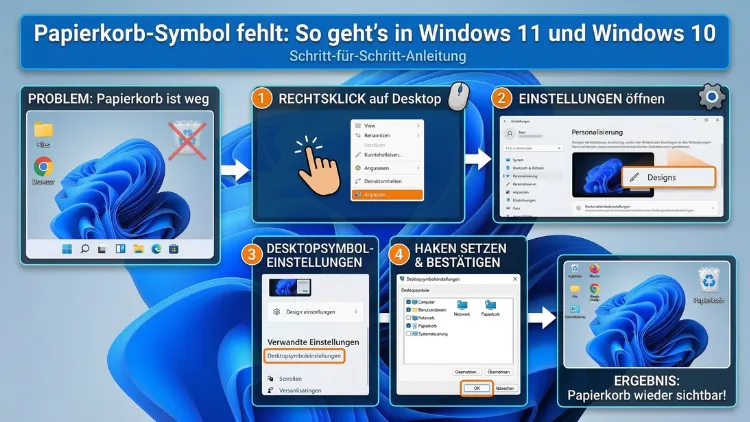
Das Papierkorb-Symbol ist plötzlich vom Desktop verschwunden? Das ist ein häufiges Problem, das jedoch schnell behoben werden kann. In Windows 11 und Windows 10 lässt sich das fehlende Symbol über die Desktopsymboleinstellungen in wenigen Schritten wiederherstellen.
Außerdem gibt es weitere Methoden, die auch bei hartnäckigen Fällen helfen. Dieser Artikel zeigt Ihnen alle Lösungen Schritt für Schritt.
Warum das Papierkorb-Symbol verschwinden kann
Bevor Sie mit der Fehlerbehebung beginnen, ist es hilfreich zu verstehen, warum das Papierkorbsymbol auf dem Desktop fehlt. Denn je nach Ursache ist die richtige Lösung eine andere.
Es gibt mehrere typische Gründe für das Problem:
1. Desktopsymbole wurden ausgeblendet: Häufig wurde die Option „Desktopsymbole anzeigen“ deaktiviert. Dadurch verschwinden alle Symbole gleichzeitig, also nicht nur der Papierkorb.
2. Das Symbol wurde in den Einstellungen deaktiviert: Windows erlaubt es, einzelne Systemsymbole wie Papierkorb, Dieser PC oder Netzwerk gezielt ein- und auszublenden. Wer versehentlich den Haken entfernt, sieht das Symbol nicht mehr.
3. Ein Windows-Update hat die Einstellungen zurückgesetzt: Größere Feature-Updates können Personalisierungseinstellungen überschreiben. Deshalb tritt das Problem nach System-Updates besonders oft auf.
4. Ein Designwechsel oder Symbolpaket hat das Symbol entfernt: Drittanbieter-Designs und Symbolpakete können die Desktopsymbole austauschen oder ausblenden. Ebenso können Themes das Erscheinungsbild des Papierkorbs vollständig verändern.
5. Fehlerhafte Registry-Einträge: Beschädigte oder fehlende Einträge in der Windows-Registrierung können dazu führen, dass das Papierkorbsymbol nicht mehr korrekt dargestellt wird.
6. Gruppenrichtlinien im Unternehmensumfeld: Auf verwalteten Firmen-PCs legen Administratoren häufig per Gruppenrichtlinie fest, welche Symbole auf dem Desktop erscheinen. In diesem Fall können Sie das Symbol selbst nicht dauerhaft einblenden.
7. Aktivierter Tablet-Modus (Windows 10): Besonders unter Windows 10 sorgt der Tablet-Modus dafür, dass Desktopsymbole ausgeblendet werden. Zudem betrifft das häufig Nutzer von Convertibles und 2-in-1-Geräten.
Methode 1: Desktopsymbole anzeigen aktivieren
Die schnellste Lösung ist die Überprüfung, ob die Anzeige aller Desktopsymbole überhaupt aktiviert ist. Wenn nämlich kein einziges Symbol auf dem Desktop sichtbar ist, liegt die Ursache oft hier.
So gehen Sie vor:
- Klicken Sie mit der rechten Maustaste auf eine freie Stelle auf dem Desktop.
- Bewegen Sie den Mauszeiger im Kontextmenü auf „Ansicht“.
- Prüfen Sie, ob der Punkt „Desktopsymbole anzeigen“ mit einem Häkchen versehen ist.
- Falls das Häkchen fehlt, klicken Sie darauf, um die Anzeige zu aktivieren.
Danach sollten sofort alle Symbole wieder auf dem Desktop erscheinen, einschließlich des Papierkorbs. Außerdem müssen Sie den Computer dabei nicht neu starten – die Änderung wirkt sofort.
Methode 2: Papierkorb über die Desktopsymboleinstellungen einblenden
Falls andere Symbole auf dem Desktop sichtbar sind, der Papierkorb jedoch fehlt, ist das Symbol gezielt deaktiviert worden. Deshalb müssen Sie die Desktopsymboleinstellungen aufrufen. Diese Methode funktioniert sowohl in Windows 11 als auch in Windows 10.
Anleitung für Windows 11:
- Öffnen Sie die Windows-Einstellungen mit der Tastenkombination Windows + I.
- Klicken Sie links auf „Personalisierung“.
- Wählen Sie dann „Designs“ aus.
- Scrollen Sie nach unten und klicken Sie auf „Desktopsymboleinstellungen“.
- Im neuen Fenster sehen Sie eine Liste mit Systemsymbolen. Setzen Sie den Haken bei „Papierkorb“.
- Klicken Sie auf „Übernehmen“ und anschließend auf „OK“.
Das Symbol erscheint danach sofort wieder auf dem Desktop.
Anleitung für Windows 10:
- Klicken Sie mit der rechten Maustaste auf den Desktop.
- Wählen Sie „Anpassen“.
- Klicken Sie im linken Bereich auf „Designs“.
- Wählen Sie rechts „Desktopsymboleinstellungen“.
- Setzen Sie den Haken bei „Papierkorb“.
- Bestätigen Sie mit „Übernehmen“ und „OK“.
Zusätzlich können Sie in diesem Fenster auch prüfen, ob das Symbolbild korrekt aussieht. Falls das Icon seltsam oder verändert erscheint, klicken Sie auf „Standard wiederherstellen“, um das ursprüngliche Design des Papierkorbs zurückzusetzen.
Methode 3: Papierkorb über die Systemsuche öffnen (Sofortlösung)
Auch wenn das Symbol fehlt, können Sie den Papierkorb jederzeit nutzen. Denn alle gelöschten Dateien bleiben im Hintergrund erhalten, unabhängig davon, ob das Symbol sichtbar ist oder nicht.
So öffnen Sie den Papierkorb ohne Symbol:
- Drücken Sie Windows + S und geben Sie „Papierkorb“ in die Suchleiste ein. Windows zeigt den Systemordner direkt in den Ergebnissen an.
- Alternativ drücken Sie Windows + E, um den Datei-Explorer zu öffnen. Klicken Sie dann in die Adressleiste und geben Sie „Papierkorb“ ein. Bestätigen Sie mit der Eingabetaste.
- Außerdem funktioniert der Befehl shell:RecycleBinFolder im Ausführen-Dialog (Windows + R). Geben Sie diesen Befehl ein und drücken Sie Enter – der Papierkorb öffnet sich sofort.
Diese Methode ist besonders hilfreich, wenn Sie schnell auf gelöschte Dateien zugreifen müssen, bevor das Symbol wiederhergestellt ist.
Methode 4: Papierkorb an die Taskleiste anheften
Falls Sie den Papierkorb häufig nutzen, empfiehlt es sich, ihn dauerhaft an die Taskleiste anzuheften. So haben Sie jederzeit Zugriff, auch wenn das Desktop-Symbol erneut verschwinden sollte.
Anleitung:
- Öffnen Sie den Papierkorb über die Suche oder den Datei-Explorer, wie in Methode 3 beschrieben.
- Klicken Sie in der Taskleiste mit der rechten Maustaste auf das geöffnete Papierkorb-Symbol.
- Wählen Sie „An Taskleiste anheften“.
Zudem können Sie eine Verknüpfung im Startmenü anlegen. Ziehen Sie dazu das Papierkorb-Symbol aus dem Datei-Explorer direkt ins Startmenü. Dadurch haben Sie auch dort schnellen Zugriff.
Methode 5: Tablet-Modus deaktivieren (Windows 10)
Unter Windows 10 gibt es den sogenannten Tablet-Modus, der besonders auf Convertible-Laptops automatisch aktiviert wird. Deshalb werden im Tablet-Modus viele Desktopsymbole ausgeblendet, darunter auch der Papierkorb.
So deaktivieren Sie den Tablet-Modus:
- Öffnen Sie Start und klicken Sie auf „Einstellungen“ (Zahnrad-Symbol).
- Wählen Sie „System“.
- Klicken Sie links auf „Tablet-Modus“.
- Stellen Sie sicher, dass der Tablet-Modus deaktiviert ist.
- Deaktivieren Sie außerdem die Optionen „App-Symbole in der Taskleiste im Tablet-Modus ausblenden“ und „Taskleiste im Tablet-Modus automatisch ausblenden“.
Hinweis: In Windows 11 gibt es keinen separaten Tablet-Modus mehr. Dort wechselt das System automatisch in eine tablet-optimierte Ansicht, sobald eine Tastatur getrennt wird. Jedoch werden dabei in der Regel keine Desktopsymbole entfernt.
Methode 6: Fehlenden Registry-Eintrag ergänzen
In seltenen Fällen fehlt der Registry-Eintrag, der den Papierkorb als Desktopsymbol registriert. Das kann nach einer fehlerhaften Deinstallation von Software oder einem beschädigten Systemprofil passieren. Deshalb hilft in diesem Fall nur ein manueller Eingriff in die Windows-Registrierung.
Wichtig: Legen Sie vor jeder Änderung in der Registry einen Wiederherstellungspunkt an. Falsche Einträge können andere Systemfunktionen beeinträchtigen.
Anleitung:
- Drücken Sie Windows + R, geben Sie regedit ein und bestätigen Sie mit Enter.
- Navigieren Sie zum folgenden Pfad:
HKEY_LOCAL_MACHINE\SOFTWARE\Microsoft\Windows\CurrentVersion\Explorer\Desktop\NameSpace - Prüfen Sie, ob ein Schlüssel mit dem Namen {645FF040-5081-101B-9F08-00AA002F954E} vorhanden ist. Dieser Schlüssel entspricht dem Papierkorb.
- Falls er fehlt: Klicken Sie mit der rechten Maustaste auf NameSpace, wählen Sie Neu → Schlüssel und benennen Sie ihn exakt so: {645FF040-5081-101B-9F08-00AA002F954E}.
- Schließen Sie den Registrierungseditor und starten Sie den PC neu.
Danach sollte das Papierkorb-Symbol wieder im Bereich der Desktopsymboleinstellungen erscheinen und sich aktivieren lassen.
Methode 7: Systemdateien mit SFC und DISM reparieren
Falls keine der bisherigen Methoden geholfen hat, könnte eine beschädigte Systemdatei die Ursache sein. Windows bietet dafür zwei integrierte Werkzeuge: den System File Checker (SFC) und das Deployment Image Servicing and Management Tool (DISM).
Anleitung SFC-Scan:
- Öffnen Sie die Eingabeaufforderung als Administrator: Drücken Sie Windows + S, geben Sie cmd ein, klicken Sie mit der rechten Maustaste auf „Eingabeaufforderung“ und wählen Sie „Als Administrator ausführen“.
- Geben Sie folgenden Befehl ein und drücken Sie Enter:
sfc /scannow - Warten Sie, bis der Vorgang abgeschlossen ist. Windows überprüft dabei alle Systemdateien und ersetzt fehlerhafte Versionen automatisch.
Anleitung DISM-Scan (bei anhaltenden Problemen):
- Öffnen Sie ebenfalls die Eingabeaufforderung als Administrator.
- Geben Sie nacheinander diese Befehle ein:
DISM /Online /Cleanup-Image /CheckHealth
DISM /Online /Cleanup-Image /ScanHealth
DISM /Online /Cleanup-Image /RestoreHealth - Starten Sie den Computer nach Abschluss neu.
Anschließend empfehlen wir, die Desktopsymboleinstellungen erneut zu prüfen und den Papierkorb dort zu aktivieren.
Methode 8: Gruppenrichtlinien prüfen (Firmen-PCs)
In Unternehmensumgebungen steuern Administratoren per Gruppenrichtlinie (GPO), welche Symbole auf dem Desktop erscheinen dürfen. Wenn die Gruppenrichtlinie den Papierkorb deaktiviert, können Sie ihn als normaler Benutzer nicht dauerhaft einblenden – jeder Versuch wird beim nächsten Neustart wieder rückgängig gemacht.
So prüfen Sie die Gruppenrichtlinien (nur für Administratoren):
- Drücken Sie Windows + R, geben Sie gpedit.msc ein und bestätigen Sie mit Enter.
- Navigieren Sie zu:
Benutzerkonfiguration → Administrative Vorlagen → Desktop - Suchen Sie die Richtlinie „Papierkorbsymbol vom Desktop entfernen“.
- Falls diese Richtlinie auf „Aktiviert“ gesetzt ist, ändert ein Administrator sie auf „Nicht konfiguriert“ oder „Deaktiviert“.
- Führen Sie danach den Befehl gpupdate /force in der Eingabeaufforderung aus.
Hinweis: Der Gruppenrichtlinien-Editor steht nur in den Editionen Windows 10 Pro, Enterprise und Education sowie in Windows 11 Pro und Enterprise zur Verfügung. In der Home-Edition fehlt dieses Werkzeug.
Methode 9: Papierkorb über PowerShell zurücksetzen
Falls das Papierkorb-Symbol zwar angezeigt wird, aber nicht funktioniert – also keine Dateien aufnimmt oder sich nicht öffnen lässt – dann ist vermutlich der zugrundeliegende Systemordner beschädigt. Deshalb empfiehlt sich ein Zurücksetzen über die PowerShell.
Anleitung:
- Klicken Sie mit der rechten Maustaste auf die Schaltfläche Start und wählen Sie „Windows PowerShell (Administrator)“ oder „Terminal (Administrator)“.
- Geben Sie folgenden Befehl ein:
rd /s /q C:\$Recycle.Bin - Bestätigen Sie den Befehl und starten Sie den PC neu.
Windows erstellt den Papierkorb-Ordner automatisch neu. Danach sollte das Symbol wieder korrekt funktionieren. Beachten Sie jedoch, dass dabei alle noch im Papierkorb befindlichen Dateien endgültig gelöscht werden.
Empfohlene Vorgehensweisen: So vermeiden Sie das Problem in Zukunft
Damit das Papierkorb-Symbol nicht erneut verschwindet, gibt es einige empfohlene Vorgehensweisen, die sich in der Praxis bewährt haben.
Systemwiederherstellungspunkte regelmäßig erstellen: Erstellen Sie vor jedem größeren Windows-Update manuell einen Wiederherstellungspunkt. So können Sie bei Problemen den Zustand vor dem Update schnell wiederherstellen. Öffnen Sie dazu den Systemschutz über Start → „Wiederherstellungspunkt erstellen“.
Vorsicht bei Drittanbieter-Tools und Designs: Manche Programme zur Desktop-Anpassung überschreiben Systemsymbole oder deaktivieren diese. Deshalb sollten Sie solche Software nur aus vertrauenswürdigen Quellen installieren und nach der Installation die Desktopsymbole prüfen.
Windows regelmäßig aktualisieren: Aktuelle Windows-Updates schließen häufig bekannte Fehler, die zu solchen Anzeigeproblemen führen können. Halten Sie Ihr System deshalb stets auf dem neuesten Stand.
Backup-Routine einrichten: Zusätzlich sollten Sie regelmäßige Datensicherungen einrichten. Der Dateiversionsverlauf in Windows ist dafür ein bewährtes, integriertes Werkzeug. Öffnen Sie ihn über Einstellungen → Update und Sicherheit → Sicherung.
Was tun, wenn Dateien aus dem Papierkorb fehlen?
Manchmal fragen sich Nutzer nicht nur, warum das Symbol fehlt – sondern auch, warum der Papierkorb leer ist, obwohl Dateien darin sein sollten. Folgende Ursachen kommen dafür infrage:
- Jemand hat den Papierkorb geleert, ohne es zu wissen.
- Dateien wurden mit Umschalt + Entf gelöscht und dadurch direkt und dauerhaft entfernt, ohne den Papierkorb zu passieren.
- Die Dateien stammten von einem USB-Stick oder externen Laufwerk – dort gibt es standardmäßig keinen Papierkorb.
- Der Papierkorb hatte eine maximale Größe erreicht, sodass ältere Einträge automatisch gelöscht wurden.
- Windows hat den Papierkorb aufgrund von Storage Sense automatisch geleert.
Falls Sie versehentlich wichtige Dateien verloren haben und der Papierkorb keine Hilfe mehr bietet, kann ein Datenrettungsprogramm helfen. Empfehlenswert ist dabei Recuva (kostenlos, von Piriform). So gehen Sie vor:
- Laden Sie Recuva von der offiziellen Website piriform.com herunter und installieren Sie es.
- Starten Sie das Programm und wählen Sie den gewünschten Dateityp (oder „Alle Dateien“).
- Wählen Sie den Speicherort aus, von dem die Dateien gelöscht wurden.
- Klicken Sie auf „Scan starten“.
- Markieren Sie die gefundenen Dateien, die Sie wiederherstellen möchten.
- Klicken Sie auf „Wiederherstellen“ und wählen Sie einen anderen Speicherort als das Quelllaufwerk.
Wichtig: Je schneller Sie nach dem Verlust handeln, desto größer ist die Chance einer erfolgreichen Wiederherstellung. Speichern Sie deshalb nach dem versehentlichen Löschen keine neuen Dateien auf dem betroffenen Laufwerk.
Häufige Fragen zum fehlenden Papierkorb-Symbol
Warum ist das Papierkorb-Symbol nach einem Windows-Update verschwunden?
Windows-Updates können Personalisierungseinstellungen zurücksetzen. Deshalb verschwindet das Papierkorbsymbol nach Feature-Updates häufig. Die Lösung ist einfach: Öffnen Sie über Einstellungen → Personalisierung → Designs → Desktopsymboleinstellungen das entsprechende Fenster und setzen Sie den Haken wieder bei „Papierkorb“.
Kann ich den Papierkorb dauerhaft vom Desktop entfernen?
Ja, das ist möglich. Öffnen Sie die Desktopsymboleinstellungen (Einstellungen → Personalisierung → Designs → Desktopsymboleinstellungen) und entfernen Sie den Haken bei „Papierkorb“. Außerdem bleibt der Papierkorb im Hintergrund weiterhin aktiv – er nimmt gelöschte Dateien weiterhin auf, auch ohne Desktop-Symbol.
Sind meine gelöschten Dateien noch da, wenn das Symbol fehlt?
Ja. Das Verschwinden des Symbols bedeutet nicht, dass der Papierkorb gelöscht wurde. Alle gelöschten Dateien bleiben deshalb weiterhin gespeichert. Sie können darauf jederzeit über den Datei-Explorer oder die Suche zugreifen.
Wie stelle ich das Papierkorb-Symbol unter Windows 10 wieder her?
In Windows 10 gehen Sie wie folgt vor: Rechtsklick auf den Desktop → „Anpassen“ → „Designs“ → „Desktopsymboleinstellungen“. Dort setzen Sie den Haken bei „Papierkorb“ und bestätigen mit „Übernehmen“. Das Symbol erscheint danach sofort wieder auf dem Desktop.
Was kann ich tun, wenn die Desktopsymboleinstellungen ausgegraut sind?
Falls die Einstellung gesperrt ist, liegt das häufig an einer Gruppenrichtlinie. Das ist besonders bei Firmen-PCs der Fall. In diesem Fall sollten Sie sich an Ihre IT-Abteilung wenden. Alternativ können Sie als Administrator den Gruppenrichtlinien-Editor (gpedit.msc) prüfen.
Kann ein Virus das Papierkorb-Symbol entfernen?
Zwar ist das ungewöhnlich, jedoch ist es theoretisch möglich, dass Schadsoftware Systemeinstellungen verändert und dabei auch Desktop-Symbole entfernt. Deshalb empfiehlt sich in diesem Fall ein vollständiger Virenscan mit Microsoft Defender oder einem anderen aktuellen Antivirenprogramm.
Warum ist der Papierkorb vorhanden, aber leer, obwohl ich Dateien gelöscht habe?
Dafür gibt es mehrere mögliche Ursachen: Die Dateien wurden mit Umschalt + Entf dauerhaft gelöscht, stammten von einem externen Laufwerk ohne Papierkorb-Unterstützung oder waren zu groß für den Papierkorb. Außerdem kann Storage Sense den Papierkorb automatisch geleert haben. Überprüfen Sie die Storage-Sense-Einstellungen unter Einstellungen → System → Speicher.
Wie öffne ich den Papierkorb ohne Desktop-Symbol?
Es gibt mehrere Möglichkeiten: Drücken Sie Windows + S und geben Sie „Papierkorb“ ein. Alternativ öffnen Sie den Datei-Explorer (Windows + E) und geben Sie „Papierkorb“ in die Adressleiste ein. Außerdem funktioniert der Ausführen-Dialog (Windows + R) mit dem Befehl shell:RecycleBinFolder.
Was ist der Registry-Schlüssel für den Papierkorb?
Der Registry-Schlüssel, der den Papierkorb als Desktopsymbol registriert, lautet {645FF040-5081-101B-9F08-00AA002F954E}. Er befindet sich unter HKEY_LOCAL_MACHINE\SOFTWARE\Microsoft\Windows\CurrentVersion\Explorer\Desktop\NameSpace. Fehlt dieser Schlüssel, lässt sich der Papierkorb über die normalen Einstellungen nicht aktivieren.
Kann ich das Aussehen des Papierkorb-Symbols anpassen?
Ja, das ist möglich. Öffnen Sie die Desktopsymboleinstellungen und klicken Sie auf das Papierkorb-Symbol (leer oder voll). Wählen Sie dann „Symbol ändern“ und suchen Sie ein passendes Symbol aus der Liste aus. Außerdem lässt sich das ursprüngliche Symbol jederzeit über die Schaltfläche „Standard wiederherstellen“ zurücksetzen.
Fazit
Das fehlende Papierkorb-Symbol in Windows 11 und Windows 10 ist in den meisten Fällen kein ernsthaftes Problem. Häufig reichen zwei Klicks in den Desktopsymboleinstellungen aus, um es wiederherzustellen. Deshalb sollten Sie zunächst immer mit der einfachsten Methode beginnen.
Für hartnäckige Fälle stehen außerdem tiefergehende Lösungen wie Registry-Anpassungen, SFC-Scans und PowerShell-Befehle bereit. Zudem schützen regelmäßige Backups und Wiederherstellungspunkte zuverlässig vor Datenverlust – unabhängig davon, ob das Symbol sichtbar ist oder nicht.
