
Gmail Einstellungen ändern: Wir zeigen Ihnen Schritt für Schritt, wie Sie Ihre Gmail-Einstellungen schnell und einfach im Browser und in der App anpassen.
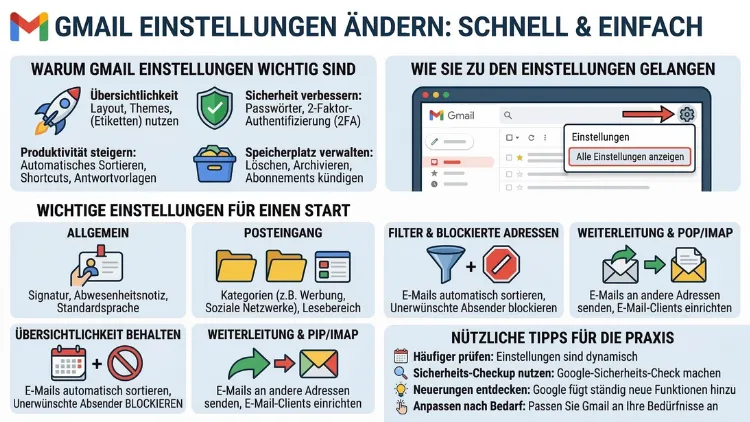
Gmail bietet zahlreiche Einstellungsmöglichkeiten, die Ihren E-Mail-Alltag deutlich komfortabler machen. Ob Sie die Signatur anpassen, den Posteingang neu strukturieren oder Benachrichtigungen steuern möchten – die Gmail-Einstellungen lassen sich schnell und unkompliziert ändern.
In diesem Artikel erfahren Sie Schritt für Schritt, wie Sie alle wichtigen Einstellungen im Browser, auf Android und auf dem iPhone anpassen.
Wo finden Sie die Gmail-Einstellungen?
Bevor Sie mit dem Anpassen beginnen, müssen Sie zunächst wissen, wo sich die Einstellungen in Gmail befinden. Je nach Gerät und Betriebssystem unterscheidet sich der Zugang leicht.
Im Browser (Gmail Web)
Um die Gmail-Einstellungen im Browser zu öffnen, gehen Sie wie folgt vor:
- Öffnen Sie Gmail unter gmail.com und melden Sie sich an.
- Klicken Sie oben rechts auf das Zahnrad-Symbol.
- Es öffnet sich ein Schnelleinstellungen-Panel auf der rechten Seite.
- Für alle Einstellungen klicken Sie auf „Alle Einstellungen aufrufen“.
Anschließend sehen Sie mehrere Reiter wie „Allgemein“, „Labels“, „Posteingang“, „Konten und Import“, „Filter“, „Weiterleitung und POP/IMAP“, „Chat und Meet“, „Erweitert“, „Offline“ und „Design“.
In der Gmail-App auf Android
Auf einem Android-Smartphone öffnen Sie die Gmail-App und tippen oben links auf das Hamburger-Menü (drei horizontale Linien). Scrollen Sie nach unten und tippen Sie auf „Einstellungen“. Dort sehen Sie Ihr Google-Konto sowie die verfügbaren Optionen.
In der Gmail-App auf dem iPhone/iPad (iOS)
Auch auf dem iPhone funktioniert der Zugang ähnlich. Öffnen Sie die Gmail-App für iOS, tippen Sie auf das Profilbild oben rechts, und wählen Sie „Gmail-Einstellungen verwalten“. Alternativ navigieren Sie über das Menü zu den Einstellungen.
Allgemeine Einstellungen anpassen
Der Reiter „Allgemein“ ist der umfangreichste Bereich in den Gmail-Einstellungen. Hier lassen sich viele grundlegende Verhaltensweisen des Dienstes steuern.
Sprache und Darstellung
Zuallererst können Sie die Anzeigesprache ändern. Gmail erkennt in der Regel automatisch Ihre Browsersprache, jedoch lässt sich diese im Reiter „Allgemein“ manuell anpassen. Außerdem stellen Sie hier die Standardtextgröße für das Schreiben von E-Mails ein, was besonders bei kleineren Bildschirmen hilfreich ist.
Sterne und Wichtigkeitssymbole
Gmail bietet verschiedene Sternmarkierungen, um E-Mails zu kennzeichnen. Im Einstellungsbereich ziehen Sie einfach die gewünschten Sterne in die „In Verwendung“-Zeile. Zusätzlich aktivieren Sie dort den sogenannten Wichtig-Marker, der automatisch E-Mails hervorhebt, die Gmail für relevant hält.
Antwort-Adresse und persönliche Daten
Unter „Allgemein“ finden Sie zudem das Feld „Antwortadresse“. Wenn Sie möchten, dass Empfänger Antworten an eine andere E-Mail-Adresse schicken, tragen Sie diese dort ein. Das ist besonders nützlich, wenn Sie mehrere Konten verwalten.
Urlaubsresponder einrichten
Eine sehr praktische Funktion ist der Abwesenheitsassistent (Urlaubsresponder). Aktivieren Sie ihn im Bereich „Allgemein“, legen Sie Start- und Enddatum fest und verfassen Sie eine automatische Antwort. Deshalb müssen Sie sich im Urlaub keine Gedanken darüber machen, ob wichtige Absender informiert werden.
Signatur erstellen und bearbeiten
Die E-Mail-Signatur ist eines der ersten Dinge, die viele Nutzer in Gmail anpassen möchten. Eine professionelle Signatur hinterlässt einen guten Eindruck und spart Zeit.
Signatur im Browser anlegen
- Öffnen Sie die Gmail-Einstellungen und wechseln Sie zum Reiter „Allgemein“.
- Scrollen Sie nach unten bis zum Abschnitt „Signatur“.
- Klicken Sie auf „Neue Signatur erstellen“ und geben Sie einen Namen ein.
- Schreiben Sie Ihren Signaturtext in das Textfeld. Sie können ihn außerdem formatieren, Links hinzufügen oder ein Bild einfügen.
- Legen Sie unter „Standardwerte für Signaturen“ fest, ob die Signatur bei neuen E-Mails und/oder Antworten erscheinen soll.
- Klicken Sie abschließend auf „Änderungen speichern“.
Signatur in der Gmail-App (Android und iOS)
Auf dem Smartphone öffnen Sie die Gmail-App und navigieren zu den Einstellungen. Tippen Sie auf Ihr Konto und dann auf „Signatur“ (Android) oder „Mobile-Signatur“ (iOS). Geben Sie Ihren Text ein und speichern Sie die Änderung. Beachten Sie jedoch, dass die App-Signatur unabhängig von der Web-Signatur ist.
Posteingang und Tabs konfigurieren
Gmail organisiert eingehende E-Mails automatisch in verschiedene Tabs (Registerkarten). Diese Funktion ist praktisch, jedoch nicht für jeden geeignet.
Tabs aktivieren oder deaktivieren
- Öffnen Sie die Gmail-Einstellungen und klicken Sie auf den Reiter „Posteingang“.
- Unter „Posteingangstyp“ wählen Sie „Standard“, um Tabs zu nutzen, oder eine andere Option wie „Wichtig zuerst“.
- Aktivieren Sie die gewünschten Tabs: Primär, Soziale Netzwerke, Werbung, Benachrichtigungen, Foren.
- Speichern Sie Ihre Einstellungen.
Ebenso können Sie den Posteingangstyp vollständig ändern. Wer einen klassischen, ungefilterten Posteingang bevorzugt, wählt „Alle E-Mails“ oder „Ungelesen zuerst“.
Lesebereich aktivieren
Zusätzlich bietet Gmail einen Lesebereich (Preview Pane), der E-Mails direkt neben der Liste anzeigt, ohne dass Sie sie separat öffnen müssen. Aktivieren Sie diese Option unter Einstellungen → Allgemein → Lesebereich. Das spart Zeit und verbessert den Überblick.
E-Mail-Weiterleitung und POP/IMAP einrichten
Wenn Sie Gmail mit einem E-Mail-Client wie Microsoft Outlook, Apple Mail oder Thunderbird nutzen möchten, müssen Sie IMAP oder POP3 aktivieren.
IMAP aktivieren
- Öffnen Sie die Gmail-Einstellungen und wechseln Sie zum Reiter „Weiterleitung und POP/IMAP“.
- Scrollen Sie zum Abschnitt „IMAP-Zugriff“.
- Wählen Sie „IMAP aktivieren“ und klicken Sie auf „Änderungen speichern“.
IMAP ist die empfohlene Methode, da E-Mails auf mehreren Geräten synchron gehalten werden. POP3 lädt E-Mails dagegen nur herunter und löscht sie in der Regel vom Server.
E-Mail-Weiterleitung einrichten
Wenn Sie alle eingehenden E-Mails automatisch an eine andere Adresse weiterleiten möchten:
- Öffnen Sie den Reiter „Weiterleitung und POP/IMAP“.
- Klicken Sie auf „Weiterleitungsadresse hinzufügen“ und geben Sie die Zieladresse ein.
- Google sendet eine Bestätigungs-E-Mail an diese Adresse. Bestätigen Sie den Link darin.
- Anschließend aktivieren Sie die Weiterleitung im Einstellungsbereich.
Benachrichtigungen steuern
Zu viele E-Mail-Benachrichtigungen können ablenken. Deshalb empfiehlt es sich, die Push-Benachrichtigungen gezielt zu konfigurieren.
Benachrichtigungen im Browser
Im Browser steuern Sie Gmail-Benachrichtigungen über die Desktop-Benachrichtigungen im Reiter „Allgemein“. Dort wählen Sie zwischen „Neue E-Mail-Benachrichtigungen“, „Wichtige E-Mail-Benachrichtigungen“ oder „Benachrichtigungen aus“. Für die empfohlene Vorgehensweise gilt: Aktivieren Sie nur Benachrichtigungen für wichtige E-Mails, um Ablenkungen zu minimieren.
Benachrichtigungen auf Android
Öffnen Sie die Gmail-App, gehen Sie zu Einstellungen → Ihr Konto → „Benachrichtigungen“. Dort legen Sie fest, ob und wie Gmail Sie auf neue Nachrichten hinweist. Außerdem passen Sie den Benachrichtigungston und die Vibration an.
Benachrichtigungen auf dem iPhone
Auf dem iPhone werden Gmail-Benachrichtigungen über die iOS-Systemeinstellungen gesteuert. Öffnen Sie die iPhone-Einstellungen → Mitteilungen → Gmail. Dort aktivieren oder deaktivieren Sie Ton, Banner und Badges nach Ihren Wünschen.
Gmail-Einstellungen auf Android ändern
Die Gmail-App für Android bietet eigene Einstellungen, die sich teilweise von der Web-Version unterscheiden. Zudem sind manche Optionen exklusiv für die App verfügbar.
Synchronisierung und Datenmenge
Unter Einstellungen → Ihr Konto → „Daten-Sync“ legen Sie fest, wie viele Tage Gmail synchronisieren soll. Das ist hilfreich, wenn Sie Speicherplatz auf dem Gerät sparen möchten. Standardmäßig sind 30 Tage eingestellt.
Wischgesten anpassen
Eine besonders praktische Funktion der Android-App sind die Wischgesten. Unter Einstellungen → Allgemeine Einstellungen → „Wischgesten“ legen Sie fest, was passiert, wenn Sie eine E-Mail nach links oder rechts wischen. Zur Auswahl stehen: Archivieren, Löschen, Als gelesen/ungelesen markieren oder Als wichtig markieren.
Standard-E-Mail-App festlegen
Wenn Sie Gmail als Standard-E-Mail-App auf Android verwenden möchten, öffnen Sie die Android-Systemeinstellungen → Apps → Gmail → „Als Standard festlegen“. Anschließend öffnen alle E-Mail-Links automatisch die Gmail-App.
Gmail-Einstellungen auf dem iPhone ändern
Auf dem iPhone und iPad funktioniert die Gmail-App etwas anders als auf Android, da iOS bestimmte Einstellungen dem System überlässt.
Swipe-Aktionen konfigurieren
Öffnen Sie die Gmail-App auf dem iPhone und tippen Sie auf das Hamburger-Menü → Einstellungen → „Swipe-Aktionen“. Dort wählen Sie, was beim Wischen nach links oder rechts geschehen soll. Diese Funktion ist ebenso wie auf Android sehr zeitsparend.
Widget und Kurzbefehl einrichten
Auf dem iPhone können Sie außerdem ein Gmail-Widget zum Startbildschirm hinzufügen. Halten Sie den Startbildschirm gedrückt, tippen Sie auf das „+“-Symbol und suchen Sie nach Gmail. Das Widget zeigt ungelesene E-Mails direkt auf dem Startbildschirm an.
Gmail als Standard-Mail-App unter iOS
Seit iOS 14 lässt sich Gmail auch auf dem iPhone als Standard-Mail-App festlegen. Öffnen Sie die iPhone-Einstellungen → scrollen Sie zu Gmail → tippen Sie auf „Standard-Mail-App“ → wählen Sie Gmail. Seitdem öffnen E-Mail-Links automatisch Gmail statt der Apple-Mail-App.
Sicherheit und Datenschutz in Gmail
Die Sicherheitseinstellungen gehören zu den wichtigsten Bereichen, die Sie regelmäßig überprüfen sollten. Insbesondere 2026 ist Kontosicherheit wichtiger denn je.
Zwei-Faktor-Authentifizierung aktivieren
Die Zwei-Faktor-Authentifizierung (2FA) ist die effektivste Methode, Ihr Gmail-Konto zu schützen. Die Einrichtung erfolgt über myaccount.google.com → Sicherheit → „Bestätigung in zwei Schritten“. Wählen Sie am besten die Google Authenticator-App oder einen Hardware-Sicherheitsschlüssel als zweite Methode.
App-Passwörter verwalten
Wenn Sie ältere E-Mail-Programme verwenden, die keine moderne Anmeldung unterstützen, benötigen Sie ein App-Passwort. Dieses erstellen Sie unter myaccount.google.com → Sicherheit → App-Passwörter. Geben Sie dem Passwort einen Namen, zum Beispiel „Outlook“, und verwenden Sie es statt Ihres normalen Passworts.
Drittanbieter-Apps überprüfen
Zudem sollten Sie regelmäßig überprüfen, welche Drittanbieter-Apps Zugriff auf Ihr Gmail-Konto haben. Öffnen Sie dazu myaccount.google.com → Sicherheit → „Zugriff von Drittanbietern“. Widerrufen Sie den Zugriff für Apps, die Sie nicht mehr nutzen oder nicht kennen.
Verdächtige Aktivitäten erkennen
Gmail zeigt unten rechts in der Web-Version einen Link „Letzte Kontoaktivität“ an. Klicken Sie darauf, um alle aktiven Sitzungen und zuletzt verwendeten Geräte zu sehen. Sollten Sie unbekannte Aktivitäten entdecken, beenden Sie diese sofort und ändern Sie Ihr Passwort.
Weitere nützliche Gmail-Funktionen
Neben den Grundeinstellungen bietet Gmail zahlreiche weitere Funktionen, die Ihren E-Mail-Alltag optimieren.
Filter und automatische Sortierung
Filter sind eine der mächtigsten Funktionen in Gmail. Damit sortieren, kennzeichnen, archivieren oder löschen Sie eingehende E-Mails automatisch. So richten Sie einen Filter ein:
- Öffnen Sie Gmail und klicken Sie in der Suchleiste auf das Filtersymbol.
- Geben Sie Kriterien ein, zum Beispiel Absender, Betreff oder Schlüsselwörter.
- Klicken Sie auf „Filter erstellen“.
- Wählen Sie die gewünschte Aktion, zum Beispiel „Label anwenden“ oder „Nie als Spam markieren“.
- Bestätigen Sie mit „Filter erstellen“.
Labels erstellen und verwalten
Labels funktionieren ähnlich wie Ordner, sind aber flexibler, da eine E-Mail mehrere Labels gleichzeitig tragen kann. Unter Einstellungen → Reiter „Labels“ erstellen, bearbeiten und löschen Sie Labels. Außerdem legen Sie dort fest, ob Labels in der Seitenleiste angezeigt werden sollen.
Gmail offline nutzen
Wenn Sie auch ohne Internetverbindung auf Ihre E-Mails zugreifen möchten, aktivieren Sie den Offline-Modus. Öffnen Sie dazu Einstellungen → Reiter „Offline“ → aktivieren Sie „Offline-E-Mail aktivieren“. Gmail speichert dann eine bestimmte Anzahl an Tagen E-Mails lokal in Ihrem Browser.
Tastenkombinationen aktivieren
Erfahrene Gmail-Nutzer arbeiten deutlich schneller mit Tastenkombinationen. Aktivieren Sie diese unter Einstellungen → Allgemein → „Tastenkombinationen an“. Anschließend navigieren Sie mit j und k durch E-Mails, archivieren mit e und antworten mit r. Eine vollständige Übersicht erhalten Sie in Gmail durch Drücken von ?.
Google Meet und Chat in Gmail
Seit einigen Jahren ist Google Meet direkt in Gmail integriert. Wenn Sie die Videoanruf-Schaltfläche in der Seitenleiste nicht benötigen, deaktivieren Sie sie unter Einstellungen → Reiter „Chat und Meet“ → „Meet: Aus“ und „Chat: Aus“. Das schlankt die Oberfläche erheblich ab.
Design und Darstellung ändern
Unter dem Zahnrad-Symbol → „Design“ wählen Sie ein anderes Hintergrundbild oder einen anderen visuellen Stil für Gmail. Zudem stellen Sie unter Einstellungen → Allgemein → „Informationsdichte“ ein, wie kompakt oder komfortabel die E-Mail-Liste dargestellt wird.
Häufige Fragen zu Gmail-Einstellungen
Wie ändere ich mein Gmail-Passwort?
Das Gmail-Passwort ändern Sie nicht direkt in Gmail, sondern über Ihr Google-Konto. Öffnen Sie myaccount.google.com → Sicherheit → „Passwort“. Geben Sie Ihr aktuelles Passwort ein und legen Sie anschließend ein neues fest. Beachten Sie, dass das Passwort für alle Google-Dienste gilt.
Wie stelle ich einen Abwesenheitsassistenten in Gmail ein?
Öffnen Sie die Gmail-Einstellungen im Browser und scrollen Sie im Reiter „Allgemein“ nach unten bis zum Abschnitt „Urlaubsresponder“. Aktivieren Sie ihn, geben Sie Start- und Enddatum an und verfassen Sie Ihren automatischen Antworttext. Klicken Sie abschließend auf „Änderungen speichern“.
Warum speichert Gmail meine Einstellungen nicht?
Wenn Gmail Einstellungen nicht speichert, liegt das häufig an einem Browser-Problem. Löschen Sie den Browser-Cache und die Cookies, oder versuchen Sie es in einem anderen Browser. Zudem sollten Sie prüfen, ob Sie im richtigen Google-Konto angemeldet sind, falls Sie mehrere Konten verwenden.
Wie füge ich in Gmail eine zweite E-Mail-Adresse hinzu?
Unter Einstellungen → Reiter „Konten und Import“ → „E-Mail-Adresse hinzufügen“ fügen Sie weitere Adressen hinzu. Damit können Sie aus Gmail heraus E-Mails von anderen Konten senden. Google sendet zur Bestätigung eine E-Mail an die neue Adresse.
Wie deaktiviere ich den Spam-Filter in Gmail?
Den Spam-Filter komplett deaktivieren lässt sich in Gmail nicht. Jedoch können Sie bestimmte Absender auf die Whitelist setzen: Erstellen Sie dazu einen Filter (Einstellungen → Filter → neuen Filter erstellen), geben Sie die E-Mail-Adresse ein und wählen Sie „Nie als Spam markieren“. So landen E-Mails dieser Absender immer im Posteingang.
Wie ändere ich den Gmail-Posteingang zurück zur klassischen Ansicht?
Öffnen Sie Einstellungen → Reiter „Posteingang“ → und wählen Sie unter „Posteingangstyp“ die Option „Alle E-Mails“ oder deaktivieren Sie alle Tabs außer „Primär“. Dadurch erhalten Sie eine traditionelle, ungefilterte Ansicht aller eingehenden Nachrichten.
Kann ich Gmail-Einstellungen auf alle Geräte übertragen?
Web-Einstellungen (wie Signatur, Filter und Labels) synchronisieren sich automatisch auf alle Geräte, da sie serverseitig gespeichert werden. App-spezifische Einstellungen wie Wischgesten oder Benachrichtigungen müssen Sie jedoch auf jedem Gerät separat konfigurieren.
Wie richte ich in Gmail mehrere Posteingänge ein?
Öffnen Sie Einstellungen → Reiter „Posteingang“ → und wählen Sie bei „Posteingangstyp“ die Option „Mehrere Posteingänge“. Anschließend können Sie bis zu fünf zusätzliche Sektionen definieren, die jeweils bestimmte E-Mails anzeigen – zum Beispiel markierte, ungelesene oder nach Label gefilterte Nachrichten.
Wie ändere ich die Schriftgröße beim E-Mail-Schreiben in Gmail?
Die Standard-Schriftgröße stellen Sie unter Einstellungen → Allgemein → „Standard-Text-Stil“ ein. Wählen Sie Schriftart, Größe und Farbe. Für einzelne E-Mails passen Sie die Schriftgröße direkt in der Nachricht über die Formatierungsleiste an, die Sie mit dem „A“-Symbol in der Schreibansicht öffnen.
Wie lösche ich den Gmail-Verlauf und Cache?
Den Gmail-Verlauf löschen Sie über myaccount.google.com → Datenschutz und Personalisierung → „Meinen Verlauf verwalten“ → Gmail-Aktivitäten löschen. Den Browser-Cache bereinigen Sie in den Einstellungen Ihres Browsers. In der Gmail-App leeren Sie den Cache unter Android-Systemeinstellungen → Apps → Gmail → Speicher → „Cache leeren“.
Fazit
Die Gmail-Einstellungen bieten für jeden Nutzer die passende Konfiguration – ob im Browser, auf Android oder dem iPhone. Mit den richtigen Anpassungen bei Signatur, Benachrichtigungen, Sicherheit und Posteingang arbeiten Sie effizienter und sicherer.
Nehmen Sie sich zehn Minuten Zeit, um Ihr Gmail-Konto einmalig optimal einzurichten. Besonders die Zwei-Faktor-Authentifizierung, individuelle Filter und die Signatur lohnen sich sofort.
