
Gmail Posteingang öffnen: Erfahren Sie, wie Sie Ihren Gmail-Posteingang schnell und einfach im Webbrowser sowie in der Android- und iOS-App öffnen können.
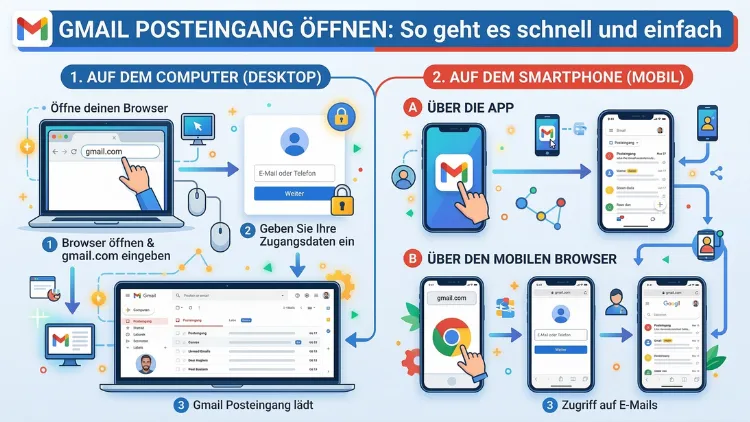
Den Gmail Posteingang öffnen ist unkompliziert – egal ob am Computer, auf dem Smartphone oder dem Tablet. Sie rufen einfach mail.google.com im Browser auf oder öffnen die Gmail App auf Ihrem Gerät.
Dieser Artikel zeigt Ihnen Schritt für Schritt, wie Sie auf allen Plattformen schnell auf Ihre E-Mails zugreifen, typische Probleme lösen und Ihren Posteingang optimal einrichten.
Was Sie vor dem ersten Öffnen wissen sollten
Bevor Sie Ihren Gmail Posteingang öffnen, benötigen Sie zunächst ein Google-Konto. Dieses Konto ist kostenlos und ermöglicht Ihnen außerdem den Zugriff auf alle weiteren Google-Dienste wie Google Drive, Google Kalender und Google Meet. Falls Sie noch kein Konto besitzen, besuchen Sie accounts.google.com und folgen Sie der Anleitung zur Kontoerstellung.
Zusätzlich sollten Sie wissen, dass Gmail in zwei Varianten verfügbar ist: als kostenloses Gmail-Konto für Privatnutzer und als Google Workspace-Konto für Unternehmen und Organisationen. Beide Varianten funktionieren technisch identisch, jedoch bietet Google Workspace erweiterte Funktionen wie benutzerdefinierte E-Mail-Adressen (z. B. name@ihrunternehmen.com), mehr Speicherplatz und erweiterte Verwaltungstools. Deshalb ist es wichtig, beim Öffnen des Posteingangs die korrekte E-Mail-Adresse einzugeben.
Gmail Posteingang im Browser öffnen – alle gängigen Browser
Der schnellste Weg, um den Gmail Posteingang zu öffnen, führt über den Webbrowser. Diese Methode funktioniert auf Windows, macOS und Linux gleichermaßen und erfordert keine zusätzliche Software.
Schritt-für-Schritt-Anleitung für den Browser
- Öffnen Sie Ihren bevorzugten Browser – also Google Chrome, Mozilla Firefox, Microsoft Edge, Safari oder Opera.
- Tippen Sie in die Adressleiste die URL mail.google.com ein und bestätigen Sie mit der Eingabetaste.
- Falls Sie noch nicht angemeldet sind, gelangen Sie zur Google-Anmeldeseite. Geben Sie dort Ihre E-Mail-Adresse oder Ihre Telefonnummer ein und klicken Sie auf „Weiter“.
- Geben Sie anschließend Ihr Passwort ein und klicken Sie erneut auf „Weiter“.
- Sie landen direkt in Ihrem Gmail Posteingang.
Sollten Sie stattdessen eine Beschreibungsseite von Gmail sehen, klicken Sie einfach rechts oben auf die Schaltfläche „Anmelden“. Außerdem empfiehlt es sich, mail.google.com als Lesezeichen zu speichern, damit Sie zukünftig noch schneller auf Ihren Posteingang zugreifen können.
Wichtiger Hinweis: Wenn Sie einen öffentlichen Computer oder einen Fremdcomputer verwenden, melden Sie sich nach der Nutzung unbedingt wieder ab. Klicken Sie dazu rechts oben auf Ihr Profilbild und wählen Sie „Abmelden“ aus.
Gmail Posteingang unter Windows direkt öffnen
Unter Windows gibt es darüber hinaus die Möglichkeit, Gmail als eigenständige Desktop-App zu nutzen – ohne jedes Mal den Browser manuell aufzurufen. Dafür bietet sich Google Chrome an, da dieser Browser das Erstellen von Web-App-Verknüpfungen unterstützt.
Gmail-Verknüpfung unter Windows erstellen (mit Google Chrome)
- Öffnen Sie Google Chrome und rufen Sie mail.google.com auf.
- Melden Sie sich mit Ihren Google-Kontodaten an.
- Klicken Sie rechts oben auf die drei senkrechten Punkte (Menü-Symbol).
- Wählen Sie „Speichern und teilen“ und anschließend im Untermenü „Verknüpfung erstellen“.
- Es öffnet sich ein kleines Dialogfenster. Vergeben Sie dort einen Namen (z. B. „Gmail“), aktivieren Sie die Checkbox „In neuem Fenster öffnen“ und klicken Sie auf „Erstellen“.
- Anschließend erscheint rechts über der Taskleiste eine Dialogbox. Klicken Sie auf „Ja“, um Gmail an die Taskleiste anzuheften.
Das Icon erscheint danach nicht nur in der Taskleiste, sondern ebenfalls auf dem Desktop und im Windows-Startmenü. Wenn Sie Gmail nun über diese Verknüpfung aufrufen, landen Sie direkt in Ihrem Posteingang – ohne Umweg über den Browser.
Gmail App auf dem Android-Smartphone öffnen
Auf Android-Smartphones und -Tablets ist die Gmail App in vielen Fällen bereits vorinstalliert. Zudem ist die Android-Version besonders tief in das Google-Ökosystem integriert.
Gmail auf Android einrichten und öffnen
- Tippen Sie auf das Gmail-Symbol auf Ihrem Startbildschirm oder in Ihrer App-Übersicht. Falls die App nicht vorhanden ist, laden Sie sie kostenlos im Google Play Store herunter.
- Beim ersten Start werden Sie aufgefordert, sich mit Ihrem Google-Konto anzumelden. Geben Sie Ihre E-Mail-Adresse und Ihr Passwort ein.
- Nach der Anmeldung öffnet sich sofort Ihr Gmail Posteingang.
Zusätzlich können Sie in der Gmail App auf Android problemlos mehrere Konten verwalten. Tippen Sie dazu rechts oben in der Suchleiste auf Ihr Profilbild und wählen Sie „Weiteres Konto hinzufügen“. Sie können so zwischen verschiedenen Gmail-Konten oder sogar Konten anderer Anbieter (wie Outlook oder Yahoo) wechseln.
Tipp: Aktivieren Sie Push-Benachrichtigungen, damit Sie sofort informiert werden, wenn eine neue E-Mail eintrifft. Gehen Sie dazu in die App-Einstellungen und aktivieren Sie die Benachrichtigungen für Ihr Konto.
Gmail App auf dem iPhone und iPad öffnen (iOS)
Auf Apple-Geräten wie iPhone und iPad ist Gmail nicht standardmäßig installiert. Jedoch ist die Einrichtung ebenso einfach wie auf Android.
Gmail auf iPhone/iPad einrichten
- Öffnen Sie den App Store auf Ihrem iPhone oder iPad.
- Suchen Sie nach „Gmail“ und tippen Sie auf „Laden“, um die App kostenlos herunterzuladen.
- Öffnen Sie anschließend die Gmail App und tippen Sie auf „Anmelden“.
- Geben Sie Ihre Google-E-Mail-Adresse und Ihr Passwort ein.
- Sie gelangen direkt in Ihren Gmail Posteingang.
Außerdem können Sie auf dem iPhone alternativ die Apple Mail App verwenden, um Ihr Gmail-Konto einzubinden. Gehen Sie dazu zu Einstellungen → Mail → Accounts → Account hinzufügen → Google und folgen Sie den Anweisungen. Beachten Sie jedoch, dass die Apple Mail App nicht alle Gmail-spezifischen Funktionen unterstützt, wie zum Beispiel Labels oder den sortierten Posteingang.
Gmail auf dem Mac öffnen
Auf macOS stehen Ihnen ebenfalls mehrere Möglichkeiten zur Verfügung, um auf Ihren Gmail Posteingang zuzugreifen.
Methode 1: Browser (empfohlen)
Die einfachste Methode auf dem Mac ist der Aufruf von mail.google.com im Browser – vorzugsweise in Google Chrome oder Safari. Die Vorgehensweise entspricht dabei der allgemeinen Browser-Anleitung weiter oben.
Methode 2: Gmail als macOS-App via Chrome
Ähnlich wie unter Windows können Sie auch auf dem Mac eine Chrome-Verknüpfung erstellen:
- Öffnen Sie Google Chrome und rufen Sie mail.google.com auf.
- Klicken Sie oben rechts auf die drei Punkte und wählen Sie „Speichern und teilen“ → „Verknüpfung erstellen“.
- Aktivieren Sie die Option „In neuem Fenster öffnen“ und klicken Sie auf „Erstellen“.
Danach finden Sie das Gmail-Symbol in Ihrem Dock oder im Launchpad.
Methode 3: Apple Mail App
Alternativ funktioniert auch die vorinstallierte Apple Mail App auf dem Mac mit Gmail-Konten. Gehen Sie dazu zu Systemeinstellungen → Internetaccounts → Google und melden Sie sich an. Beachten Sie, dass auch hier nicht alle Gmail-Funktionen verfügbar sind.
Den Gmail Posteingang auf dem Tablet öffnen
Ob Android-Tablet oder iPad – der Zugriff auf den Gmail Posteingang funktioniert auf Tablets ebenso wie auf Smartphones. Jedoch bietet die größere Bildschirmfläche zusätzliche Vorteile, da Gmail auf Tablets eine leicht angepasste Ansicht verwendet, die mehr Inhalte gleichzeitig anzeigt.
Auf Android-Tablets finden Sie zudem im Menü links eine erweiterte Seitenleiste, über die Sie direkt zwischen Posteingangskategorien, Labels und weiteren Konten wechseln können. Auf dem iPad zeigt die Gmail App ebenfalls eine geteilte Ansicht an, die die E-Mail-Liste links und die geöffnete Nachricht rechts anzeigt – deshalb ist das Lesen und Verwalten von E-Mails auf Tablets besonders komfortabel.
Mehrere Gmail-Konten gleichzeitig verwalten
Viele Nutzer verfügen über mehr als ein Gmail-Konto – zum Beispiel ein privates und ein berufliches Konto. Zum Glück unterstützt Gmail das gleichzeitige Verwalten mehrerer Konten auf allen Plattformen.
Mehrere Konten im Browser
- Klicken Sie rechts oben auf Ihr Profilbild.
- Wählen Sie „Konto hinzufügen“ aus.
- Melden Sie sich mit dem zweiten Konto an.
- Um zwischen den Konten zu wechseln, klicken Sie erneut auf Ihr Profilbild und wählen das gewünschte Konto aus.
Mehrere Konten in der Gmail App (Android/iOS)
- Tippen Sie rechts oben auf Ihr Profilbild.
- Wählen Sie „Weiteres Konto hinzufügen“.
- Folgen Sie den Anweisungen auf dem Bildschirm.
Außerdem zeigt die Gmail App am unteren Rand einen Schnellwechsel an, sobald mehrere Konten eingerichtet sind. Dadurch wechseln Sie bequem und ohne Umwege zwischen den Posteingängen.
Den Gmail Posteingang anpassen: Layout und Ansichtstypen
Nachdem Sie Ihren Gmail Posteingang erfolgreich geöffnet haben, lohnt es sich, einen Blick auf die Einstellungen für die Posteingangsansicht zu werfen. Gmail bietet nämlich verschiedene Anzeigetypen, die Ihre E-Mail-Verwaltung deutlich erleichtern können.
Verfügbare Posteingangstypen
- Standard-Posteingang: E-Mails werden automatisch in Tabs wie „Allgemein“, „Soziale Netzwerke“, „Werbung“, „Benachrichtigungen“ und „Foren“ sortiert.
- Wichtige zuerst: Der Posteingang wird in zwei Bereiche unterteilt – wichtige und weniger wichtige Nachrichten.
- Ungelesene zuerst: Ungelesene E-Mails erscheinen stets an erster Stelle.
- Markierte zuerst: Mit einem Stern markierte E-Mails werden oben angezeigt.
- Sortierter Eingang: Sie definieren selbst, welche Bereiche und Labels angezeigt werden.
Posteingangstyp im Browser ändern
- Öffnen Sie Gmail im Browser.
- Klicken Sie rechts oben auf das Zahnrad-Symbol (Einstellungen).
- Wählen Sie unter „Art des Posteingangs“ den gewünschten Typ aus.
- Die Änderung wird sofort übernommen.
Posteingangstyp in der Android-App ändern
- Tippen Sie links oben auf das Dreistrich-Menü.
- Wählen Sie „Einstellungen“ aus.
- Tippen Sie auf Ihr Konto.
- Wählen Sie unter „Posteingang“ die Option „Art des Posteingangs“.
Probleme beim Öffnen des Gmail Posteingangs – Ursachen und Lösungen
Manchmal lässt sich der Gmail Posteingang nicht sofort öffnen. Deshalb sind hier die häufigsten Probleme und ihre Lösungen zusammengefasst.
Problem 1: Passwort vergessen
Falls Sie Ihr Passwort vergessen haben, klicken Sie auf der Anmeldeseite auf „Passwort vergessen?“ und folgen Sie den Anweisungen zur Passwort-Wiederherstellung. Google sendet Ihnen einen Bestätigungscode per SMS, an eine Ersatz-E-Mail-Adresse oder über die Google-Authenticator-App.
Problem 2: Konto gesperrt oder verdächtige Aktivität
Sollte Google verdächtige Aktivitäten feststellen, kann Ihr Konto vorübergehend gesperrt werden. Rufen Sie in diesem Fall accounts.google.com auf und folgen Sie den Anweisungen zur Kontowiederherstellung.
Problem 3: Gmail lädt im Browser nicht
Falls die Gmail-Seite im Browser nicht lädt, empfehlen sich folgende Schritte:
- Browser-Cache leeren: Gehen Sie in Chrome zu Einstellungen → Datenschutz und Sicherheit → Browserdaten löschen.
- Erweiterungen deaktivieren: Manchmal blockieren Browser-Erweiterungen (insbesondere Werbeblocker) Gmail. Deaktivieren Sie diese testweise.
- Browser aktualisieren: Stellen Sie sicher, dass Ihr Browser aktuell ist.
- Anderen Browser testen: Öffnen Sie Gmail testweise in einem anderen Browser, z. B. Firefox oder Edge.
Problem 4: Gmail App öffnet sich nicht auf dem Smartphone
Falls die Gmail App auf Android oder iOS nicht startet, sind folgende Schritte empfehlenswert:
- App-Cache leeren: Gehen Sie zu Einstellungen → Apps → Gmail → Speicher → Cache leeren (Android).
- App aktualisieren: Prüfen Sie im Google Play Store oder App Store, ob eine neue Version verfügbar ist.
- App neu installieren: Deinstallieren Sie Gmail und laden Sie die App erneut herunter.
Problem 5: Zwei-Faktor-Authentifizierung blockiert den Zugriff
Falls Sie die Zwei-Faktor-Authentifizierung (2FA) aktiviert haben und keinen Zugriff auf Ihr Gerät für den zweiten Faktor haben, nutzen Sie die Backup-Codes, die Google bei der Einrichtung der 2FA generiert hat. Diese sollten Sie an einem sicheren Ort aufbewahren.
Sicherheitsempfehlungen für den Gmail Posteingang
Da Ihr Posteingang viele persönliche und geschäftliche Informationen enthält, ist Sicherheit ein entscheidendes Thema. Deshalb sind folgende empfohlene Vorgehensweisen besonders wichtig.
Zwei-Faktor-Authentifizierung aktivieren
Die Zwei-Faktor-Authentifizierung schützt Ihr Konto zuverlässig vor unbefugtem Zugriff. Aktivieren Sie sie unter myaccount.google.com → Sicherheit → Bestätigung in zwei Schritten. Google bietet dafür verschiedene Methoden an: SMS-Code, die Google Authenticator App, einen physischen Sicherheitsschlüssel (z. B. YubiKey) oder Benachrichtigungen an ein vertrauenswürdiges Gerät.
Starkes Passwort verwenden
Verwenden Sie ein einzigartiges und starkes Passwort für Ihr Google-Konto. Ein sicheres Passwort enthält mindestens 12 Zeichen, Groß- und Kleinbuchstaben, Zahlen und Sonderzeichen. Außerdem empfiehlt sich die Verwendung eines Passwort-Managers wie Bitwarden (kostenlos, Open Source) oder 1Password, um Passwörter sicher zu speichern und zu verwalten.
Auf öffentlichen Geräten abmelden
Falls Sie Gmail auf einem öffentlichen oder geteilten Computer genutzt haben, melden Sie sich anschließend unbedingt ab. Zudem können Sie unter myaccount.google.com → Sicherheit → Ihre Geräte alle aktiven Sitzungen einsehen und Fremdgeräte mit einem Klick abmelden.
Gmail Posteingang im Jahr 2026: Neue Funktionen
Im Jahr 2026 hat Google Gmail umfangreich weiterentwickelt. Besonders erwähnenswert ist die KI-gestützte Posteingangs-Verwaltung, die auf der Gemini-KI basiert. Damit lassen sich E-Mails automatisch priorisieren, zusammenfassen und beantworten.
Zudem hat Google Anfang 2026 den Support für POP-Abruf externer Konten und das Gmailify-Protokoll eingestellt. Wer bisher externe Konten wie GMX, Web.de oder Yahoo per POP in Gmail eingebunden hatte, muss stattdessen auf IMAP umstellen oder eine Weiterleitung beim Drittanbieter einrichten. Diese Änderung betrifft sowohl Privatnutzer als auch Unternehmen, die Google Workspace verwenden.
Zusätzlich ist Gemini in Gmail nun für alle Google One Premium-Abonnenten verfügbar. Damit können Sie direkt im Posteingang lange E-Mail-Ketten zusammenfassen lassen, Entwürfe automatisch generieren und komplexe Fragen zu Ihrem Posteingang stellen – alles ohne die Gmail-Oberfläche zu verlassen.
Gmail Posteingang in E-Mail-Clients öffnen (Outlook, Apple Mail, Thunderbird)
Neben dem direkten Zugriff über den Browser oder die Gmail App können Sie Ihren Gmail Posteingang auch in externen E-Mail-Clients öffnen. Dafür wird das IMAP-Protokoll empfohlen, da es eine vollständige Synchronisation aller Ordner und des Gelesen-Status auf mehreren Geräten ermöglicht.
Gmail in Microsoft Outlook einrichten (IMAP)
- Öffnen Sie Outlook und gehen Sie zu Datei → Konto hinzufügen.
- Geben Sie Ihre Gmail-Adresse ein und klicken Sie auf „Verbinden“.
- Outlook erkennt Gmail automatisch und richtet die IMAP-Verbindung ein.
- Bestätigen Sie ggf. den Zugriff in Ihrem Google-Konto unter myaccount.google.com → Sicherheit → Apps mit Zugriff auf Ihr Konto.
Wichtig: Falls Sie die Zwei-Faktor-Authentifizierung nutzen, müssen Sie in Ihrem Google-Konto ein App-Passwort erstellen. Gehen Sie dazu zu myaccount.google.com → Sicherheit → App-Passwörter.
Gmail in Mozilla Thunderbird einrichten (IMAP)
- Öffnen Sie Thunderbird und klicken Sie auf „Neues Konto“.
- Geben Sie Ihren Namen, Ihre Gmail-Adresse und Ihr Passwort ein.
- Thunderbird konfiguriert die IMAP-Einstellungen automatisch.
- Falls die automatische Konfiguration fehlschlägt, verwenden Sie folgende manuelle Einstellungen:
- IMAP-Server: imap.gmail.com, Port 993, SSL
- SMTP-Server: smtp.gmail.com, Port 587, STARTTLS
Gmail in Apple Mail einrichten (macOS/iOS)
Wie bereits erwähnt, richten Sie Gmail in der Apple Mail App unter Systemeinstellungen → Internetaccounts → Google ein. Folgen Sie dort den Anweisungen auf dem Bildschirm und melden Sie sich mit Ihrem Google-Konto an.
Empfohlene Vorgehensweisen für einen aufgeräumten Posteingang
Ein gut organisierter Posteingang spart täglich wertvolle Zeit. Deshalb sind folgende Tipps besonders hilfreich.
Labels verwenden: Gmail bietet anstelle von klassischen Ordnern sogenannte Labels. Erstellen Sie Labels für verschiedene Kategorien (z. B. „Arbeit“, „Familie“, „Rechnungen“) und weisen Sie E-Mails diesen Labels zu – auch mehrere Labels pro E-Mail sind möglich.
Filter einrichten: Mit Filtern können Sie eingehende E-Mails automatisch sortieren, labeln, archivieren oder weiterleiten. Klicken Sie dazu im Browser auf den Pfeil im Suchfeld und wählen Sie „Filter mit diesen Suchkriterien erstellen“.
Archivieren statt Löschen: Statt E-Mails zu löschen, empfiehlt sich das Archivieren. Archivierte Nachrichten verschwinden aus dem Posteingang, bleiben jedoch über die Suche oder unter „Alle E-Mails“ auffindbar.
Keyboard-Shortcuts nutzen: Wenn Sie Gmail im Browser verwenden, aktivieren Sie unter Einstellungen → Allgemein → Tastenkombinationen die Tastenkürzel. Damit navigieren und verwalten Sie Ihren Posteingang deutlich schneller.
Häufige Fragen zum Gmail Posteingang
Wie öffne ich den Gmail Posteingang ohne App?
Sie können Ihren Gmail Posteingang ohne App einfach über jeden Webbrowser öffnen. Rufen Sie dazu mail.google.com in Ihrem Browser auf – das funktioniert auf Windows, macOS, Linux sowie auf mobilen Geräten und ist außerdem auf nahezu allen Browsern verfügbar.
Warum landet meine E-Mail nicht im Gmail Posteingang?
E-Mails landen häufig deshalb nicht im Posteingang, weil Gmail sie automatisch in andere Tabs verschoben hat (z. B. in „Werbung“ oder „Soziale Netzwerke“). Prüfen Sie außerdem den Spam-Ordner, da Gmail manchmal legitime E-Mails fälschlicherweise als Spam markiert. Zudem können selbst erstellte Filter E-Mails in bestimmte Labels oder den Papierkorb verschieben.
Kann ich den Gmail Posteingang ohne Google-Konto öffnen?
Nein, für den Zugriff auf einen Gmail Posteingang ist stets ein Google-Konto erforderlich. Ohne Konto ist kein Login möglich. Deshalb müssen Sie sich zunächst unter accounts.google.com/signup ein kostenloses Konto erstellen.
Wie öffne ich den Gmail Posteingang auf einem Smart TV?
Auf einem Smart TV öffnen Sie Gmail über den integrierten Browser oder – sofern verfügbar – die Google-App. Auf Android TV und Google TV können Sie die Gmail App direkt über den Google Play Store installieren. Die Nutzung auf einem TV ist jedoch eingeschränkt, da die Benutzeroberfläche nicht für große Bildschirme optimiert ist.
Wie kann ich mehrere Gmail-Konten gleichzeitig öffnen?
Im Browser können Sie mehrere Gmail-Konten gleichzeitig nutzen, indem Sie separate Browser-Profile erstellen – zum Beispiel in Google Chrome unter Einstellungen → Profile. Alternativ öffnen Sie das zweite Konto in einem Inkognito-Fenster. In der Gmail App wechseln Sie per Tipp auf das Profilbild schnell zwischen den Konten.
Warum ist der Gmail Posteingang leer?
Ein leerer Posteingang kann verschiedene Ursachen haben. Möglicherweise sind Sie mit dem falschen Konto angemeldet. Außerdem könnte die Ansicht auf einen Filter eingestellt sein, der nur bestimmte E-Mails anzeigt. Prüfen Sie zudem, ob versehentlich alle Nachrichten archiviert oder in einen anderen Ordner verschoben wurden. Klicken Sie dazu im Browser links auf „Alle E-Mails“.
Wie öffne ich den Gmail Posteingang offline?
Gmail unterstützt eine Offline-Funktion im Chrome-Browser. Aktivieren Sie diese unter Einstellungen → Alle Einstellungen anzeigen → Offline → Gmail-Offline aktivieren. Anschließend können Sie Ihren Posteingang auch ohne Internetverbindung öffnen, lesen und Entwürfe verfassen – die Synchronisation erfolgt dann beim nächsten Verbindungsaufbau.
Wie ändere ich die Sprache im Gmail Posteingang?
Die Sprache des Gmail-Posteingangs ändern Sie unter Einstellungen → Alle Einstellungen anzeigen → Allgemein → Gmail-Anzeigesprache. Wählen Sie dort Ihre bevorzugte Sprache aus und speichern Sie die Änderungen. Zudem können Sie die Sprache für Ihr gesamtes Google-Konto unter myaccount.google.com → Persönliche Daten → Allgemeine Einstellungen anpassen.
Kann ich Gmail als Standard-Mail-App unter Windows festlegen?
Ja, das ist möglich. Wenn Sie Gmail als Chrome-App eingerichtet haben, gehen Sie unter Windows zu Einstellungen → Apps → Standard-Apps und wählen Sie bei der Option „E-Mail“ die Chrome-Gmail-App aus. Außerdem können Sie in Chrome unter Einstellungen → Datenschutz und Sicherheit → Website-Einstellungen → Protokoll-Handler Gmail als Handler für mailto:-Links festlegen.
Was tun, wenn ich keinen Zugriff mehr auf meinen Gmail Posteingang habe?
Falls Sie keinen Zugriff mehr auf Ihr Konto haben, nutzen Sie die Google-Kontowiederherstellung unter accounts.google.com/signin/recovery. Google führt Sie durch verschiedene Verifizierungsschritte – zum Beispiel über eine Ersatz-E-Mail-Adresse, eine hinterlegte Telefonnummer oder Sicherheitsfragen. Deshalb ist es wichtig, diese Angaben stets aktuell zu halten.
Fazit
Den Gmail Posteingang öffnen ist auf allen Plattformen schnell und unkompliziert möglich – ob im Browser unter mail.google.com, über die Gmail App auf Android oder iOS oder als Desktop-Verknüpfung unter Windows und macOS. Mit den richtigen Einstellungen und empfohlenen Vorgehensweisen verwalten Sie Ihre E-Mails effizient und sicher.
Besonders empfehlenswert ist die Aktivierung der Zwei-Faktor-Authentifizierung sowie die Nutzung von Labels und Filtern, um den Posteingang dauerhaft übersichtlich zu halten. So profitieren Sie in 2026 optimal von allen modernen Gmail-Funktionen.

warum kann ich meine emals nicht éffnen
Hallo,
das ist ärgerlich, wenn die E-Mails plötzlich nicht aufgehen. Damit ich Ihnen gezielt helfen kann, wäre es gut zu wissen, wo genau das Problem auftritt: Nutzen Sie Gmail am Computer im Browser oder in der App auf dem Handy? Und was passiert genau, wenn Sie eine E-Mail antippen oder anklicken, erscheint eine Fehlermeldung, lädt es endlos oder passiert gar nichts?
In der Zwischenzeit helfen oft schon diese Schritte:
Im Browser lohnt es sich, die Seite einmal neu zu laden oder Gmail in einem anderen Browser bzw. einem privaten Fenster zu öffnen. Hilft das, liegt es meist am Browser-Cache oder an einer Erweiterung.
In der Gmail-App auf dem Handy hilft es häufig, die App komplett zu schließen und neu zu starten, nach einem Update im App Store bzw. Play Store zu schauen oder das Handy einmal neu zu starten.
Prüfen Sie außerdem, ob die Internetverbindung stabil ist, und ob Sie noch im richtigen Konto angemeldet sind.
Viele Grüße