
Google als Standardsuchmaschine festlegen: Erfahren Sie, wie Sie Google in Chrome, Firefox, Safari und Edge auf Windows, Mac, iOS und Android einrichten.
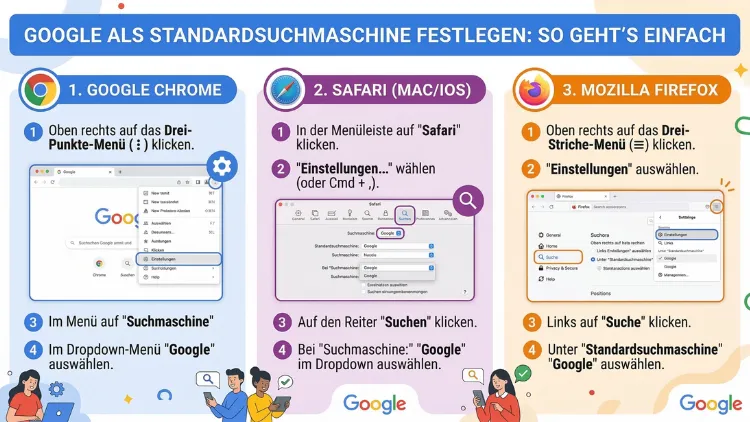
Google ist weltweit die meistgenutzte Suchmaschine – und das aus gutem Grund. Wer nach dem Öffnen des Browsers plötzlich mit Bing, Yahoo oder einer unbekannten Suchmaschine konfrontiert wird, fragt sich schnell: Wie lege ich Google als Standardsuchmaschine fest?
Die Antwort ist einfach: In wenigen Schritten lässt sich Google in Chrome, Edge, Firefox, Safari, Opera sowie auf Android und iPhone als Standard einrichten. Diese Anleitung zeigt genau, wie es geht.
Was bedeutet „Standardsuchmaschine“ eigentlich?
Wenn Sie einen Begriff direkt in die Adressleiste Ihres Browsers eingeben, leitet dieser Ihre Anfrage automatisch an eine voreingestellte Suchmaschine weiter. Diese voreingestellte Suchmaschine bezeichnet man als Standardsuchmaschine. Deshalb erscheinen bei manchen Nutzern sofort Google-Ergebnisse, während andere Nutzer stattdessen Bing oder eine andere Suchmaschine sehen.
Zudem spielt die Standardsuchmaschine eine wichtige Rolle bei der Suchvorschau: Sobald Sie tippen, zeigt der Browser Vorschläge auf Basis der eingestellten Suchmaschine an. Wer also stets von der Google-Suche profitieren möchte, sollte sicherstellen, dass Google korrekt als Standard eingestellt ist.
Warum wechselt die Suchmaschine ohne mein Zutun?
Nicht selten wird die Standardsuchmaschine unbemerkt verändert. Folgende Ursachen kommen dafür infrage:
- Adware oder unerwünschte Software verändert die Browser-Einstellungen heimlich. Besonders bei kostenlosen Programm-Downloads aus unseriösen Quellen passiert das häufig.
- Browser-Updates oder Neuinstallationen setzen die Einstellungen auf Standardwerte zurück. In Deutschland und der EU sind Nutzer seit dem EU-Auswahlbildschirm (Digital Markets Act, 2024) manchmal aufgefordert, eine Suchmaschine aktiv zu wählen.
- Microsoft Edge setzt standardmäßig Bing als Suchmaschine ein. Wer also von Internet Explorer oder einem anderen Browser auf Edge wechselt, findet dort automatisch Bing vor.
- Browsererweiterungen können die Suchmaschine ebenfalls verändern, wenn man diesen bei der Installation zu viele Rechte erteilt.
Außerdem gilt: Wenn Sie unerwartete Änderungen an Ihrer Suchmaschine feststellen, sollten Sie Ihren Computer zusätzlich auf Malware überprüfen. Google Chrome weist in diesem Fall selbst darauf hin, dass eine Manipulation vorliegen könnte.
Google als Standardsuchmaschine in Google Chrome festlegen
Google Chrome ist der weltweit beliebteste Browser. Dennoch kann es vorkommen, dass Google dort nicht als Standardsuchmaschine eingestellt ist – etwa nach einer Neuinstallation oder in bestimmten Ländern. So richten Sie Google in Chrome ein:
Anleitung für Chrome am Computer (Windows, Mac, Linux)
- Öffnen Sie Google Chrome.
- Klicken Sie oben rechts auf das Dreipunktmenü (⋮) und wählen Sie Einstellungen.
- Alternativ geben Sie direkt chrome://settings in die Adressleiste ein und drücken Sie Enter.
- Scrollen Sie zum Abschnitt „Suchmaschine“.
- Klicken Sie auf „Ändern“ neben dem aktuell eingestellten Anbieter.
- Wählen Sie „Google“ aus der Liste aus.
Die Einstellung wird sofort übernommen, ohne dass Sie speichern müssen. Deshalb ist dieser Schritt in weniger als einer Minute erledigt.
Anleitung für die Chrome-App auf Android
- Öffnen Sie die Chrome-App auf Ihrem Android-Gerät.
- Tippen Sie oben rechts auf das Dreipunktmenü (⋮).
- Wählen Sie „Einstellungen“ aus.
- Tippen Sie unter „Grundeinstellungen“ auf „Suchmaschine“.
- Wählen Sie „Google“ aus der Liste.
Anleitung für die Chrome-App auf dem iPhone (iOS)
- Öffnen Sie die Chrome-App auf Ihrem iPhone oder iPad.
- Tippen Sie auf das Dreipunktmenü (⋮) unten rechts.
- Wählen Sie „Einstellungen“ aus.
- Tippen Sie auf „Suchmaschine“.
- Wählen Sie „Google“ aus.
Zusätzlich empfiehlt es sich, den Browser auf dem aktuellen Stand zu halten. Wenn oben rechts in Chrome „Aktualisieren“ angezeigt wird, sollten Sie das Update zuerst ausführen, bevor Sie die Einstellungen ändern.
Google als Standardsuchmaschine in Microsoft Edge festlegen
Microsoft Edge liefert standardmäßig Bing als Suchmaschine mit. Besonders auf neuen Windows-Computern ist Edge vorinstalliert, sodass viele Nutzer zunächst unwillentlich Bing verwenden. Deshalb ist diese Anleitung besonders häufig gefragt:
Anleitung für Edge am Computer
- Öffnen Sie Microsoft Edge.
- Klicken Sie oben rechts auf das Dreipunktmenü (⋯) und wählen Sie „Einstellungen“.
- Wählen Sie links den Bereich „Datenschutz, Suche und Dienste“.
- Scrollen Sie nach unten zum Abschnitt „Dienste“ und klicken Sie auf „Adressleiste und Suche“.
- Klicken Sie auf „Suchmaschinen verwalten“ oder suchen Sie das Dropdown-Menü „In Adressleiste verwendete Suchmaschine“.
- Wählen Sie „Google“ aus dem Dropdown-Menü. Falls Google dort nicht aufgeführt ist, klicken Sie auf „Hinzufügen“ und tragen Sie
https://www.google.com/search?q=%sals Such-URL ein.
Anleitung für Edge auf Android und iPhone
- Öffnen Sie Microsoft Edge auf Ihrem Smartphone.
- Tippen Sie unten auf das Menüsymbol (drei Striche oder Punkte).
- Öffnen Sie „Einstellungen“.
- Tippen Sie auf „Allgemein“ und anschließend auf „Suchmaschine“.
- Wählen Sie „Google“ aus der Liste aus.
Google als Standardsuchmaschine in Mozilla Firefox festlegen
Mozilla Firefox ist besonders bei datenschutzbewussten Nutzern beliebt. Ebenso ist Firefox der einzige große Browser, der vollständig von einer gemeinnützigen Organisation entwickelt wird. Standardmäßig ist in Firefox häufig ebenfalls Google voreingestellt – jedoch kann sich das je nach Region und Version unterscheiden.
Anleitung für Firefox am Computer
- Öffnen Sie Mozilla Firefox.
- Klicken Sie oben rechts auf das Drei-Striche-Menü (☰) und wählen Sie „Einstellungen“.
- Klicken Sie links in der Navigation auf „Suche“.
- Im Abschnitt „Standardsuchmaschine“ finden Sie ein Dropdown-Menü.
- Wählen Sie dort „Google“ aus.
Die Änderung ist sofort aktiv. Zudem können Sie in Firefox im selben Bereich auch festlegen, welche Suchmaschinen-Kurzworte in der Adressleiste verfügbar sind – das ist besonders praktisch, wenn Sie mehrere Suchmaschinen nutzen möchten.
Google als Startseite in Firefox einstellen
Falls Sie möchten, dass beim Start von Firefox direkt google.com geöffnet wird, gehen Sie zusätzlich wie folgt vor:
- Öffnen Sie Einstellungen in Firefox.
- Klicken Sie auf „Startseite“.
- Wählen Sie bei „Startseite und neue Fenster“ die Option „Benutzerdefinierte URLs“.
- Geben Sie https://www.google.com ein.
Anleitung für die Firefox-App auf Android und iPhone
- Öffnen Sie die Firefox-App.
- Tippen Sie auf das Drei-Striche-Menü (☰).
- Wählen Sie „Einstellungen“ aus.
- Tippen Sie auf „Suche“.
- Wählen Sie unter „Standardsuchmaschine“ die Option „Google“ aus.
Google als Standardsuchmaschine in Safari festlegen
Safari ist der Standardbrowser auf allen Apple-Geräten – also auf Mac, iPhone und iPad. Erfreulicherweise ist Google in Safari häufig bereits voreingestellt. Jedoch kann es nach iOS-Updates oder bei neu eingerichteten Geräten vorkommen, dass eine andere Suchmaschine eingestellt ist.
Anleitung für Safari auf dem Mac
- Öffnen Sie Safari.
- Klicken Sie in der Menüleiste oben links auf „Safari“ und wählen Sie „Einstellungen“ (oder drücken Sie ⌘ + ,).
- Wechseln Sie zum Tab „Suchen“.
- Klicken Sie auf das Dropdown-Menü neben „Suchmaschine“.
- Wählen Sie „Google“ aus der Liste.
Anleitung für Safari auf dem iPhone und iPad (iOS/iPadOS)
- Öffnen Sie die Einstellungen-App auf Ihrem iPhone oder iPad (nicht Safari selbst!).
- Scrollen Sie nach unten und tippen Sie auf „Safari“.
- Tippen Sie auf „Suchmaschine“.
- Wählen Sie „Google“ aus der Liste.
Außerdem können Sie auf dem Mac in Safari unter „Safari > Einstellungen > Allgemein“ die Startseite auf https://www.google.com setzen, wenn Sie möchten, dass Google direkt beim Öffnen erscheint.
Google als Standardsuchmaschine in Opera festlegen
Opera ist zwar weniger verbreitet als Chrome oder Firefox, erfreut sich jedoch bei vielen Nutzern besonderer Beliebtheit wegen seines integrierten VPN und des Energiesparmodus. Auch hier lässt sich Google problemlos als Standardsuchmaschine einrichten:
Anleitung für Opera am Computer
- Öffnen Sie Opera.
- Klicken Sie oben links auf das Opera-Logo und wählen Sie „Einstellungen“ – oder drücken Sie Alt + P.
- Scrollen Sie nach unten bis zum Abschnitt „Suchmaschine“.
- Klicken Sie auf „In der Adressleiste verwendete Suchmaschine“.
- Wählen Sie im Dropdown-Menü „Google“ aus.
Laut Stiftung Warentest ist in Opera standardmäßig ebenfalls Google voreingestellt – jedoch empfiehlt es sich, das nach Updates zu überprüfen.
Google als Standardsuchmaschine auf Android-Smartphones einrichten
Auf Android-Geräten hängt die Vorgehensweise vom verwendeten Browser ab. Deshalb unterscheidet sich die Einstellung je nach App. Neben der Chrome-App, die oben bereits beschrieben wurde, gibt es jedoch auch einen allgemeinen Weg:
Über die Browser-App (Samsung Internet, Standard-Browser)
- Öffnen Sie Ihre Browser-App (z. B. „Internet“ oder „Browser“ von Samsung).
- Tippen Sie auf das Menüsymbol oben rechts (drei Punkte oder Striche).
- Wählen Sie „Einstellungen“ aus.
- Tippen Sie auf „Erweitert“ und dann auf „Suchmaschine festlegen“.
- Wählen Sie „Google“ aus der angezeigten Liste.
Über die Google-App (Android)
Ebenso können Sie Google direkt über die Google App als Standard festlegen:
- Öffnen Sie die Google App auf Ihrem Android-Gerät.
- Tippen Sie oben rechts auf Ihr Profilbild oder Ihre Initialen.
- Wählen Sie „Einstellungen“ aus.
- Folgen Sie den angezeigten Optionen zur Suchmaschineneinstellung.
Google als Standardsuchmaschine auf iPhone einstellen – systemweit
Seit iOS 14 bietet Apple die Möglichkeit, auch andere Browser als Safari als Standard-Browser festzulegen. Wer beispielsweise Chrome oder Firefox als Standard-Browser nutzt, kann Google dort direkt als Suchmaschine einrichten – wie oben beschrieben. Für den Safari-Browser gelten die Schritte aus dem Safari-Abschnitt.
Zusätzlich gilt: Im EU-Wirtschaftsraum (EWR) werden Nutzer auf neuen Android-Geräten und iPhones unter Umständen beim ersten Start aufgefordert, eine Suchmaschine auszuwählen – das ist eine Folge des Digital Markets Act (DMA), der die Wettbewerbsfreiheit stärken soll. Dabei einfach Google auswählen – fertig.
Warum Google als Standardsuchmaschine sinnvoll ist
Es gibt viele Gründe, warum Google die bevorzugte Wahl für die Standardsuchmaschine ist:
- Umfassende Suchergebnisse: Google liefert durch fortschrittliche Algorithmen besonders relevante und aktuelle Ergebnisse – und das in einer Geschwindigkeit, die kaum zu übertreffen ist.
- Sprachsuche und KI-Funktionen: Google bietet mit AI Overviews und anderen KI-gestützten Funktionen zunehmend direkte Antworten, ohne dass Nutzer eine Website aufrufen müssen.
- Nahtlose Integration: Wer bereits Gmail, Google Maps, Google Drive oder YouTube nutzt, profitiert von der engen Verknüpfung dieser Dienste mit der Suche.
- Sprachsuche auf Mobilgeräten: Besonders auf Smartphones ist die Google Sprachsuche deutlich präziser als die der meisten Mitbewerber.
- Google Übersetzer und Rich Snippets: Direkt in den Suchergebnissen erscheinen hilfreiche Zusatzinformationen wie Öffnungszeiten, Rezepte, Wetterdaten oder Übersetzungen.
Jedoch sollte jeder Nutzer selbst entscheiden, welche Suchmaschine seinen Anforderungen am besten entspricht. Wer Datenschutz priorisiert, könnte stattdessen DuckDuckGo, Startpage oder Brave Search als Alternative in Betracht ziehen.
Empfohlene Vorgehensweisen zur Suchmaschineneinstellung
Damit Ihre Einstellungen dauerhaft erhalten bleiben, empfehlen sich folgende Maßnahmen:
1. Browser regelmäßig aktualisieren: Aktuelle Browser-Versionen bieten nicht nur mehr Sicherheit, sondern verhindern auch, dass Adware die Einstellungen unbemerkt ändert.
2. Browsererweiterungen mit Bedacht installieren: Viele kostenlose Erweiterungen ändern beim Installieren heimlich die Standardsuchmaschine. Deshalb sollten Sie bei der Installation immer genau lesen, welche Berechtigungen eine Erweiterung anfordert.
3. Malware-Scanner nutzen: Falls sich Ihre Suchmaschine ohne Ihr Zutun immer wieder ändert, empfiehlt sich ein Scan mit Malwarebytes (kostenlose Version verfügbar). Dieses Tool erkennt und entfernt Adware, die Browsereinstellungen manipuliert.
4. Einstellungen nach Updates prüfen: Größere Browser-Updates können gelegentlich Einstellungen zurücksetzen. Deshalb lohnt es sich, nach einem großen Update kurz zu kontrollieren, ob Google noch als Standard eingetragen ist.
5. Synchronisation aktivieren: Wer bei Chrome mit einem Google-Konto angemeldet ist und die Synchronisation aktiviert, überträgt die Suchmaschineneinstellung automatisch auf alle Geräte.
Google lässt sich nicht als Standardsuchmaschine speichern – was tun?
Gelegentlich berichten Nutzer, dass die Änderung nicht übernommen wird oder nach einem Neustart wieder zurückgesetzt ist. In diesen Fällen helfen folgende Schritte:
Problem: Einstellung wird nicht gespeichert
- Ursache ist oft Malware oder eine Browser-Hijacker-Extension.
- Lösung: Alle Browsererweiterungen deaktivieren (nacheinander), bis das Problem behoben ist. Außerdem empfiehlt sich ein vollständiger Scan mit Malwarebytes.
Problem: Google erscheint nicht in der Liste
- In diesem Fall können Sie Google manuell hinzufügen. In Chrome geht das unter Einstellungen > Suchmaschine > Suchmaschinen und Website-Suche verwalten > Hinzufügen. Tragen Sie dort folgende URL ein:
https://www.google.com/search?q=%s - In Firefox öffnen Sie die Google-Website und klicken auf das Lupensymbol in der Adressleiste, um Google zur Liste hinzuzufügen.
Problem: Einstellung gesperrt (Firmen- oder Schulcomputer)
- In Unternehmen und Bildungseinrichtungen kann der Netzwerkadministrator die Suchmaschine zentral vorgeben. In diesem Fall lässt sich die Einstellung als normaler Nutzer nicht ändern – ein Hinweis darauf ist, dass die Dropdown-Liste ausgegraut ist.
Häufige Fragen zur Standardsuchmaschine
Wie lege ich Google in Chrome als Standardsuchmaschine fest?
Öffnen Sie Chrome, klicken Sie oben rechts auf das Dreipunktmenü und wählen Sie Einstellungen. Scrollen Sie zum Abschnitt „Suchmaschine“, klicken Sie auf „Ändern“ und wählen Sie „Google“ aus der Liste. Die Einstellung wird sofort aktiv – ein Speichern ist nicht erforderlich.
Warum zeigt Edge Bing statt Google als Suche an?
Microsoft Edge setzt standardmäßig Bing als Suchmaschine ein, da Bing Microsofts eigene Suchmaschine ist. Deshalb erscheint nach der Eingabe eines Begriffs in die Adressleiste zunächst Bing. Um Google stattdessen zu nutzen, müssen Sie in den Edge-Einstellungen unter „Datenschutz, Suche und Dienste“ > „Adressleiste und Suche“ auf Google wechseln.
Wie stelle ich Google auf meinem iPhone als Standardsuchmaschine ein?
Öffnen Sie auf Ihrem iPhone die Einstellungen-App, scrollen Sie zu „Safari“ und tippen Sie auf „Suchmaschine“. Wählen Sie dort „Google“ aus. Wenn Sie einen anderen Browser wie Chrome oder Firefox nutzen, ändern Sie die Einstellung direkt in den App-Einstellungen des jeweiligen Browsers.
Kann ich Google auf Android als Standardsuchmaschine einrichten?
Ja. In der Chrome-App tippen Sie auf das Dreipunktmenü, wählen Sie Einstellungen > Suchmaschine und tippen auf „Google“. Für den Samsung Internet Browser gehen Sie zu Einstellungen > Erweitert > Suchmaschine festlegen und wählen Google aus.
Warum ändert sich meine Standardsuchmaschine immer wieder automatisch?
Wenn sich die Suchmaschine ohne Ihr Zutun ändert, liegt meist ein Browser-Hijacker oder Adware vor. Prüfen Sie Ihre installierten Browsererweiterungen und entfernen Sie unbekannte Einträge. Zusätzlich empfiehlt sich ein Scan mit Malwarebytes, um schädliche Software zu entfernen.
Wie füge ich Google in Firefox als Suchmaschine hinzu, wenn sie nicht in der Liste steht?
Besuchen Sie in Firefox die Website google.com und klicken Sie dann in der Adressleiste auf das Lupensymbol. Es erscheint eine Option, Google zur Liste der Suchmaschinen hinzuzufügen. Danach können Sie Google unter Einstellungen > Suche > Standardsuchmaschine auswählen.
Kann ich Google als Standardsuchmaschine in Safari auf dem Mac einstellen?
Ja. Öffnen Sie in Safari die Einstellungen über das Menü „Safari“ > „Einstellungen“ (oder ⌘ + ,). Wechseln Sie zum Tab „Suchen“ und wählen Sie im Dropdown-Menü neben „Suchmaschine“ den Eintrag „Google“ aus.
Ist die Standardsuchmaschine in Chrome und der Google-App verbunden?
Nein, das sind zwei unterschiedliche Einstellungen. Chrome als Browser und die Google-App sind separate Anwendungen, die jeweils eigene Sucheinstellungen haben. Zudem synchronisiert Chrome bei aktivierter Synchronisation mit einem Google-Konto die Suchmaschineneinstellung auf andere Geräte, auf denen Sie mit demselben Konto angemeldet sind.
Welche Alternativen gibt es zu Google als Standardsuchmaschine?
Es gibt mehrere seriöse Alternativen: DuckDuckGo punktet mit striktem Datenschutz und keiner Nutzer-Verfolgung. Startpage liefert Google-Ergebnisse, speichert jedoch keine persönlichen Daten. Bing bietet ebenfalls gute Ergebnisse und ist in Microsoft Copilot integriert. Brave Search basiert auf einem eigenen Index und ist datenschutzfreundlich.
Was ist der Digital Markets Act und wie beeinflusst er meine Suchmaschineneinstellung?
Der Digital Markets Act (DMA) der EU verpflichtet große Technologiekonzerne seit 2024, Nutzern aktiv die Wahl ihrer Standardanwendungen zu überlassen. Deshalb werden Nutzer in der EU auf neuen Geräten beim ersten Start häufig aufgefordert, eine Suchmaschine auszuwählen, anstatt eine vorab festgelegte Wahl zu übernehmen. Außerdem hat dies dazu geführt, dass Chrome in einigen Ländern nach einem Update erneut nach der bevorzugten Suchmaschine fragt.
Fazit
Google als Standardsuchmaschine festzulegen ist in jedem Browser und auf jedem Gerät in wenigen Schritten erledigt. Ob Chrome, Firefox, Edge, Safari, Opera, Android oder iPhone – die Einstellung findet sich stets unter „Einstellungen > Suchmaschine“.
Zudem lohnt es sich, die Einstellung nach Browser-Updates kurz zu prüfen und verdächtige Erweiterungen zu entfernen, um dauerhaft Google als Standard zu behalten.
