
WLAN-Verbindung herstellen: So verbinden Sie Ihr Smartphone unter Android und iOS Schritt für Schritt mit dem WLAN-Netzwerk – schnell und einfach erklärt.
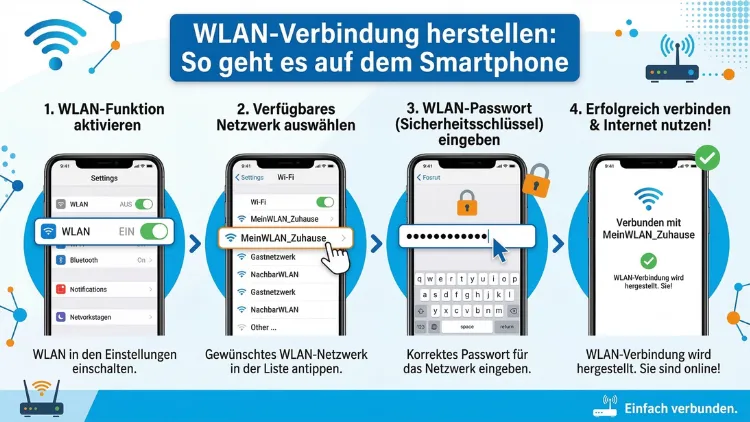
Eine WLAN-Verbindung auf dem Smartphone herzustellen ist einfach: Öffnen Sie die Einstellungen, wählen Sie WLAN, aktivieren Sie die Funktion, tippen Sie auf Ihr Netzwerk und geben Sie das Passwort ein. Innerhalb weniger Sekunden ist Ihr Gerät verbunden.
Dieser Artikel erklärt den Vorgang Schritt für Schritt – für Android und iPhone – und zeigt zudem, wie Sie häufige Verbindungsprobleme schnell lösen.
Was eine WLAN-Verbindung ist und warum sie sich lohnt
WLAN steht für „Wireless Local Area Network“ und bezeichnet ein kabelloses Netzwerk, das Ihnen den Internetzugang über Funk ermöglicht. Im Alltag ersetzt es die direkte Kabelverbindung und bietet Ihnen deutlich mehr Mobilität. Besonders auf dem Smartphone ist eine stabile WLAN-Verbindung aus mehreren Gründen vorteilhaft.
Zunächst schont WLAN Ihr mobiles Datenvolumen erheblich. Viele Tarife bieten zwar 5G mit großzügigen Datenpaketen, jedoch sind Downloads, Updates und Streaming über WLAN in der Regel deutlich günstiger und oft auch schneller. Zusätzlich verbraucht das Smartphone bei einer WLAN-Verbindung weniger Akku als bei mobilem Datennetz, da das Mobilfunkmodul weniger beansprucht wird. Ebenso sind Cloud-Backups, App-Updates und große Dateiübertragungen über WLAN zuverlässiger und stabiler.
In 2026 nutzen die meisten Haushalte in Deutschland entweder einen Fritz!Box-Router von AVM, ein Gerät von TP-Link, ASUS oder Netgear. Alle diese Router funktionieren grundsätzlich nach demselben Prinzip: Sie senden ein Funksignal aus, dem sich Ihr Smartphone zuordnen kann.
WLAN auf Android-Smartphones aktivieren und verbinden
Android ist das weltweit am meisten verbreitete Smartphone-Betriebssystem. Deshalb unterscheidet sich die Benutzeroberfläche je nach Hersteller leicht – ob Samsung Galaxy, Google Pixel, Xiaomi, OPPO, OnePlus oder Sony Xperia. Der grundlegende Ablauf ist jedoch bei allen Geräten gleich.
Schritt-für-Schritt-Anleitung für Android
Schritt 1: Einstellungen öffnen
Tippen Sie auf das Zahnrad-Symbol in der App-Übersicht oder wischen Sie vom oberen Bildschirmrand nach unten und tippen Sie auf das Zahnrad-Symbol in der Statusleiste. Anschließend gelangen Sie in das Hauptmenü der Systemeinstellungen.
Schritt 2: WLAN-Menü aufrufen
Tippen Sie nun auf „Netzwerk & Internet“ (bei Google Pixel und vielen anderen Android-Geräten) oder auf „Verbindungen“ (bei Samsung Galaxy). Wählen Sie danach „WLAN“ aus. Falls das WLAN noch deaktiviert ist, schieben Sie den Schalter nach rechts, um es einzuschalten.
Schritt 3: Netzwerk auswählen
Sobald WLAN aktiviert ist, zeigt Ihr Gerät automatisch alle verfügbaren Netzwerke in Ihrer Umgebung an. Tippen Sie auf den Namen Ihres Netzwerks (auch „SSID“ genannt). Dieser steht meistens auf der Unterseite oder Rückseite Ihres Routers.
Schritt 4: Passwort eingeben
Geben Sie nun das WLAN-Passwort ein. Dieses ist ebenfalls auf dem Router aufgedruckt – oft als „WLAN-Schlüssel“, „Kennwort“ oder „Password“ bezeichnet. Achten Sie auf Groß- und Kleinschreibung sowie auf Sonderzeichen. Tippen Sie anschließend auf „Verbinden“.
Schritt 5: Verbindung bestätigen
Nach wenigen Sekunden erscheint unter dem Netzwerknamen der Hinweis „Verbunden“. Außerdem sehen Sie oben in der Statusleiste das WLAN-Symbol. Ihr Smartphone verbindet sich ab diesem Moment bei jedem Aufenthalt in Reichweite automatisch mit diesem Netzwerk.
WLAN über die Schnelleinstellungen aktivieren (Android)
Zusätzlich zur langen Route über die Einstellungen können Sie WLAN auf Android auch direkt über die Schnelleinstellungen aktivieren. Wischen Sie dazu vom oberen Bildschirmrand nach unten. Dort finden Sie ein WLAN-Symbol. Ein kurzer Tipp darauf schaltet WLAN an oder aus. Ein langer Druck öffnet dagegen direkt die vollständigen WLAN-Einstellungen mit der Netzwerkliste.
WLAN auf dem iPhone (iOS) aktivieren und verbinden
Apple-Geräte wie das iPhone 15, iPhone 16 oder iPhone 16 Pro Max nutzen das Betriebssystem iOS. Ebenso verbinden sich iPad-Modelle mit WLAN nach demselben Verfahren. Die Oberfläche ist dabei einheitlicher als bei Android, da Apple alle Geräte selbst entwickelt.
Schritt-für-Schritt-Anleitung für iPhone und iPad
Schritt 1: Einstellungen öffnen
Tippen Sie auf dem Homescreen oder im App-Bibliothek auf die graue „Einstellungen“-App mit dem Zahnrad-Symbol.
Schritt 2: WLAN-Menü öffnen
Tippen Sie direkt in der zweiten Zeile auf „WLAN“. Schieben Sie anschließend den grünen Schalter nach rechts, falls WLAN noch deaktiviert ist.
Schritt 3: Netzwerk auswählen
Ihr iPhone sucht nun automatisch nach verfügbaren Netzwerken und zeigt diese in einer Liste an. Tippen Sie auf den Namen Ihres WLAN-Netzwerks.
Schritt 4: Passwort eingeben
Geben Sie das WLAN-Passwort ein und tippen Sie auf „Verbinden“. Ein blaues Häkchen neben dem Netzwerknamen zeigt an, dass die Verbindung erfolgreich hergestellt wurde. Zusätzlich erscheint das WLAN-Symbol oben in der Statusleiste.
WLAN am iPhone über das Kontrollzentrum verwalten
Ebenso können Sie das WLAN auf dem iPhone über das Kontrollzentrum ein- und ausschalten. Wischen Sie dazu vom oberen rechten Bildschirmrand nach unten (bei iPhones ohne Home-Taste) oder vom unteren Bildschirmrand nach oben (bei älteren iPhones mit Home-Taste). Tippen Sie kurz auf das WLAN-Symbol, um es zu deaktivieren. Halten Sie das Symbol jedoch länger gedrückt, um direkt zu den WLAN-Einstellungen zu gelangen und ein anderes Netzwerk zu wählen.
Verborgene WLAN-Netzwerke finden und verbinden
Manche Router senden ihren Netzwerknamen nicht öffentlich aus – man spricht dann von einem „versteckten Netzwerk“ oder „Hidden SSID“. Deshalb erscheint es nicht automatisch in der Netzwerkliste. Trotzdem können Sie sich damit verbinden.
Auf Android: Scrollen Sie in der Netzwerkliste ganz nach unten und tippen Sie auf „Netzwerk hinzufügen“ (bei Samsung: „Netzwerk manuell hinzufügen“). Geben Sie dort den genauen Netzwerknamen, den Sicherheitstyp (meistens WPA2 oder WPA3) sowie das Passwort ein.
Auf iPhone: Tippen Sie in den WLAN-Einstellungen auf „Anderes …“ und geben Sie den Netzwerknamen, den Sicherheitstyp sowie das Passwort manuell ein. Tippen Sie danach auf „Verbinden“.
Wichtig ist dabei, den Netzwerknamen exakt zu schreiben – einschließlich Groß- und Kleinschreibung.
WLAN per QR-Code verbinden
Eine besonders praktische Methode ist die Verbindung per QR-Code. Viele moderne Router – darunter die beliebte Fritz!Box von AVM – drucken einen QR-Code auf der Geräterückseite auf oder zeigen ihn in der Router-App an. Ebenso können Android-Geräte und iPhones QR-Codes erstellen, um das Passwort sicher zu teilen.
So verbinden Sie ein Android-Gerät per QR-Code:
Öffnen Sie die Kamera-App oder eine spezielle QR-Code-Scanner-App und halten Sie diese über den QR-Code des Routers. Android erkennt den Code automatisch und bietet Ihnen an, sich direkt mit dem Netzwerk zu verbinden – ohne manuelle Passworteingabe.
So verbinden Sie ein iPhone per QR-Code:
Öffnen Sie die normale Kamera-App und halten Sie das iPhone über den QR-Code. Oben erscheint eine Benachrichtigung: „Mit WLAN-Netzwerk verbinden“. Tippen Sie darauf, und iOS stellt die Verbindung automatisch her.
Zusätzlich bietet die App FRITZ!App WLAN (kostenlos für Android und iOS erhältlich) die Möglichkeit, einen QR-Code direkt auf dem Smartphone zu generieren. Das ist besonders nützlich, wenn Sie Gästen schnell und unkompliziert Internetzugang gewähren möchten.
WLAN-Passwort anzeigen lassen – so funktioniert es
Häufig weiß man das Passwort des eigenen WLAN-Netzwerks nicht auswendig. Jedoch lässt sich dieses auf beiden Betriebssystemen unkompliziert anzeigen.
Android (ab Android 10): Öffnen Sie Einstellungen → WLAN, tippen Sie auf das derzeit verbundene Netzwerk und wählen Sie dann das QR-Code-Symbol oder „Passwort anzeigen“ aus. Je nach Hersteller (z. B. Samsung) ist eine Authentifizierung per Fingerabdruck oder PIN erforderlich.
iPhone (ab iOS 16): Öffnen Sie Einstellungen → WLAN, tippen Sie auf das „i“-Symbol neben dem verbundenen Netzwerknamen und wählen Sie „Passwort“ aus. Face ID oder Touch ID bestätigt den Zugriff. Danach wird das Passwort im Klartext angezeigt.
WLAN-Verbindung für öffentliche Netzwerke und Hotspots
Unterwegs – etwa in Cafés, Bahnhöfen, Hotels oder öffentlichen Verkehrsmitteln – stehen häufig öffentliche WLAN-Hotspots zur Verfügung. Ebenso bieten viele Mobilfunkanbieter eigene Hotspot-Netze an, darunter Telekom HotSpot, Vodafone WLAN und o2 WLAN.
Die Verbindung erfolgt dabei genauso wie bei einem privaten Netzwerk. Oft öffnet sich nach der Verbindung automatisch ein Captive Portal – eine Anmeldeseite im Browser, auf der Sie sich registrieren oder die Nutzungsbedingungen akzeptieren müssen. Sollte diese Seite nicht automatisch erscheinen, öffnen Sie einfach den Browser und rufen eine beliebige Webseite auf – das Portal öffnet sich dann in der Regel selbst.
Wichtiger Sicherheitshinweis zu öffentlichen Netzwerken: Öffentliche WLANs sind häufig unverschlüsselt. Deshalb sollten Sie dort keine sensiblen Daten übertragen – etwa Bankdaten oder Passwörter. Empfehlenswert ist die Nutzung eines VPN-Dienstes. Bewährt hat sich dafür beispielsweise ProtonVPN (kostenlose Basisversion verfügbar) oder Mullvad VPN (monatliche Gebühr, sehr datenschutzfreundlich). Beide verschlüsseln den gesamten Datenverkehr und schützen Sie zuverlässig auch in unsicheren Netzwerken.
WLAN-Probleme beheben: Die häufigsten Ursachen und Lösungen
Manchmal lässt sich keine Verbindung herstellen, obwohl alles korrekt eingestellt scheint. Deshalb lohnt es sich, die gängigsten Fehlerquellen gezielt zu prüfen.
Falsches Passwort
Der häufigste Fehler ist schlicht ein Tippfehler beim Passwort. Achten Sie besonders auf Sonderzeichen, die Zahl „0″ im Vergleich zum Buchstaben „O“ sowie auf Leerzeichen. Löschen Sie das Netzwerk zunächst aus den gespeicherten Verbindungen („Netzwerk vergessen“) und geben Sie das Passwort erneut ein.
Router neu starten
Ein einfacher Neustart des Routers löst viele Verbindungsprobleme sofort. Ziehen Sie dazu das Netzkabel ab, warten Sie 30 Sekunden und stecken Sie es wieder ein. Anschließend versuchen Sie erneut, sich zu verbinden.
Smartphone neu starten
Ebenso kann ein Neustart des Smartphones helfen. Halten Sie die Ein-/Aus-Taste gedrückt und wählen Sie „Neu starten“. Danach verbindet sich das Gerät meist wieder problemlos.
WLAN-Modul deaktivieren und wieder aktivieren
Schalten Sie WLAN über die Schnelleinstellungen aus, warten Sie einige Sekunden und schalten Sie es anschließend wieder ein. Dadurch wird die Netzwerksuche neu gestartet.
Zu großer Abstand zum Router
Beton- oder Metallwände schwächen das WLAN-Signal erheblich. Je weiter Sie sich vom Router entfernen, desto schwächer wird die Verbindung. Empfehlenswert ist in solchen Fällen der Einsatz eines WLAN-Repeaters – beispielsweise des FRITZ!WLAN Repeater 2400 oder des TP-Link RE605X. Beide Geräte sind einfach einzurichten und verlängern die Reichweite des Netzwerks erheblich.
Veraltete Router-Firmware
Viele Verbindungsprobleme entstehen durch veraltete Firmware auf dem Router. Deshalb sollten Sie regelmäßig prüfen, ob eine neue Version verfügbar ist. Bei der Fritz!Box rufen Sie dazu im Browser die Adresse fritz.box auf, melden sich an und navigieren zu „System → Update“. TP-Link-Nutzer öffnen dagegen die Tether-App auf dem Smartphone.
Falsches Frequenzband
Moderne Router senden auf zwei Frequenzen: 2,4 GHz und 5 GHz. Das 5-GHz-Band ist schneller, hat aber eine geringere Reichweite. Ältere Smartphones unterstützen zudem manchmal nur 2,4 GHz. Verbinden Sie sich deshalb, falls nötig, gezielt mit dem 2,4-GHz-Netzwerk, das meistens durch ein „_2G“ oder ähnliches im Netzwerknamen gekennzeichnet ist.
Netzwerkeinstellungen zurücksetzen
Falls keine der genannten Maßnahmen hilft, können Sie alle Netzwerkeinstellungen des Smartphones zurücksetzen. Dabei werden alle gespeicherten WLAN-Passwörter und Bluetooth-Verbindungen gelöscht. Auf Android finden Sie diese Option unter Einstellungen → Allgemeine Verwaltung → Zurücksetzen → Netzwerkeinstellungen zurücksetzen. Auf dem iPhone navigieren Sie zu Einstellungen → Allgemein → iPhone übertragen oder zurücksetzen → Zurücksetzen → Netzwerkeinstellungen zurücksetzen.
Sicherheit der WLAN-Verbindung: Empfohlene Vorgehensweisen
Die Sicherheit Ihrer WLAN-Verbindung hängt vor allem vom genutzten Verschlüsselungsstandard ab. Deshalb sollten Sie grundlegende Punkte beachten.
WPA3 als Standard nutzen: Der aktuelle Standard WPA3 bietet die beste Sicherheit. Falls Ihr Router diesen unterstützt, aktivieren Sie ihn in der Routeroberfläche. Ältere Standards wie WEP oder WPA sind dagegen unsicher und sollten deaktiviert werden.
Starkes WLAN-Passwort wählen: Ein sicheres Passwort besteht aus mindestens 12 Zeichen, enthält Groß- und Kleinbuchstaben, Zahlen sowie Sonderzeichen. Einfache Passwörter wie „12345678″ oder Ihren Nachnamen sollten Sie unbedingt vermeiden.
Gäszenetzwerk einrichten: Falls Sie regelmäßig Besuch bekommen, richten Sie ein separates Gastnetzwerk auf Ihrem Router ein. Dadurch hat Ihr Gast Internetzugang, ohne Zugriff auf Ihre anderen vernetzten Geräte zu erhalten. Diese Funktion bieten praktisch alle modernen Router, darunter Fritz!Box, TP-Link und ASUS.
Router-Standard-Passwort ändern: Viele Router werden mit einem voreingestellten Administrations-Passwort ausgeliefert. Ändern Sie dieses unbedingt nach der Ersteinrichtung, damit Unbefugte keinen Zugriff auf Ihre Router-Einstellungen erhalten.
WLAN auf Samsung-Geräten: Besonderheiten von One UI
Da Samsung mit seiner One UI-Oberfläche der weltweit größte Android-Hersteller ist, lohnt sich ein gesonderter Blick auf die Menüführung. Der Weg zur WLAN-Verbindung führt bei Samsung über Einstellungen → Verbindungen → WLAN. Zusätzlich bietet Samsung die praktische Funktion „Intelligentes WLAN“: Ist das WLAN-Signal schwach, wechselt das Gerät automatisch auf das mobile Datennetz. Diese Funktion lässt sich unter Einstellungen → Verbindungen → WLAN → Weitere WLAN-Einstellungen → Intelligentes WLAN aktivieren oder deaktivieren.
Ebenso bietet Samsung die Möglichkeit, gespeicherte WLAN-Passwörter als QR-Code zu exportieren. Tippen Sie dazu auf das Zahnrad-Symbol neben dem verbundenen Netzwerk und wählen Sie das QR-Code-Symbol links unten aus.
WLAN auf Xiaomi/MIUI- und HyperOS-Geräten
Xiaomi-Smartphones – darunter Geräte der Marken Redmi und POCO – nutzen eine eigene Benutzeroberfläche namens MIUI bzw. seit 2024 HyperOS. Deshalb unterscheidet sich die Navigation leicht von reinem Android. Der WLAN-Zugang befindet sich unter Einstellungen → WLAN. Die weitere Vorgehensweise entspricht dabei dem allgemeinen Android-Standard.
Eine Besonderheit bei Xiaomi: Die Schnelleinstellungen sind etwas anders angeordnet. Wischen Sie zweimal vom oberen Bildschirmrand nach unten, um alle Schnelleinstellungen zu sehen, darunter auch das WLAN-Symbol.
WLAN zwischen Android und iPhone teilen
Wenn Sie das WLAN-Passwort von einem Android-Gerät auf ein iPhone übertragen möchten oder umgekehrt, gibt es mehrere praktische Wege.
Von Android auf iPhone: Öffnen Sie auf dem Android-Gerät Einstellungen → Verbindungen → WLAN, tippen Sie auf das Zahnrad-Symbol neben dem verbundenen Netzwerk und wählen Sie unten das QR-Code-Symbol aus. Halten Sie das iPhone anschließend über den QR-Code – die Kamera erkennt ihn automatisch und bietet eine direkte Verbindung an.
Von iPhone auf Android: Da iOS kein direktes WLAN-Teilen mit Android erlaubt, empfiehlt sich hier der Weg über das bereits beschriebene Router-QR-Code-Verfahren oder die Weitergabe des Passworts per Nachricht. Alternativ können Sie auf dem iPhone kurzzeitig einen persönlichen Hotspot aktivieren (Einstellungen → Persönlicher Hotspot), mit dem sich das Android-Gerät dann verbindet.
Von iPhone zu iPhone: Das geht besonders einfach. Wenn sich ein anderes iPhone mit iOS 11 oder neuer in der Nähe befindet und in Ihren Kontakten gespeichert ist, erscheint auf Ihrem Gerät automatisch eine Benachrichtigung „Passwort teilen“. Tippen Sie darauf – fertig.
Automatische Verbindung und gespeicherte Netzwerke verwalten
Sobald Sie sich einmal mit einem Netzwerk verbunden haben, speichert Ihr Smartphone die Zugangsdaten automatisch. Deshalb verbindet es sich bei zukünftigen Aufenthalten in Reichweite selbstständig wieder. Das ist praktisch – kann jedoch auch unerwünscht sein.
Auf Android können Sie gespeicherte Netzwerke unter Einstellungen → WLAN → Gespeicherte Netzwerke (oder bei Samsung: „Gespeicherte Netzwerke“) einsehen und löschen. Tippen Sie auf ein Netzwerk und wählen Sie „Vergessen“, um die automatische Verbindung zu deaktivieren.
Auf iPhone öffnen Sie Einstellungen → WLAN, tippen auf das „i“-Symbol neben dem gewünschten Netzwerk und wählen „Dieses Netzwerk ignorieren“ aus. Das iPhone verbindet sich dann nicht mehr automatisch damit.
FAQ: Häufige Fragen zur WLAN-Verbindung am Smartphone
Warum verbindet sich mein Smartphone nicht mit dem WLAN?
Die häufigsten Ursachen sind ein falsches Passwort, ein zu großer Abstand zum Router, ein veraltetes Gerät oder eine veraltete Router-Firmware. Starten Sie zunächst sowohl Smartphone als auch Router neu. Falls das Problem bestehen bleibt, löschen Sie das gespeicherte Netzwerk und verbinden Sie sich erneut.
Wie finde ich das WLAN-Passwort meines Heimnetzwerks heraus?
Das Passwort steht meistens auf der Unterseite Ihres Routers. Zusätzlich können Sie es auf dem Smartphone anzeigen: Auf Android über Einstellungen → WLAN → Netzwerk antippen → QR-Code/Passwort anzeigen, auf dem iPhone über Einstellungen → WLAN → i-Symbol → Passwort (mit Face ID oder Touch ID bestätigen).
Was mache ich, wenn das WLAN-Symbol angezeigt wird, aber kein Internet funktioniert?
In diesem Fall ist zwar eine Verbindung zum Router vorhanden, jedoch kein Internetzugang. Ursachen können ein Problem mit Ihrem Internetanbieter, eine abgelaufene IP-Adresse oder eine falsche DNS-Konfiguration sein. Starten Sie den Router neu. Falls das nicht hilft, wählen Sie auf dem Smartphone „Netzwerk vergessen“ und verbinden Sie sich erneut.
Kann ich WLAN und mobile Daten gleichzeitig nutzen?
Grundsätzlich priorisiert Ihr Smartphone immer die WLAN-Verbindung, sobald diese aktiv ist. Jedoch bieten sowohl Android als auch iOS eine Funktion namens „WLAN-Unterstützung“ (iPhone) oder „Intelligentes Netzwerk“ (Samsung), die bei schlechtem WLAN automatisch auf mobile Daten umschaltet.
Warum ist das WLAN-Signal trotz Nähe zum Router schwach?
Betonwände, Metallstrukturen, Mikrowellen und viele andere Geräte können das 2,4-GHz-Signal stark stören. Zudem kann ein überlasteter Router bei vielen gleichzeitigen Verbindungen langsamer werden. Empfehlenswert ist dann der Einsatz eines Mesh-WLAN-Systems – beispielsweise Fritz!Mesh oder TP-Link Deco.
Wie verbinde ich mein Smartphone mit einem versteckten WLAN-Netzwerk?
Öffnen Sie auf Android Einstellungen → WLAN → Netzwerk hinzufügen und geben Sie den Netzwerknamen, Sicherheitstyp und das Passwort manuell ein. Auf dem iPhone tippen Sie in den WLAN-Einstellungen auf „Anderes …“ und geben die Daten ebenfalls manuell ein.
Was bedeutet der Hinweis „Keine Internetverbindung“ beim WLAN?
Dieser Hinweis erscheint, wenn das Smartphone zwar mit dem Router verbunden ist, der Router jedoch keinen Internetzugang hat. Das kann an einem Ausfall Ihres Internetanbieters, einer fehlerhaften Router-Konfiguration oder einem nicht bezahlten Tarif liegen. Prüfen Sie, ob andere Geräte ebenfalls betroffen sind.
Ist es sicher, sich in öffentliche WLAN-Netzwerke einzuwählen?
Öffentliche Netzwerke sind häufig unverschlüsselt und damit ein Sicherheitsrisiko. Deshalb sollten Sie dort keine Bankgeschäfte oder Anmeldungen mit sensiblen Daten durchführen. Nutzen Sie stattdessen einen VPN-Dienst wie ProtonVPN oder Mullvad VPN, der Ihren Datenverkehr vollständig verschlüsselt.
Wie kann ich die WLAN-Verbindungsgeschwindigkeit auf dem Smartphone messen?
Dafür eignen sich kostenlose Apps besonders gut. Speedtest by Ookla (für Android und iOS kostenlos verfügbar) misst Download- und Upload-Geschwindigkeit sowie den Ping in Echtzeit. Alternativ können Sie die Webseite fast.com im Browser aufrufen – ohne App-Installation.
Was ist der Unterschied zwischen 2,4 GHz und 5 GHz WLAN?
Das 2,4-GHz-Band hat eine größere Reichweite, ist jedoch langsamer und anfälliger für Störungen durch andere Geräte. Das 5-GHz-Band ist deutlich schneller und stabiler, hat jedoch eine geringere Reichweite. Für Geräte in der Nähe des Routers empfiehlt sich deshalb das 5-GHz-Band, für weiter entfernte Geräte das 2,4-GHz-Band.
Fazit
Eine WLAN-Verbindung auf dem Smartphone herzustellen gelingt mit wenigen Schritten – egal ob Android oder iPhone. Öffnen Sie die Einstellungen, wählen Sie Ihr Netzwerk und geben Sie das Passwort ein. Zusätzlich lassen sich praktische Funktionen wie QR-Code-Verbindung oder automatisches Verbinden die tägliche Nutzung erheblich erleichtern.
Bei Problemen hilft meist ein einfacher Neustart von Gerät und Router. Außerdem sollten Sie regelmäßig Router-Firmware-Updates durchführen und auf eine sichere Verschlüsselung wie WPA3 achten, um die Verbindung dauerhaft stabil und sicher zu halten.