
Werbung ausschalten in Windows 11: So deaktivieren Sie Anzeigen in Startmenü, Sperrbildschirm, Einstellungen und Windows-Explorer schnell und einfach.
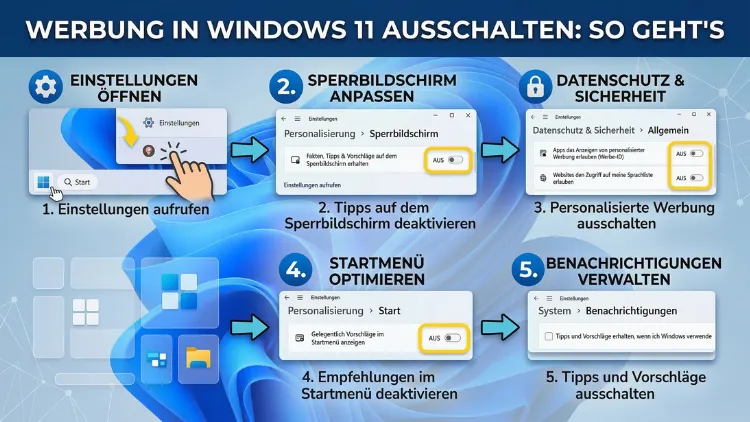
Windows 11 blendet an zahlreichen Stellen Werbung, Tipps und Empfehlungen ein – direkt im Betriebssystem. Deshalb zeigen wir Ihnen in dieser vollständigen Anleitung, wie Sie alle Werbeeinblendungen in Windows 11 dauerhaft deaktivieren: vom Startmenü über den Sperrbildschirm bis hin zum Datei-Explorer.
Zudem erfahren Sie, wie Sie die personalisierte Werbung und das Daten-Tracking durch Microsoft wirksam unterbinden.
Was genau ist „Werbung“ in Windows 11?
Bevor Sie mit dem Deaktivieren beginnen, lohnt es sich zu verstehen, womit Sie es eigentlich zu tun haben. Denn Microsoft selbst nennt die Einblendungen selten „Werbung“. Stattdessen bezeichnet das Unternehmen sie als „Vorschläge“, „Empfehlungen“, „Tipps und Tricks“ oder „Fakten“. Im Kern handelt es sich jedoch in vielen Fällen um Werbung – entweder für Microsofts eigene Dienste wie OneDrive, Bing oder den Microsoft Store, oder für Apps von Drittanbietern, die im Startmenü auftauchen, obwohl Sie sie nie installiert haben.
Zusätzlich sammelt Windows 11 im Hintergrund Nutzungsdaten, um diese Einblendungen zu personalisieren. Das bedeutet: Je mehr Daten Microsoft über Sie erfasst, desto gezielter werden die Werbeinhalte angezeigt. Deshalb reicht es nicht aus, nur einzelne Hinweise wegzuklicken – vielmehr sollten Sie systematisch alle relevanten Einstellungen deaktivieren.
Im Folgenden führen wir Sie Schritt für Schritt durch alle Bereiche des Systems, in denen Windows 11 Werbung anzeigen kann.
Werbung im Startmenü deaktivieren
Das Startmenü ist einer der auffälligsten Orte, an dem Windows 11 Werbung einblendet. Dort erscheinen unter der Rubrik „Empfohlen“ gelegentlich Apps aus dem Microsoft Store, die Sie nie installiert haben. Ebenso tauchen Vorschläge für Dienste auf, die Microsoft bewerben möchte.
So deaktivieren Sie die Werbung im Startmenü:
- Öffnen Sie die Einstellungen mit der Tastenkombination Windows + I.
- Klicken Sie links auf „Personalisierung“.
- Wählen Sie anschließend „Start“ aus.
- Deaktivieren Sie den Schalter bei „Empfehlungen für Tipps, App-Werbeaktionen und vieles mehr anzeigen“ – stellen Sie ihn auf „Aus“.
- Deaktivieren Sie außerdem die Option „Gelegentlich Vorschläge im Startmenü anzeigen“, sofern diese bei Ihnen ebenfalls angezeigt wird.
Zusätzlich sehen Sie im Startmenü möglicherweise vorinstallierte Apps, die Sie nie selbst hinzugefügt haben – sogenannte Bloatware. Diese können Sie per Rechtsklick auf das App-Symbol direkt aus dem Startmenü entfernen. Erscheint beim Rechtsklick kein Eintrag wie „App-Einstellungen“ oder „An Taskleiste anheften“, handelt es sich lediglich um einen Werbevorschlag, den Sie über „Deinstallieren“ entfernen können.
Werbung auf dem Sperrbildschirm entfernen
Der Sperrbildschirm ist ein weiterer Ort, an dem Windows 11 gerne Werbeinhalte unterbringt. Microsoft bezeichnet diese Inhalte als „Fakten, Tipps, Tricks und mehr“ – tatsächlich handelt es sich aber häufig um getarnte Empfehlungen für Spiele, Apps oder Dienste. Besonders die Funktion Windows Spotlight ist dafür bekannt, neben wechselnden Hintergrundbildern auch werbliche Hinweise einzublenden.
So entfernen Sie Werbung vom Sperrbildschirm:
- Öffnen Sie die Einstellungen mit Windows + I.
- Klicken Sie auf „Personalisierung“ und dann auf „Sperrbildschirm“.
- Wechseln Sie bei „Ihren Sperrbildschirm personalisieren“ von „Windows Spotlight“ auf „Bild“ oder „Diashow“ – nur dann erscheint die folgende Option.
- Entfernen Sie anschließend den Haken bei „Unterhaltung, Tipps, Tricks und mehr auf dem Sperrbildschirm anzeigen“.
Wichtig: Solange „Windows Spotlight“ als Hintergrundbild aktiv ist, lässt sich die Werbung auf dem Sperrbildschirm leider nicht vollständig abschalten. Deshalb empfehlen wir, stattdessen ein eigenes Bild zu verwenden.
Personalisierte Werbung und Werbe-ID abschalten
Um Werbung in Windows 11 personalisieren zu können, weist Microsoft jedem Gerät eine sogenannte Werbe-ID zu. Anhand dieser ID verfolgt das System Ihr Nutzungsverhalten, um Ihnen passende Anzeigen zu zeigen. Glücklicherweise können Sie diese Funktion deaktivieren.
So schalten Sie die personalisierte Werbung ab:
- Öffnen Sie die Einstellungen mit Windows + I.
- Navigieren Sie zu „Datenschutz und Sicherheit“.
- Klicken Sie auf „Allgemein“ (unter „Windows-Berechtigungen“).
- Stellen Sie den Schalter bei „Apps die Anzeige personalisierter Werbung mithilfe meiner Werbe-ID gestatten“ auf „Aus“.
- Deaktivieren Sie außerdem „Vorgeschlagene Inhalte in der Einstellungs-App anzeigen“ – damit verschwinden Werbeanzeigen und Copilot-Hinweise aus der Einstellungs-App selbst.
- Stellen Sie zusätzlich alle übrigen Schalter in diesem Bereich auf „Aus“, um das Tracking Ihres Nutzerverhaltens weiter einzuschränken.
Durch das Abschalten der Werbe-ID verhindern Sie zwar keine Werbung in Browsern oder Drittanbieter-Apps. Jedoch unterbinden Sie damit wirksam, dass Windows 11 Ihre Aktivitäten für personalisierte Systemwerbung auswertet.
Diagnosedaten und personalisierte Empfehlungen deaktivieren
Windows 11 sammelt im Hintergrund kontinuierlich Diagnose- und Nutzungsdaten, um das Betriebssystem zu verbessern – und um Ihnen auf dieser Basis personalisierte Tipps und Werbung anzuzeigen. Deshalb sollten Sie auch diese Datenerfassung einschränken.
Gehen Sie dazu wie folgt vor:
- Öffnen Sie die Einstellungen mit Windows + I.
- Gehen Sie zu „Datenschutz und Sicherheit“.
- Klicken Sie auf „Diagnose und Feedback“.
- Erweitern Sie den Abschnitt „Individuelle Benutzererfahrung“.
- Stellen Sie den Schalter bei „Erlauben Sie Microsoft, Ihre Diagnosedaten zu verwenden, ausgenommen Informationen zu den von Ihnen besuchten Websites, um Ihre Produkterfahrung mit personalisierten Tipps, Werbung und Empfehlungen zu verbessern“ auf „Aus“.
Zusätzlich empfehlen wir, direkt darunter auch „Diagnosedaten anzeigen“ zu deaktivieren, sofern Sie die Übersicht Ihrer erfassten Daten nicht aktiv nutzen.
Werbung im Datei-Explorer ausschalten
Auch der Datei-Explorer bleibt nicht von Werbung verschont. Besonders OneDrive-Hinweise tauchen hier regelmäßig auf – Microsoft möchte Nutzer dazu bewegen, den Cloudspeicher zu nutzen oder ein Abonnement abzuschließen. Diese Benachrichtigungen werden als „Synchronisierungsanbieter-Hinweise“ bezeichnet.
So entfernen Sie Werbung aus dem Datei-Explorer:
- Öffnen Sie den Datei-Explorer (Windows + E).
- Klicken Sie oben rechts auf das Drei-Punkte-Menü (die drei horizontalen Punkte in der Symbolleiste).
- Wählen Sie „Optionen“ aus.
- Wechseln Sie im neuen Fenster auf den Reiter „Ansicht“.
- Scrollen Sie in der Liste nach unten und entfernen Sie den Haken bei „Benachrichtigungen des Synchronisierungsanbieters anzeigen“.
- Bestätigen Sie mit „OK“.
Damit verhindern Sie, dass OneDrive und andere Synchronisierungsdienste Werbebanner und Hinweismeldungen im Datei-Explorer einblenden.
Werbung in Systembenachrichtigungen deaktivieren
Windows 11 nutzt das Benachrichtigungssystem ebenfalls dazu, Tipps und Empfehlungen einzublenden. Diese erscheinen als Pop-ups in der unteren rechten Ecke des Bildschirms und können besonders beim Arbeiten störend sein.
So deaktivieren Sie Werbebenachrichtigungen:
- Öffnen Sie die Einstellungen mit Windows + I.
- Gehen Sie zu „System“ und dann zu „Benachrichtigungen“.
- Scrollen Sie nach unten und klappen Sie gegebenenfalls den Abschnitt „Zusätzliche Einstellungen“ auf.
- Entfernen Sie die Häkchen bei:
- „Möglichkeiten vorschlagen, um Windows optimal zu nutzen“
- „Einrichtung dieses Geräts abschließen“
- „Tipps und Vorschläge erhalten, wenn Windows verwendet wird“
- Optional: Deaktivieren Sie auch das „Windows-Willkommenserlebnis nach Updates und bei der Anmeldung einblenden“, um Begrüßungsbildschirme nach Systemupdates zu unterbinden.
Ebenso lohnt es sich, in der Liste der App-Benachrichtigungen nach Apps zu suchen, die nach dem Hersteller Ihres PCs benannt sind – zum Beispiel Lenovo Vantage, HP Support Assistant oder ähnliches. Diese zeigen häufig Werbung für Hardware-Zubehör oder Softwareupgrades an. Stellen Sie deren Benachrichtigungen ebenfalls auf „Aus“.
Werbung in der Taskleistensuche deaktivieren
Die Suchfunktion in der Taskleiste kann ebenfalls Werbung anzeigen – etwa Empfehlungen für Spiele, beliebte Videos oder andere Inhalte, die nichts mit Ihrer eigentlichen Suchanfrage zu tun haben.
So schalten Sie diese Inhalte ab:
- Öffnen Sie die Einstellungen mit Windows + I.
- Gehen Sie zu „Datenschutz und Sicherheit“.
- Klicken Sie auf „Suchberechtigungen“.
- Scrollen Sie nach unten zu „Weitere Einstellungen“.
- Stellen Sie den Schalter bei „Inhaltsvorschläge im Suchfeld und auf der Startseite der Suche anzeigen“ auf „Aus“.
Damit verhindern Sie, dass das Suchfeld der Taskleiste neben Ihren lokalen Suchergebnissen auch externe Werbeinhalte und Vorschläge einblendet.
Geräteverwendung und Tracking abschalten
Windows 11 verfügt zudem über eine Einstellung namens „Geräteverwendung“, die Microsoft dabei hilft, Ihre Nutzungsgewohnheiten zu erkennen und darauf basierend personalisierte Inhalte anzuzeigen. Hier können Sie angeben, wofür Sie Ihren PC nutzen – zum Beispiel Gaming, Bildung oder Unterhaltung. Allerdings nutzt Windows diese Informationen auch dazu, entsprechende Werbung auszuspielen.
So deaktivieren Sie diese Funktion:
- Öffnen Sie die Einstellungen mit Windows + I.
- Navigieren Sie zu „Personalisierung“.
- Klicken Sie auf „Geräteverwendung“.
- Stellen Sie alle Schalter auf „Aus“.
Durch diese Maßnahme unterbinden Sie, dass Windows 11 Ihr Nutzungsverhalten für die Anpassung von Inhalten und Werbung auswertet.
Werbung beim Windows-Willkommenserlebnis entfernen
Nach jedem größeren Windows-Update erscheint häufig der sogenannte „Windows-Willkommensbildschirm“ – ein Begrüßungsdialog, der Neuigkeiten und Tipps vorstellt. Auch hier versteckt Microsoft gelegentlich Werbung für Dienste wie Microsoft 365 oder den Microsoft Edge-Browser.
So deaktivieren Sie diesen Bildschirm:
- Öffnen Sie die Einstellungen mit Windows + I.
- Gehen Sie zu „System“ und dann zu „Benachrichtigungen“.
- Scrollen Sie ganz nach unten zu „Zusätzliche Einstellungen“.
- Entfernen Sie das Häkchen bei „Windows-Willkommenserlebnis nach Updates und bei der Anmeldung anzeigen“.
Werbung mit Drittanbieter-Tools vollständig entfernen
Wer eine umfassendere Lösung sucht, kann auf spezialisierte Drittanbieter-Tools zurückgreifen. Diese automatisieren viele der oben beschriebenen Schritte und erlauben es, noch tiefer in die Systemeinstellungen einzugreifen.
O&O ShutUp10++
Das kostenlose Tool O&O ShutUp10++ (von O&O Software) ist eine der bekanntesten und empfohlenen Lösungen, um Datenschutz und Werbeeinstellungen in Windows 10 und Windows 11 zentral zu verwalten. Es bietet eine übersichtliche Oberfläche mit Hunderten von Schaltern, die alle relevanten Telemetrie-, Datenschutz- und Werbeeinstellungen zusammenfassen.
Empfohlene Vorgehensweise:
- Laden Sie O&O ShutUp10++ kostenlos von der offiziellen Website des Herstellers (oosoftware.com) herunter.
- Starten Sie das Programm – keine Installation notwendig.
- Klicken Sie oben auf „Aktionen“ und wählen Sie „Empfohlene und etwas eingeschränkte Einstellungen anwenden“.
- Das Tool erstellt automatisch einen Systemwiederherstellungspunkt, bevor es Änderungen vornimmt.
Chris Titus Tech WinUtil
Ebenfalls sehr beliebt ist das Open-Source-Skript WinUtil von Chris Titus Tech. Es ist via PowerShell ausführbar und bietet neben Debloating-Funktionen auch gezielte Deaktivierung von Telemetrie und Werbung.
Hinweis: Drittanbieter-Tools greifen tiefer ins System ein als die normalen Einstellungen. Erstellen Sie deshalb vor der Verwendung stets einen Systemwiederherstellungspunkt unter: Systemsteuerung → System → Computerschutz → Systemschutz.
Werbung im Browser: Microsoft Edge und der Bing-Startbildschirm
Neben dem Betriebssystem selbst zeigt auch Microsoft Edge – der vorinstallierte Browser – auf seiner Startseite zahlreiche Werbeinhalte und gesponserte Beiträge. Diese sind zwar technisch gesehen Browser-Werbung und keine Windows-Systemwerbung, stören jedoch ebenso.
So deaktivieren Sie Werbung in Microsoft Edge:
- Öffnen Sie Microsoft Edge.
- Klicken Sie oben rechts auf das Zahnrad-Symbol neben der Adressleiste (Einstellungen der neuen Registerkarte).
- Wählen Sie im Layout-Bereich „Benutzerdefiniert“ aus.
- Deaktivieren Sie unter „Inhalt“ alle Optionen wie „Schnelllinks“, „Mein Feed“ und „Werbung“.
Alternativ empfehlen wir, Mozilla Firefox oder Brave als Standardbrowser zu verwenden. Brave bietet von Haus aus einen eingebauten Werbeblocker, der sowohl Browser-Werbung als auch Tracker effektiv blockiert.
Werbung durch einen systemweiten Adblocker unterbinden
Für noch umfassenderen Schutz vor Werbung – auch in Apps und Hintergrunddiensten – empfehlen wir die Einrichtung von Pi-hole oder AdGuard Home. Dabei handelt es sich um lokale DNS-Sperrlisten, die Werbedomains auf Netzwerkebene blockieren.
AdGuard Home ist einfacher einzurichten und läuft auf dem eigenen Gerät oder einem Heimserver. So installieren Sie AdGuard Home unter Windows:
- Laden Sie AdGuard Home kostenlos von der offiziellen Website (github.com/AdguardTeam/AdGuardHome) herunter.
- Entpacken Sie das Archiv und starten Sie
AdGuardHome.exeals Administrator. - Folgen Sie dem Einrichtungsassistenten im Browser.
- Konfigurieren Sie anschließend Ihren Windows-PC, sodass er AdGuard Home als DNS-Server verwendet: Einstellungen → Netzwerk und Internet → WLAN/Ethernet → DNS-Server manuell eingeben →
127.0.0.1.
Durch diesen Schritt werden Werbeanfragen bereits auf DNS-Ebene geblockt, bevor sie überhaupt eine Verbindung herstellen können.
Werbung in Microsoft 365 und vorinstallierten Apps reduzieren
Wer Microsoft 365 (ehemals Office) nutzt, begegnet auch dort gelegentlich Werbung – insbesondere für OneDrive-Erweiterungen oder den Wechsel auf ein höherwertiges Abonnement. Zudem zeigen vorinstallierte Apps wie der Microsoft Solitaire Collection oder die Xbox-App regelmäßig Werbung an.
Für Microsoft Solitaire Collection gilt: Mit einem Microsoft 365-Abonnement entfällt die Werbung automatisch. Wer das Abonnement nicht nutzen möchte, kann die App alternativ deinstallieren und durch eine werbefreie Solitaire-App aus dem Microsoft Store ersetzen.
Für die Xbox-App empfehlen wir, in den App-Einstellungen unter „Benachrichtigungen“ alle Marketing-Mitteilungen zu deaktivieren.
Zusammenfassung: Alle Einstellungen im Überblick
Damit Sie keinen Schritt vergessen, finden Sie hier eine kompakte Übersicht aller empfohlenen Einstellungen:
| Bereich | Einstellung | Pfad |
|---|---|---|
| Startmenü | App-Vorschläge deaktivieren | Einstellungen → Personalisierung → Start |
| Sperrbildschirm | Tipps/Tricks ausschalten | Einstellungen → Personalisierung → Sperrbildschirm |
| Werbe-ID | Personalisierte Werbung abschalten | Einstellungen → Datenschutz → Allgemein |
| Diagnosedaten | Tipps auf Basis von Daten deaktivieren | Einstellungen → Datenschutz → Diagnose und Feedback |
| Datei-Explorer | Sync-Anbieter-Hinweise entfernen | Datei-Explorer → Drei Punkte → Optionen → Ansicht |
| Benachrichtigungen | Windows-Tipps deaktivieren | Einstellungen → System → Benachrichtigungen |
| Taskleistensuche | Inhaltsvorschläge abschalten | Einstellungen → Datenschutz → Suchberechtigungen |
| Geräteverwendung | Alle Optionen deaktivieren | Einstellungen → Personalisierung → Geräteverwendung |
