
Firefox neu installieren in Windows 11 und 10: Erfahren Sie Schritt für Schritt, wie Sie den Browser vollständig deinstallieren und wieder installieren.
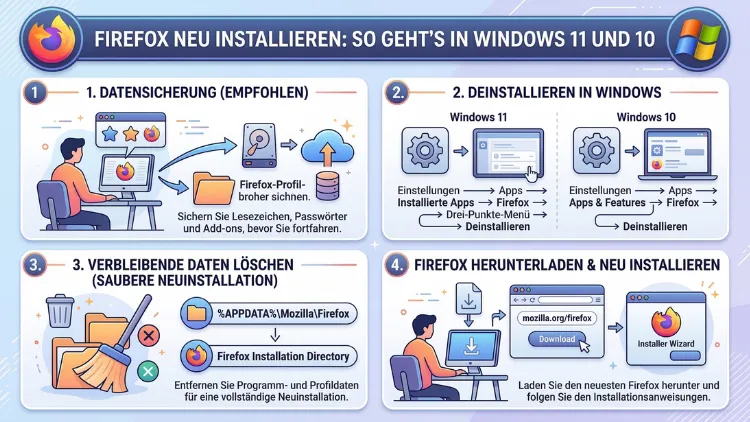
Mozilla Firefox gehört weltweit zu den beliebtesten Webbrowsern – und manchmal läuft er einfach nicht mehr rund. Ob nach einem Fehler, nach einem Systemupgrade oder weil der Browser sich merkwürdig verhält: Eine Neuinstallation von Firefox löst viele Probleme zuverlässig.
In diesem Artikel erfahren Sie Schritt für Schritt, wie Sie Firefox unter Windows 10 und Windows 11 vollständig deinstallieren und sauber neu installieren – inklusive Datensicherung.
Warum Firefox neu installieren?
Firefox kann aus verschiedenen Gründen Probleme bereiten. Häufig sind es beschädigte Installationsdateien, fehlerhafte Add-ons oder ein korruptes Benutzerprofil, die dazu führen, dass der Browser abstürzt, einfriert oder nicht mehr startet. Außerdem kann es vorkommen, dass Firefox nach einem Windows-Update nicht mehr korrekt funktioniert. Deshalb ist eine saubere Neuinstallation in vielen Fällen die einfachste und wirkungsvollste Lösung.
Zusätzlich gibt es Situationen, in denen Sie Firefox auf einem neuen Rechner einrichten möchten oder nach einer Systemwiederherstellung neu installieren müssen. Ebenso kann eine vollständige Neuinstallation sinnvoll sein, wenn Sie den Browser von Grund auf bereinigen möchten – zum Beispiel nach einem Malware-Befall oder nach anhaltenden Leistungsproblemen.
Typische Anzeichen dafür, dass eine Neuinstallation sinnvoll ist:
- Firefox startet nicht mehr oder hängt beim Ladebildschirm fest.
- Der Browser stürzt häufig ab, auch ohne erkennbaren Grund.
- Webseiten werden fehlerhaft dargestellt oder laden nicht vollständig.
- Firefox ist deutlich langsamer als früher, obwohl keine neuen Erweiterungen installiert wurden.
- Fehlermeldungen beim Start oder während der Nutzung erscheinen regelmäßig.
- Firefox wurde möglicherweise durch Malware oder unerwünschte Software verändert.
Bevor Sie jedoch direkt mit der Deinstallation beginnen, sollten Sie überlegen, ob eine vollständige Neuinstallation wirklich notwendig ist. Mozilla Firefox bietet nämlich eine integrierte „Firefox bereinigen“-Funktion, die viele Probleme ohne Datenverlust behebt. Diese Funktion finden Sie unter Menü → Hilfe → Informationen zur Fehlerbehebung → Firefox bereinigen. Dabei werden Erweiterungen, Themes und einige Einstellungen zurückgesetzt, während Lesezeichen und Passwörter erhalten bleiben. Dennoch kann eine vollständige Neuinstallation notwendig sein, wenn diese Maßnahme nicht ausreicht.
Vor der Neuinstallation: Ihre Daten sichern
Bevor Sie Firefox deinstallieren, sollten Sie unbedingt Ihre persönlichen Daten sichern. Dazu gehören insbesondere:
- Lesezeichen (Favoriten)
- Gespeicherte Passwörter
- Erweiterungen und Add-ons
- Einstellungen und Themes
- Browsing-Verlauf (falls gewünscht)
Firefox-Profil sichern
Alle persönlichen Daten von Firefox sind in einem sogenannten Profilordner gespeichert. Dieser befindet sich unter Windows in folgendem Verzeichnis:
C:\Users\\AppData\Roaming\Mozilla\Firefox\Profiles\
So sichern Sie Ihr Profil:
- Schließen Sie Firefox vollständig. Klicken Sie dazu auf das Menü (drei waagerechte Striche oben rechts) und wählen Sie „Beenden“.
- Öffnen Sie den Windows-Explorer und navigieren Sie zum Profilordner. Falls der Ordner „AppData“ nicht sichtbar ist, aktivieren Sie unter „Ansicht“ die Option „Ausgeblendete Elemente“.
- Kopieren Sie den gesamten Profilordner an einen sicheren Ort, zum Beispiel auf einen USB-Stick oder eine externe Festplatte.
Alternativ können Sie Ihre Lesezeichen direkt in Firefox exportieren: Öffnen Sie das Lesezeichen-Menü, wählen Sie „Lesezeichen verwalten“ und dann „Importieren und Sichern → Sicherung“. Firefox speichert die Datei dann als JSON-Datei, die Sie später wieder importieren können.
Passwörter exportieren
Gespeicherte Passwörter lassen sich ebenfalls einfach sichern. Navigieren Sie dazu zu Einstellungen → Datenschutz & Sicherheit → Angemeldete Daten und Passwörter. Klicken Sie dort auf das Drei-Punkte-Menü und wählen Sie „Passwörter exportieren“. Firefox speichert die Passwörter dann als CSV-Datei, die Sie nach der Neuinstallation wieder importieren können.
Firefox unter Windows 10 und Windows 11 deinstallieren
Die Deinstallation von Firefox funktioniert unter Windows 10 und Windows 11 nahezu identisch. Beide Systeme bieten zwei empfohlene Wege: über die Einstellungen oder über die Systemsteuerung.
Methode 1: Deinstallation über die Windows-Einstellungen (empfohlen für Windows 10 und 11)
- Öffnen Sie das Windows-Startmenü und klicken Sie auf das Zahnrad-Symbol (Einstellungen).
- Wählen Sie unter Windows 11 „Apps → Installierte Apps“ bzw. unter Windows 10 „Apps → Apps & Features“.
- Suchen Sie in der Liste nach „Mozilla Firefox“.
- Klicken Sie in Windows 11 auf die drei Punkte neben dem Eintrag und wählen Sie „Deinstallieren“. Unter Windows 10 klicken Sie direkt auf den Eintrag und dann auf „Deinstallieren“.
- Bestätigen Sie den Vorgang. Daraufhin öffnet sich der Firefox-Deinstallations-Assistent.
- Klicken Sie auf „Weiter“ und dann auf „Deinstallieren“.
- Schließen Sie den Vorgang mit „Fertigstellen“ ab.
Methode 2: Deinstallation über die Systemsteuerung
Alternativ funktioniert auch die klassische Deinstallation über die Systemsteuerung:
- Öffnen Sie die Systemsteuerung (Suche im Startmenü nach „Systemsteuerung“).
- Klicken Sie auf „Programme → Programm deinstallieren“.
- Wählen Sie „Mozilla Firefox“ aus der Liste.
- Klicken Sie oben auf „Deinstallieren“ und folgen Sie dem Assistenten.
Methode 3: Deinstallation mit Revo Uninstaller (empfohlen für vollständige Entfernung)
Wenn Sie Firefox wirklich rückstandslos entfernen möchten, empfehlen wir den Revo Uninstaller (kostenlose Version verfügbar unter revo-uninstaller.com). Dieses Tool entfernt nicht nur das Programm selbst, sondern sucht anschließend auch nach verbleibenden Dateien und Registry-Einträgen. So gehen Sie vor:
- Laden Sie den Revo Uninstaller herunter und installieren Sie ihn.
- Öffnen Sie das Programm und wählen Sie „Mozilla Firefox“ aus der Liste.
- Klicken Sie oben auf „Anwendung deinstallieren“ und folgen Sie dem Assistenten.
- Wählen Sie anschließend den Modus „Moderat“ und klicken Sie auf „Durchsuchen“, um nach Programmresten zu scannen.
- Markieren Sie alle gefundenen Reste und löschen Sie sie mit „Auswahl löschen“.
Durch diesen Schritt ist Firefox deutlich sauberer entfernt als bei einer normalen Deinstallation.
Verbleibende Dateien und Ordner manuell löschen
Nach der Standarddeinstallation bleiben unter Windows häufig noch Ordner zurück. Deshalb sollten Sie diese manuell entfernen, wenn Sie eine wirklich saubere Neuinstallation wünschen.
Programmordner löschen
Navigieren Sie im Windows-Explorer zu folgenden Pfaden und löschen Sie den jeweiligen Ordner, falls er noch vorhanden ist:
- 64-Bit-Version:
C:\Programme\Mozilla Firefox\ - 32-Bit-Version:
C:\Programme (x86)\Mozilla Firefox\
Profilordner löschen (nur bei vollständiger Neuinstallation ohne Datenerhalt)
Falls Sie Firefox wirklich komplett neu starten möchten und keine alten Einstellungen übernehmen möchten, müssen Sie zusätzlich den Profilordner löschen. Dieser befindet sich unter:
C:\Users\\AppData\Roaming\Mozilla\
Achtung: Wenn Sie diesen Ordner löschen, gehen alle gespeicherten Daten verloren, also Lesezeichen, Passwörter, Erweiterungen und Einstellungen. Stellen Sie daher sicher, dass Sie vorher eine Sicherungskopie erstellt haben.
Außerdem gibt es einen zweiten Daten-Ordner im lokalen AppData-Verzeichnis:
C:\Users\\AppData\Local\Mozilla\
Auch diesen Ordner können Sie löschen, um alle Spuren von Firefox zu beseitigen.
Firefox herunterladen: Die aktuelle Version für Windows
Nachdem Firefox vollständig deinstalliert ist, können Sie die aktuelle Firefox-Version herunterladen. Mozilla stellt Firefox kostenlos auf der offiziellen Website zur Verfügung.
Empfohlene Download-Adresse: www.mozilla.org/de/firefox/new/
Dort finden Sie stets die aktuellste stabile Version von Firefox. Alternativ können Sie Firefox auch über den Microsoft Store herunterladen (dazu weiter unten mehr).
Welche Version ist die richtige?
Firefox wird in mehreren Versionen angeboten. Für den normalen Einsatz unter Windows 10 und Windows 11 empfehlen wir grundsätzlich die standard Firefox-Version (Release-Kanal). Daneben gibt es folgende Varianten:
- Firefox ESR (Extended Support Release): Diese Version richtet sich an Unternehmen und Organisationen, die langfristige Unterstützung benötigen. Sie erhält länger Sicherheitsupdates, aber weniger neue Funktionen. Für Privatanwender ist sie in der Regel nicht notwendig.
- Firefox Beta und Firefox Nightly: Diese Versionen sind für Entwickler und Tester gedacht. Außerdem sind sie möglicherweise instabiler als die stabile Release-Version. Deshalb empfehlen wir sie für den alltäglichen Gebrauch nicht.
-Bit oder 64-Bit?
Grundsätzlich empfiehlt Mozilla für moderne Windows-Systeme die 64-Bit-Version, da diese eine bessere Leistung und verbesserte Sicherheitsfunktionen bietet. Die offizielle Download-Seite erkennt Ihr Betriebssystem automatisch und bietet Ihnen die passende Version an. Sollten Sie jedoch aus bestimmten Gründen die 32-Bit-Version benötigen, können Sie diese unter www.mozilla.org/de/firefox/all/ manuell auswählen.
Offline-Installer für die Installation ohne Internet
Falls Sie Firefox auf einem Rechner ohne stabile Internetverbindung installieren möchten, können Sie den vollständigen Offline-Installer von Mozilla herunterladen. Dieser enthält alle notwendigen Dateien und benötigt nach dem Download keine weitere Internetverbindung für die Installation. Zusätzlich bietet der Offline-Installer die Möglichkeit, den Installationsort anzupassen und benutzerdefinierte Verknüpfungen zu erstellen. Den Offline-Installer finden Sie ebenfalls auf der Seite www.mozilla.org/de/firefox/all/ unter der Auswahl „Vollständiges Installationspaket“.
Firefox installieren: Schritt-für-Schritt-Anleitung
Nachdem Sie den Installer heruntergeladen haben, können Sie Firefox installieren. Der Vorgang ist unter Windows 10 und Windows 11 gleich:
- Doppelklicken Sie auf die heruntergeladene Installationsdatei (z. B.
Firefox_Setup.exe). - Windows zeigt möglicherweise eine Benutzerkontensteuerung (UAC)-Warnung an. Bestätigen Sie diese mit „Ja“, um dem Installer die nötigen Rechte zu geben.
- Hinweis für Windows 10-Nutzer: Falls Windows 10 Sie warnt, dass die App nicht aus dem Microsoft Store stammt, klicken Sie auf „Trotzdem installieren“. Firefox ist eine sichere Anwendung von Mozilla.
- Der Installer läuft nun automatisch durch. Sie müssen nichts weiter tun – Firefox wird im Verzeichnis
C:\Programme\Mozilla Firefox\installiert und ist danach für alle Benutzer des Computers verfügbar. - Nach der Installation öffnet sich Firefox automatisch mit einer Willkommensseite.
Firefox als Standardbrowser festlegen
Nach der Installation können Sie Firefox als Ihren Standardbrowser festlegen. Klicken Sie dazu auf die Schaltfläche „Firefox als Standard festlegen“ in der Willkommensseite. Alternativ gehen Sie zu Einstellungen → Allgemein → Standardbrowser und klicken Sie auf „Als Standard festlegen“.
Firefox über den Microsoft Store installieren
Seit einigen Jahren ist Firefox auch über den Microsoft Store erhältlich. Diese Installationsmethode funktioniert unter Windows 10 und Windows 11 und hat einige Vorteile: Updates werden über den Microsoft Store verwaltet und der Download läuft über eine sichere Microsoft-Infrastruktur.
So installieren Sie Firefox über den Microsoft Store:
- Klicken Sie in der Taskleiste auf das Windows-Symbol (Startmenü).
- Tippen Sie „Microsoft Store“ in die Suchleiste und öffnen Sie die App.
- Geben Sie im Microsoft Store „Firefox“ in die Suchleiste ein und drücken Sie Enter.
- Wählen Sie „Mozilla Firefox“ aus den Suchergebnissen.
- Klicken Sie auf „Herunterladen“ bzw. „Installieren“.
- Warten Sie, bis die Installation abgeschlossen ist, und öffnen Sie Firefox.
Beachten Sie jedoch: Updates für die Microsoft-Store-Version erhalten Sie ausschließlich über den Microsoft Store – nicht über Firefoxs integrierte Update-Funktion.
Ihr Firefox-Profil nach der Neuinstallation wiederherstellen
Wenn Sie Ihr Profil vor der Deinstallation gesichert haben, können Sie Ihre Daten anschließend wiederherstellen.
Methode 1: Profilordner zurückkopieren
- Öffnen Sie Firefox nach der Neuinstallation kurz und schließen Sie ihn dann wieder. Dadurch wird ein neuer, leerer Profilordner erstellt.
- Öffnen Sie den Windows-Explorer und navigieren Sie zu:
C:\Users\\AppData\Roaming\Mozilla\Firefox\Profiles\ - Sie sehen dort einen neuen Ordner mit einem Namen wie
xxxxxxxx.default-release. Löschen Sie den Inhalt dieses Ordners (oder den Ordner selbst). - Kopieren Sie nun den Inhalt Ihres gesicherten Profilordners in den neuen Profilordner.
- Starten Sie Firefox. Dabei sollten alle Ihre Lesezeichen, Passwörter und Einstellungen wieder vorhanden sein.
Methode 2: Lesezeichen über JSON-Datei importieren
Falls Sie nur Ihre Lesezeichen als JSON-Datei gesichert haben, importieren Sie diese wie folgt:
- Öffnen Sie Firefox und klicken Sie auf „Lesezeichen → Lesezeichen verwalten“ (oder drücken Sie
Strg + Umschalt + O). - Klicken Sie auf „Importieren und Sichern → Sicherung wiederherstellen → Sicherungsdatei auswählen“.
- Wählen Sie Ihre gesicherte JSON-Datei aus.
- Bestätigen Sie den Import. Anschließend sind alle Lesezeichen wieder vorhanden.
Firefox-Konto für automatische Synchronisierung nutzen
Einfacher als manuelle Backups ist die Verwendung eines Firefox-Kontos (auch Firefox Sync genannt). Wenn Sie sich mit Ihrem Firefox-Konto anmelden, synchronisiert Firefox automatisch Ihre Lesezeichen, Passwörter, Verlauf, Tabs und Einstellungen über alle Geräte hinweg – auch nach einer Neuinstallation. Richten Sie ein Firefox-Konto unter accounts.firefox.com ein oder melden Sie sich in Firefox unter Einstellungen → Sync an.
Empfohlene Vorgehensweisen nach der Neuinstallation
Nach einer frischen Firefox-Installation sollten Sie einige grundlegende Einstellungen vornehmen, damit der Browser optimal funktioniert und sicher ist.
Automatische Updates aktivieren
Firefox aktualisiert sich standardmäßig automatisch. Zusätzlich sollten Sie prüfen, ob die automatischen Updates aktiviert sind: Gehen Sie dazu zu Einstellungen → Allgemein → Firefox-Updates und stellen Sie sicher, dass „Updates automatisch installieren“ ausgewählt ist. Dadurch erhalten Sie stets die neuesten Sicherheitspatches und Funktionen. In 2026 sind regelmäßige Sicherheitsupdates besonders wichtig, da Cyberkriminelle immer ausgefeiltere Angriffsmethoden einsetzen.
Datenschutz-Einstellungen anpassen
Firefox bietet hervorragende Datenschutzfunktionen. Deshalb empfehlen wir, nach der Installation die Datenschutzeinstellungen zu überprüfen: Navigieren Sie zu Einstellungen → Datenschutz & Sicherheit. Dort können Sie zum Beispiel den Enhanced Tracking Protection-Modus auf „Streng“ stellen, um Tracker, Cookies von Drittanbietern und Krypto-Miner effektiv zu blockieren. Ebenso sollten Sie die Option „Do Not Track“ aktivieren, auch wenn diese keine rechtliche Verbindlichkeit hat.
DNS über HTTPS aktivieren
Für zusätzlichen Datenschutz empfehlen wir außerdem, DNS über HTTPS (DoH) in Firefox zu aktivieren. Diese Funktion verschlüsselt Ihre DNS-Anfragen und verhindert, dass Dritte sehen, welche Webseiten Sie besuchen. Sie finden die Einstellung unter Einstellungen → Datenschutz & Sicherheit → DNS über HTTPS. Als Anbieter empfehlen wir Cloudflare (1.1.1.1) oder NextDNS, die beide gute Datenschutzrichtlinien haben.
Empfohlene Erweiterungen installieren
Außerdem lohnt es sich, einige nützliche Firefox-Erweiterungen zu installieren. Besonders empfehlenswert sind:
- uBlock Origin: Ein leistungsstarker Werbeblocker, der außerdem Tracker und Malware-Seiten blockiert. Laden Sie ihn direkt aus dem offiziellen Mozilla Add-ons-Store unter
addons.mozilla.orgherunter. - Firefox Multi-Account Containers: Diese Erweiterung ermöglicht es, verschiedene Website-Identitäten voneinander zu trennen, was die Privatsphäre erhöht.
- Bitwarden: Ein kostenloser Passwort-Manager, der Ihre Passwörter sicher verwaltet und nahtlos in Firefox integriert ist.
Cache und Cookies verwalten
Zudem empfehlen wir, die Cache-Größe zu begrenzen, um zu verhindern, dass Firefox zu viel Speicherplatz belegt. Unter Einstellungen → Datenschutz & Sicherheit → Cookies und Website-Daten können Sie außerdem festlegen, wann Cookies automatisch gelöscht werden sollen. Zusätzlich lässt sich unter „Gespeicherte Webseiten-Daten verwalten“ kontrollieren, welche Websites besonders viel Speicher belegen.
Firefox-Startseite anpassen
Nach der Neuinstallation zeigt Firefox eine Standard-Startseite an. Deshalb empfehlen wir, diese nach Ihren Vorlieben anzupassen. Unter Einstellungen → Startseite können Sie wählen, ob Firefox beim Start eine leere Seite, die Firefox-Startseite oder eine benutzerdefinierte URL anzeigen soll. Außerdem lässt sich dort festlegen, welche Elemente auf der Firefox-Startseite erscheinen sollen – zum Beispiel Kurzbefehle, Empfehlungen oder aktuelle Highlights.
Sonderfall: Firefox unter Windows 10 nach Microsoft-Supportende
Wichtiger Hinweis für 2026: Microsoft hat den offiziellen Support für Windows 10 beendet. Mozilla Firefox unterstützt Windows 10 jedoch weiterhin. Deshalb können Windows-10-Nutzer Firefox ohne Einschränkungen installieren und nutzen. Mozilla hat außerdem angekündigt, Firefox unter Windows 10 weiter zu pflegen, um Nutzern eine sichere Browser-Option zu bieten, solange Windows 10 noch verbreitet ist.
Sonderfall: Firefox ESR für ältere Systeme
Falls Sie noch ein älteres Betriebssystem wie Windows 7 oder Windows 8.1 betreiben, sollten Sie wissen: Für diese Systeme ist die Firefox-Standardversion nicht mehr verfügbar. Mozilla bietet jedoch Firefox ESR 115 an, die aktuell noch bis August 2026 mit Sicherheitsupdates versorgt wird. Für den Langzeitbetrieb empfehlen wir dennoch dringend ein Upgrade auf Windows 10 oder Windows 11, da ältere Betriebssysteme erhebliche Sicherheitsrisiken darstellen.
Fehlerbehebung bei der Firefox-Installation
Gelegentlich kann es bei der Installation oder nach der Neuinstallation zu Problemen kommen. Deshalb finden Sie hier die häufigsten Fehler und deren Lösungen.
Firefox startet nicht nach der Installation
Falls Firefox nach der Installation nicht startet, liegt das häufig an einem beschädigten Profilordner aus einer früheren Installation. Löschen Sie in diesem Fall den Profilordner unter C:\Users\\AppData\Roaming\Mozilla\ und starten Sie Firefox erneut.
Außerdem kann es hilfreich sein, Firefox im abgesicherten Modus zu starten. Halten Sie dazu beim Start die Umschalttaste gedrückt. Daraufhin öffnet sich Firefox ohne Erweiterungen und mit Standardeinstellungen. Wenn Firefox im abgesicherten Modus korrekt läuft, verursacht wahrscheinlich eine fehlerhafte Erweiterung das Problem.
Installer kann Firefox nicht installieren
Falls der Installer abbricht oder eine Fehlermeldung zeigt, prüfen Sie zunächst, ob Firefox noch im Hintergrund läuft. Beenden Sie dazu alle Firefox-Prozesse über den Task-Manager (Strg + Umschalt + Esc). Danach starten Sie den Installer erneut.
Außerdem kann es vorkommen, dass der Installer vom Windows Defender SmartScreen blockiert wird. Klicken Sie in diesem Fall auf „Weitere Informationen“ und dann auf „Trotzdem ausführen“. Dies ist sicher, da der Firefox-Installer von Mozillas offizieller Seite stammt.
Firefox ist nach der Neuinstallation immer noch langsam
Falls Firefox nach der Neuinstallation weiterhin langsam ist, liegt das Problem möglicherweise nicht am Browser selbst. Überprüfen Sie daher Folgendes:
- Internetverbindung: Testen Sie die Verbindungsgeschwindigkeit mit einem Online-Speedtest.
- Hardware-Beschleunigung: Aktivieren Sie unter
Einstellungen → Allgemein → Leistungdie Option „Hardware-Beschleunigung verwenden, wenn verfügbar“. - Erweiterungen: Deaktivieren Sie alle Erweiterungen und prüfen Sie, ob Firefox dadurch schneller wird.
Fehlermeldung „Windows Installer Service konnte nicht aufgerufen werden“
Falls Sie diese Fehlermeldung beim Installieren erhalten, ist der Windows Installer-Dienst möglicherweise nicht aktiv. Öffnen Sie deshalb den Dienste-Manager (Win + R → services.msc) und stellen Sie sicher, dass der Dienst „Windows Installer“ auf „Automatisch“ gestellt und gestartet ist. Starten Sie danach den Installer erneut.
Firefox zeigt nach der Neuinstallation noch alte Einstellungen
Wenn Firefox nach der Neuinstallation noch alte Einstellungen, Erweiterungen oder den alten Verlauf anzeigt, bedeutet das: Der alte Profilordner wurde nicht gelöscht. Die Deinstallation von Firefox entfernt nämlich standardmäßig nicht das Profil. Löschen Sie daher manuell den Ordner C:\Users\\AppData\Roaming\Mozilla\Firefox\Profiles\ und starten Sie Firefox anschließend neu.
Firefox-Neuinstallation auf Mac und Linux
Da der Titel dieser Anleitung auch implizit andere Systeme einschließt, hier ein kurzer Überblick:
Firefox neu installieren auf dem Mac (macOS)
- Schließen Sie Firefox vollständig.
- Öffnen Sie den Finder und navigieren Sie zu „Programme“.
- Ziehen Sie „Firefox.app“ in den Papierkorb und leeren Sie ihn.
- Löschen Sie den Profilordner unter
~/Library/Application Support/Firefox/. - Laden Sie Firefox neu von
www.mozilla.org/de/firefox/herunter. - Öffnen Sie die heruntergeladene DMG-Datei und ziehen Sie Firefox in den Programme-Ordner.
Firefox neu installieren unter Linux (Ubuntu/Debian)
Unter Ubuntu und anderen Debian-basierten Distributionen können Sie Firefox über die Paketverwaltung neu installieren:
sudo apt remove --purge firefox
sudo apt install firefox
Alternativ laden Sie Firefox direkt von Mozillas Website herunter und entpacken das Archiv in den gewünschten Ordner. Außerdem ist Firefox unter Ubuntu auch über den Snap Store erhältlich: sudo snap install firefox.
