
Sperrbildschirm-PIN ändern unter Android: So passen Sie die PIN Ihres Smartphones oder Tablets Schritt für Schritt in den Sicherheitseinstellungen an.
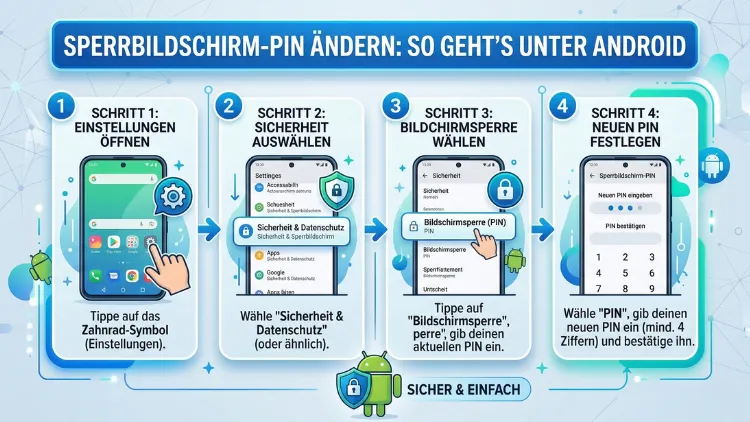
Die Sperrbildschirm-PIN schützt Ihr Smartphone vor unbefugtem Zugriff. Um sie zu ändern, öffnen Sie unter Android die Einstellungen, wählen Sie „Sicherheit“ und dann „Bildschirmsperre“. Dort geben Sie zunächst Ihre aktuelle PIN ein und legen anschließend eine neue fest.
Der genaue Pfad variiert je nach Hersteller – Samsung, Google Pixel, Xiaomi und andere weichen leicht voneinander ab. Dieser Artikel erklärt alle Varianten Schritt für Schritt.
Warum Sie Ihre Android-PIN regelmäßig ändern sollten
Die Bildschirmsperre ist die erste Verteidigungslinie Ihres Smartphones. Deshalb empfehlen Sicherheitsexperten, die PIN mindestens alle drei bis sechs Monate zu aktualisieren. Außerdem sollten Sie die PIN sofort ändern, wenn jemand beim Entsperren zugeschaut hat oder wenn Sie das Gerät vorübergehend an eine andere Person ausgeliehen haben.
Zudem gilt: Eine schwache oder offensichtliche Kombination wie „1234″ oder „0000″ bietet kaum Schutz. Ebenso sind Geburtsdaten oder einfache Muster leicht zu erraten. Deshalb lohnt es sich, beim Ändern der PIN auch gleich eine sicherere Kombination zu wählen.
Darüber hinaus kann es technische Gründe für eine PIN-Änderung geben – zum Beispiel nach einem Software-Update, das die Sicherheitsanforderungen erhöht, oder wenn Sie Ihr Gerät neu einrichten möchten.
Grundlegende Voraussetzungen vor der PIN-Änderung
Bevor Sie die Sperrbildschirm-PIN ändern, sollten Sie einige Punkte beachten. Zunächst benötigen Sie die aktuelle PIN, das Muster oder das Passwort, um Zugang zu den Sicherheitseinstellungen zu erhalten. Außerdem sollte der Akku Ihres Geräts ausreichend geladen sein, damit der Vorgang nicht unterbrochen wird.
Zusätzlich ist es wichtig zu wissen, dass manche Geräte nach einer PIN-Änderung den Neustart des Smartphones erfordern. Ebenso kann es vorkommen, dass biometrische Methoden wie der Fingerabdruckscanner oder die Gesichtserkennung nach der Änderung erneut eingerichtet werden müssen.
PIN ändern unter Android – die allgemeine Anleitung
Die folgende Anleitung gilt für die meisten Android-Geräte mit Android 10 und höher. Hersteller wie Samsung, Google, Xiaomi und Sony setzen zwar eigene Benutzeroberflächen ein, jedoch ist der Grundablauf stets ähnlich.
Schritt 1: Öffnen Sie die Einstellungen-App auf Ihrem Smartphone. Sie finden sie entweder im App-Drawer oder über das Zahnrad-Symbol in der Benachrichtigungsleiste.
Schritt 2: Scrollen Sie nach unten und tippen Sie auf „Sicherheit“ oder „Sicherheit und Datenschutz“. Bei einigen Geräten lautet der Menüpunkt auch „Biometrie und Sicherheit“.
Schritt 3: Wählen Sie „Bildschirmsperre“ oder „Sperrbildschirm“. Das System fordert Sie nun auf, Ihre aktuelle PIN einzugeben, um Ihre Identität zu bestätigen.
Schritt 4: Nach der erfolgreichen Eingabe der alten PIN erscheint eine Auswahl verschiedener Sperrmethoden. Tippen Sie auf „PIN“.
Schritt 5: Geben Sie Ihre neue vierstellige oder sechsstellige PIN ein. Android empfiehlt mindestens sechs Stellen für eine höhere Sicherheit.
Schritt 6: Bestätigen Sie die neue PIN durch erneute Eingabe. Anschließend tippen Sie auf „Bestätigen“ oder „OK“.
Die neue PIN ist sofort aktiv. Deshalb sollten Sie sie sofort testen, indem Sie das Gerät einmal sperren und wieder entsperren.
PIN unter Samsung Galaxy (One UI) ändern
Samsung setzt auf seine eigene Benutzeroberfläche namens One UI, die sich leicht von reinem Android unterscheidet. Deshalb folgt hier eine spezifische Anleitung für alle Samsung-Geräte – also Galaxy S, A, M und Z-Reihe.
Schritt 1: Öffnen Sie Einstellungen und tippen Sie auf „Sicherheit und Datenschutz“.
Schritt 2: Wählen Sie „Sperrbildschirm“ und anschließend „Bildschirmsperrtyp“.
Schritt 3: Geben Sie Ihre aktuelle PIN ein, wenn Sie dazu aufgefordert werden.
Schritt 4: Wählen Sie erneut „PIN“ aus der Liste der verfügbaren Sperrmethoden.
Schritt 5: Tippen Sie Ihre neue PIN ein und bestätigen Sie diese durch eine zweite Eingabe.
Schritt 6: Tippen Sie auf „OK“. Zusätzlich können Sie bei Samsung einstellen, ob die PIN beim Neustart des Geräts immer abgefragt werden soll.
Außerdem bietet One UI die Möglichkeit, unter „Sichere Sperre“ festzulegen, nach wie vielen Minuten Inaktivität der Sperrbildschirm aktiviert wird.
PIN unter Google Pixel (Stock Android) ändern
Google-Pixel-Geräte laufen mit reinem Android, auch als „Stock Android“ bezeichnet. Deshalb ist die Navigation hier besonders übersichtlich und nah an der oben beschriebenen allgemeinen Anleitung.
Schritt 1: Öffnen Sie Einstellungen und tippen Sie auf „Sicherheit“.
Schritt 2: Wählen Sie „Bildschirmsperre“.
Schritt 3: Geben Sie Ihre aktuelle PIN ein.
Schritt 4: Wählen Sie „PIN“ und tippen Sie Ihre neue PIN ein.
Schritt 5: Bestätigen Sie die Eingabe und tippen Sie auf „Bestätigen“.
Pixel-Geräte bieten zudem unter „Sicherheit und Notfall“ erweiterte Einstellungen, etwa die Option, die PIN beim Neustart immer einzugeben, auch wenn der Fingerabdruck aktiv ist. Diese Funktion erhöht zusätzlich den Schutz vor Diebstahl.
PIN unter Xiaomi/Redmi/POCO (MIUI/HyperOS) ändern
Xiaomi nutzt auf seinen Geräten entweder MIUI oder – auf neueren Modellen ab 2024 – HyperOS. Trotzdem ist der Grundablauf ähnlich, jedoch sind die Menüpfade etwas anders benannt.
Schritt 1: Öffnen Sie Einstellungen und scrollen Sie zu „Passwort und Sicherheit“ oder „Sicherheit“.
Schritt 2: Tippen Sie auf „Bildschirmsperre“ oder „Passwort des Sperrbildschirms“.
Schritt 3: Bestätigen Sie Ihre Identität mit der aktuellen PIN.
Schritt 4: Wählen Sie „PIN“ und geben Sie Ihre neue PIN zweimal ein.
Schritt 5: Speichern Sie die Änderung durch Tippen auf „Fertig“ oder „OK“.
Außerdem bietet MIUI/HyperOS unter „Fingerabdrücke & Gesichtserkennung“ die Möglichkeit, biometrische Entsperrmethoden als Ergänzung zur PIN einzurichten oder zu aktualisieren.
PIN unter Huawei/Honor (EMUI/MagicOS) ändern
Huawei und Honor verwenden EMUI bzw. auf neueren Geräten MagicOS. Zudem fehlt auf Huawei-Geräten seit 2019 der Google Play Store, jedoch funktioniert die Sicherheitseinstellung genauso zuverlässig.
Schritt 1: Öffnen Sie Einstellungen und tippen Sie auf „Biometrie & Passwort“.
Schritt 2: Wählen Sie „Bildschirmsperrpasswort ändern“.
Schritt 3: Geben Sie zunächst das aktuelle Passwort/die aktuelle PIN ein.
Schritt 4: Geben Sie Ihre neue PIN ein und bestätigen Sie diese.
Schritt 5: Tippen Sie auf „Speichern“.
Darüber hinaus können Sie bei Huawei-Geräten unter „Intelligente Sperre“ festlegen, dass das Gerät an vertrauenswürdigen Orten entsperrt bleibt – zum Beispiel zu Hause.
PIN unter Sony Xperia (Android mit Sony-Oberfläche) ändern
Sony bleibt mit seinen Xperia-Geräten nahe an reinem Android, bietet jedoch einige eigene Anpassungen. Deshalb ist die Vorgehensweise sehr ähnlich wie beim Google Pixel.
Schritt 1: Öffnen Sie Einstellungen und tippen Sie auf „Sicherheit“.
Schritt 2: Wählen Sie „Bildschirmsperre“ und bestätigen Sie mit Ihrer aktuellen PIN.
Schritt 3: Wählen Sie erneut „PIN“, geben Sie die neue PIN ein und bestätigen Sie diese.
Schritt 4: Tippen Sie auf „Bestätigen“.
Sony bietet außerdem unter „Smart Lock“ die Möglichkeit, das Gerät in bestimmten Situationen automatisch entsperrt zu lassen.
PIN unter OnePlus/OPPO/Realme (OxygenOS/ColorOS) ändern
OnePlus, OPPO und Realme gehören zur gleichen Unternehmensgruppe und nutzen daher ähnliche Oberflächen: OxygenOS (OnePlus) und ColorOS (OPPO/Realme). Deshalb gelten für alle drei Marken nahezu identische Schritte.
Schritt 1: Öffnen Sie Einstellungen und tippen Sie auf „Passwort und Sicherheit“ oder „Sicherheit“.
Schritt 2: Wählen Sie „Bildschirmsperre“.
Schritt 3: Bestätigen Sie Ihre aktuelle PIN.
Schritt 4: Wählen Sie „PIN“, tippen Sie die neue PIN ein und bestätigen Sie sie.
Schritt 5: Tippen Sie auf „Bestätigen“ oder „Speichern“.
Zusätzlich bieten OxygenOS und ColorOS eine „Private Safe“-Funktion, die mit einem separaten Passwort gesichert werden kann und unabhängig von der Sperrbildschirm-PIN funktioniert.
Alternative Sperrmethoden neben der PIN
Neben der PIN stehen unter Android weitere Methoden zur Verfügung, um den Sperrbildschirm zu sichern. Deshalb lohnt es sich, diese kurz zu kennen, auch wenn die PIN oft die zuverlässigste Methode bleibt.
Muster (Pattern): Dabei zeichnen Sie ein Muster über ein 3×3-Punkte-Gitter. Einfache Muster wie ein „Z“ oder ein „L“ sind jedoch leicht zu erraten, weshalb ein komplexeres Muster mit vielen Knotenpunkten empfohlen wird.
Passwort: Ein alphanumerisches Passwort mit Buchstaben, Zahlen und Sonderzeichen bietet den höchsten Schutz, ist jedoch im Alltag weniger bequem als eine PIN.
Fingerabdruck: Der Fingerabdruckscanner ist schnell und bequem. Außerdem ist er sicherer als eine kurze PIN, weil biometrische Daten einzigartig sind. Jedoch benötigen Sie immer eine PIN als Fallback – zum Beispiel nach einem Neustart.
Gesichtserkennung (Face Unlock): Moderne Android-Geräte wie das Google Pixel oder Samsung Galaxy bieten Gesichtserkennung. Zudem bieten High-End-Geräte auch einen 3D-Face-Scan, der deutlich sicherer ist als einfache 2D-Methoden.
Empfohlene Vorgehensweise: Kombinieren Sie eine sechsstellige PIN mit dem Fingerabdruckscanner. So erhalten Sie sowohl Bequemlichkeit im Alltag als auch eine zuverlässige Fallback-Methode.
Empfohlene Vorgehensweisen für eine sichere Android-PIN
Eine gute PIN erfüllt mehrere Kriterien gleichzeitig. Deshalb hier die wichtigsten Empfehlungen für 2026:
Länge: Verwenden Sie mindestens sechs Stellen. Vier Stellen bieten nur 10.000 mögliche Kombinationen, sechs Stellen hingegen bereits eine Million.
Keine persönlichen Daten: Vermeiden Sie Geburtsdaten, Telefonnummern oder Adressen. Außerdem sollten Sie keine Zahlenfolgen verwenden, die in sozialen Medien oder öffentlich bekannt sind.
Keine einfachen Muster: Kombinationen wie „123456″, „111111″ oder „000000″ sind die am häufigsten verwendeten PINs weltweit und deshalb die unsichersten.
Regelmäßiger Wechsel: Ändern Sie Ihre PIN alle drei bis sechs Monate. Zudem sollten Sie sie sofort ändern, wenn Sie vermuten, dass jemand sie kennt.
Nicht notieren: Schreiben Sie Ihre PIN nicht auf Papier und speichern Sie sie nicht unverschlüsselt auf dem Gerät selbst. Wenn Sie viele Passwörter verwalten müssen, empfehlen wir Bitwarden – einen kostenlosen, quelloffenen Passwortmanager, der auch für Android verfügbar ist. Bitwarden verschlüsselt alle Zugangsdaten sicher und synchronisiert sie geräteübergreifend.
Was tun, wenn Sie die PIN vergessen haben?
Es kommt vor, dass man die eigene PIN vergisst – besonders nach einem langen Urlaub oder einem Gerätewechsel. Deshalb zeigen wir hier, welche Möglichkeiten Sie haben.
Option 1: Google-Konto-Entsperrung
Bei älteren Android-Versionen (bis Android 5) gab es die Option „Muster vergessen?“, die eine Entsperrung über das Google-Konto ermöglichte. Jedoch wurde diese Funktion in neueren Versionen entfernt.
Option 2: Find My Device (Google)
Unter Android 7 und höher können Sie Ihr Gerät über Google Find My Device (findmydevice.google.com) zurücksetzen, sofern es mit dem Internet verbunden und Ihr Google-Konto damit verknüpft ist. Allerdings werden dabei alle Daten auf dem Gerät gelöscht.
Option 3: Recovery-Modus
Fortgeschrittene Nutzer können den Recovery-Modus ihres Geräts nutzen, um ein Werksreset durchzuführen. Jedoch setzt auch dies alle Daten zurück. Außerdem kann das Vorgehen je nach Hersteller unterschiedlich sein.
Option 4: Samsung Find (für Samsung-Geräte)
Samsung-Nutzer können zusätzlich den Dienst Samsung Find (früher: „Mein Gerät finden“) nutzen, um das Gerät remote zu entsperren oder zurückzusetzen.
Wichtig: Kein seriöses Tool entsperrt ein fremdes Gerät ohne Datenverlust. Seien Sie deshalb misstrauisch gegenüber Apps oder Diensten, die das versprechen – meistens handelt es sich dabei um Betrug oder Schadsoftware.
Sperrbildschirm-PIN und biometrische Daten – was Sie wissen sollten
Viele Android-Nutzer fragen sich, wie PIN und Biometrie zusammenspielen. Deshalb erklären wir die wichtigsten Zusammenhänge kurz und verständlich.
Die PIN ist immer der primäre Sicherheitsschlüssel. Biometrische Methoden wie der Fingerabdruck oder die Gesichtserkennung sind lediglich bequeme Ergänzungen. Außerdem gibt es Situationen, in denen Android automatisch auf die PIN zurückgreift:
- Nach einem Neustart des Geräts
- Nach fünf fehlgeschlagenen Entsperrversuchen per Biometrie
- Nach 72 Stunden ohne biometrische Entsperrung (je nach Einstellung)
- Wenn Sie die PIN zuletzt vor mehr als 72 Stunden verwendet haben
Zudem speichert Android Fingerabdruckdaten verschlüsselt in einem sogenannten „Trusted Execution Environment“ (TEE) – einem gesicherten Bereich des Prozessors. Deshalb verlassen biometrische Daten das Gerät niemals und werden nicht in der Cloud gespeichert.
Kindersicherung und separate PINs unter Android
Wenn mehrere Personen ein Gerät nutzen oder Kinder Zugang haben sollen, bietet Android zusätzliche Möglichkeiten. Deshalb hier ein kurzer Überblick.
Gäste-Modus: Android unterstützt einen Gastnutzer, der keinen Zugriff auf persönliche Daten hat. Sie finden diese Option unter Einstellungen > System > Mehrere Nutzer (bei manchen Geräten unter „Nutzer und Konten“).
Bildschirm-Pinning: Mit der Funktion „Bildschirm-Pinning“ (zu finden unter Einstellungen > Sicherheit > Bildschirm-Pinning) können Sie eine einzelne App sperren, sodass das Gerät nur diese App anzeigt. Zum Verlassen wird dann die PIN benötigt.
Google Family Link: Für Kinder bis 13 Jahre empfehlen wir Google Family Link. Mit dieser kostenlosen App können Eltern Bildschirmzeit begrenzen, Apps genehmigen und den Standort des Kindes einsehen. Außerdem kann der Elternteil eine separate Eltern-PIN festlegen, die vom Kind nicht geändert werden kann.
PIN-Einstellungen nach einem Android-Update überprüfen
Nach einem großen Android-Update – zum Beispiel von Android 14 auf Android 15 – sollten Sie Ihre Sicherheitseinstellungen überprüfen. Deshalb empfehlen wir folgende Schritte direkt nach einem Update:
Schritt 1: Öffnen Sie Einstellungen > Sicherheit und prüfen Sie, ob die Bildschirmsperre noch aktiv ist.
Schritt 2: Testen Sie Ihre PIN, indem Sie das Gerät einmal manuell sperren.
Schritt 3: Prüfen Sie, ob Ihre biometrischen Daten noch funktionieren oder erneut eingerichtet werden müssen.
Schritt 4: Schauen Sie unter „Sicherheitsstatus“ (bei Pixel) oder „Google Play Protect“, ob neue Sicherheitsupdates installiert wurden.
Außerdem empfehlen wir, nach einem Update die automatische Bildschirmsperre zu prüfen. Manchmal setzt ein Update die Zeitverzögerung zurück, sodass das Gerät erst nach mehreren Minuten sperrt – das erhöht das Risiko eines unbefugten Zugriffs.
Häufig gestellte Fragen zur Android-PIN
Wie ändere ich die PIN, wenn ich das Gerät gerade entsperrt habe?
Um die PIN im entsperrten Zustand zu ändern, öffnen Sie Einstellungen > Sicherheit > Bildschirmsperre. Geben Sie Ihre aktuelle PIN ein und wählen Sie anschließend „PIN“, um eine neue festzulegen. Deshalb müssen Sie das Gerät nicht extra sperren – die Einstellung funktioniert auch im aktiven Betrieb.
Wie lang sollte eine sichere PIN unter Android sein?
Mindestens sechs Stellen werden empfohlen. Eine sechsstellige PIN bietet eine Million mögliche Kombinationen. Außerdem können Sie unter Android auch längere numerische Codes eingeben, was die Sicherheit weiter erhöht.
Was passiert, wenn ich die PIN zu oft falsch eingebe?
Nach mehreren falschen Eingaben sperrt Android das Gerät vorübergehend. Zusätzlich erscheint nach einer bestimmten Anzahl von Fehlversuchen – je nach Hersteller nach fünf bis zehn Versuchen – eine Zeitsperre oder die Aufforderung, sich über das Google-Konto zu verifizieren.
Kann ich die PIN ohne die alte PIN ändern?
Nein. Android verlangt zur Sicherheit immer die Eingabe der aktuellen PIN, bevor eine neue gesetzt werden kann. Falls Sie die PIN vergessen haben, bleibt nur ein Werksreset über Google Find My Device oder den Recovery-Modus.
Ist eine PIN sicherer als ein Muster?
Ja, in der Regel ist eine PIN sicherer als ein Muster. Muster sind oft auf dem Display als Wischspur sichtbar. Zudem werden einfache Muster häufig wiederverwendet. Eine sechsstellige PIN ohne offensichtliche Kombinationen bietet deshalb mehr Schutz.
Kann ich unter Android zwei verschiedene PINs haben?
Nicht direkt für den Sperrbildschirm. Jedoch bieten manche Hersteller wie Samsung und Xiaomi einen „Privaten Modus“ oder einen „Sicheren Ordner“, der mit einer separaten PIN oder einem Passwort gesichert ist.
Muss ich nach einer PIN-Änderung den Fingerabdruck neu einrichten?
Meistens nicht. Jedoch kann es nach einer PIN-Änderung vorkommen, dass das Gerät beim nächsten Neustart nach der PIN fragt, bevor der Fingerabdruck wieder genutzt werden kann. Die biometrischen Daten selbst bleiben in der Regel gespeichert.
Ist es möglich, die PIN bei einem gestohlenen Gerät zu ändern?
Nein, nicht direkt. Allerdings können Sie über Google Find My Device das Gerät aus der Ferne sperren und ein neues Passwort setzen – sofern das Gerät online ist. Außerdem können Sie das Gerät remote löschen, um den Datenschutz zu wahren.
Gibt es eine Mindestlänge für die Android-PIN?
Ja. Android verlangt mindestens vier Stellen für eine PIN. Allerdings empfehlen wir, freiwillig sechs oder mehr Stellen zu verwenden, da vier Stellen nur 10.000 mögliche Kombinationen bieten.
Kann eine App die Sperrbildschirm-PIN automatisch ändern?
Theoretisch ja – wenn Sie einer App Geräteadministrator-Rechte erteilt haben, zum Beispiel im Unternehmensumfeld über ein MDM-System (Mobile Device Management). Für private Nutzer gilt: Erteilen Sie solche Rechte nur vertrauenswürdigen Apps und widerrufen Sie sie unter Einstellungen > Sicherheit > Geräteadmin-Apps, wenn sie nicht mehr benötigt werden.
Fazit
Die Sperrbildschirm-PIN unter Android lässt sich in wenigen Schritten ändern – egal ob auf Samsung, Google Pixel, Xiaomi, Huawei oder einem anderen Gerät. Der Pfad führt stets über Einstellungen > Sicherheit > Bildschirmsperre. Empfohlen wird eine mindestens sechsstellige PIN, kombiniert mit dem Fingerabdruckscanner.
Überprüfen Sie Ihre PIN regelmäßig und ändern Sie sie, sobald Sie unsicher sind. Außerdem empfehlen wir, nach jedem größeren Android-Update kurz die Sicherheitseinstellungen zu kontrollieren. So bleibt Ihr Gerät dauerhaft gut geschützt.
