
Bloatware entfernen in Windows 11 und Windows 10: So deinstallieren Sie vorinstallierte Programme schnell und einfach – für mehr Leistung und Speicher.
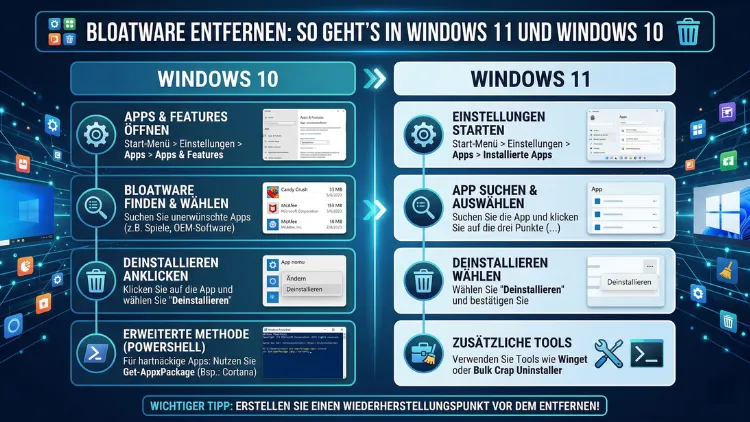
Vorinstallierte Software bremst Ihr System aus, belegt Speicherplatz und kann sogar ein Sicherheitsrisiko darstellen. Bloatware in Windows 11 und Windows 10 lässt sich jedoch mit wenigen Handgriffen entfernen – entweder manuell über die Einstellungen, per PowerShell oder mithilfe kostenloser Drittanbieter-Tools.
Dieser Artikel zeigt Ihnen alle Methoden Schritt für Schritt, sodass Sie Ihr System schnell und dauerhaft von unnötigen Programmen befreien können.
Was ist Bloatware – und warum schadet sie Ihrem PC?
Bloatware ist ein englischer Begriff, der sich aus „to bloat“ (aufblähen) und „Software“ zusammensetzt. Gemeint sind damit alle Programme, die Sie nicht selbst installiert haben und die keinen echten Mehrwert für Sie bieten. Jedoch sind die Auswirkungen alles andere als harmlos.
Konkret schadet Bloatware Ihrem System auf mehreren Ebenen:
- Speicherplatz: Unnötige Apps belegen Gigabytes auf Ihrer Festplatte oder SSD, die Ihnen für eigene Daten fehlen.
- Systemleistung: Viele vorinstallierte Programme starten automatisch im Hintergrund und verbrauchen dabei CPU-Leistung sowie Arbeitsspeicher.
- Privatsphäre: Einige Apps sammeln Nutzungsdaten oder schalten Werbung ein, ohne dass Sie dem zugestimmt haben.
- Sicherheit: Bloatware mit ungepatchten Sicherheitslücken bietet Angreifern eine Angriffsfläche. Zudem haben PC-Hersteller in der Vergangenheit versehentlich Malware mitgeliefert – ein bekanntes Beispiel ist die Adware Superfish, die Lenovo auf Notebooks vorinstalliert hatte.
Außerdem füllen OEM-Hersteller (Original Equipment Manufacturers) wie Dell, HP, Asus, Lenovo oder Acer ihre Geräte häufig mit Testversionen von Antiviren-Software, Foto-Apps und anderen Programmen, für deren Installation sie von den Softwareanbietern bezahlt werden. Deshalb lohnt sich eine gründliche Bereinigung gleich nach dem ersten Start Ihres Rechners.
Typische Bloatware in Windows 11 und Windows 10
Sowohl Windows 11 als auch Windows 10 liefern eine Reihe vorinstallierter Apps mit, die viele Nutzer schlicht nicht benötigen. Dennoch unterscheiden sich die beiden Systeme etwas voneinander: Windows 11 bringt im Vergleich zu Windows 10 rund 20 Prozent mehr vorinstallierte Microsoft-Anwendungen mit.
Zu den häufigsten Kandidaten zählen:
- Microsoft Teams (seit Windows 11 tief ins System integriert)
- Clipchamp (Video-Editor)
- Xbox-Komponenten und Xbox Game Bar
- Microsoft Solitaire Collection und andere Spiele
- Groove Musik bzw. Medien-Player
- Filme & TV
- OneDrive (zumindest für Nutzer, die es nicht aktiv verwenden)
- Cortana
- Bing-Suche und Bing News
- Microsoft To Do
- Kurznotizen/Sticky Notes
- Feedback-Hub
- Wetter
- Karten
- Mail und Kalender
- Windows Copilot (Windows 11)
- Windows Recall (Windows 11, ab bestimmten Builds)
Zusätzlich installieren viele Gerätehersteller eigene Dienstprogramme, Treiber-Update-Tools und kostenpflichtige Sicherheitssoftware-Testversionen, die ebenfalls als Bloatware gelten. Welche Apps Sie entfernen sollten, hängt letztlich von Ihrem persönlichen Nutzungsverhalten ab.
Methode 1: Bloatware manuell über die Windows-Einstellungen entfernen
Die einfachste und sicherste Methode ist das manuelle Deinstallieren über die Windows-Einstellungen. Diese Vorgehensweise eignet sich besonders gut für Einsteiger, da sie keine technischen Vorkenntnisse erfordert.
So gehen Sie vor:
- Öffnen Sie die Einstellungen mit der Tastenkombination Windows + I.
- Klicken Sie auf „Apps“.
- Wählen Sie anschließend „Installierte Apps“ (Windows 11) bzw. „Apps & Features“ (Windows 10).
- Scrollen Sie durch die Liste und suchen Sie die App, die Sie entfernen möchten.
- Klicken Sie in Windows 11 auf die drei Punkte rechts neben der App, dann auf „Deinstallieren“. In Windows 10 klicken Sie direkt auf die App und dann auf „Deinstallieren“.
- Bestätigen Sie den Vorgang und warten Sie, bis die Deinstallation abgeschlossen ist.
Außerdem können Sie über das Startmenü vorgehen: Klicken Sie mit der rechten Maustaste auf eine App-Kachel oder einen App-Eintrag und wählen Sie direkt „Deinstallieren“. Das ist besonders schnell, wenn Sie gezielt einzelne Programme entfernen möchten.
Wichtig: Nicht alle vorinstallierten Apps lassen sich auf diesem Weg deinstallieren. Einige Microsoft-Kernanwendungen sind tief ins Betriebssystem integriert und zeigen die Option „Deinstallieren“ erst gar nicht an. Für diese Fälle gibt es PowerShell oder spezialisierte Tools.
Methode 2: Bloatware über die klassische Systemsteuerung entfernen
Zusätzlich zur modernen Einstellungs-App bietet Windows auch die klassische Systemsteuerung, die insbesondere für ältere Programme und Hersteller-Software oft besser geeignet ist.
So gehen Sie vor:
- Drücken Sie Windows + R, geben Sie
appwiz.cplein und bestätigen Sie mit Enter. - Die „Programme und Features“-Ansicht öffnet sich. Dort sehen Sie alle installierten Programme mit Versionsnummer und Installationsdatum.
- Klicken Sie mit der rechten Maustaste auf das gewünschte Programm und wählen Sie „Deinstallieren“.
- Folgen Sie dem Deinstallationsassistenten des jeweiligen Programms.
Diese Methode eignet sich besonders gut für vorinstallierte OEM-Software wie HP Support Assistant, Dell SupportAssist, Lenovo Vantage oder McAfee LiveSafe. Zwar bieten manche dieser Programme durchaus nützliche Funktionen, jedoch können Sie sie problemlos entfernen, wenn Sie sie nicht aktiv nutzen.
Methode 3: Bloatware mit PowerShell entfernen
Für Apps, die sich weder über die Einstellungen noch über die Systemsteuerung deinstallieren lassen, bietet sich die Windows PowerShell an. Diese Methode erfordert etwas technisches Verständnis, ist jedoch sehr wirkungsvoll.
Wichtig: Erstellen Sie vor PowerShell-Eingriffen unbedingt einen Systemwiederherstellungspunkt. Öffnen Sie dafür die Suche, tippen Sie „Wiederherstellungspunkt erstellen“ ein und folgen Sie den Anweisungen.
So öffnen Sie die PowerShell mit Administratorrechten:
- Klicken Sie mit der rechten Maustaste auf die Schaltfläche Start.
- Wählen Sie „Windows PowerShell (Administrator)“ bzw. „Terminal (Administrator)“.
- Bestätigen Sie die Sicherheitsabfrage mit „Ja“.
Alle installierten UWP-Apps auflisten:
Get-AppxPackage -AllUsers | Select-Object Name, PackageFullNameEine bestimmte App für den aktuellen Benutzer entfernen (Beispiel: Xbox):
Get-AppxPackage *xbox* | Remove-AppxPackageEine App für alle Benutzerkonten entfernen:
Get-AppxPackage -AllUsers *xbox* | Remove-AppxPackageHäufig entfernte Apps per PowerShell:
| App | PowerShell-Befehl |
|---|---|
| Bing News | Get-AppxPackage *BingNews* | Remove-AppxPackage |
| Wetter | Get-AppxPackage *BingWeather* | Remove-AppxPackage |
| Xbox | Get-AppxPackage *xbox* | Remove-AppxPackage |
| Solitaire | Get-AppxPackage *solitaire* | Remove-AppxPackage |
| Teams | Get-AppxPackage *Teams* | Remove-AppxPackage |
| Clipchamp | Get-AppxPackage *Clipchamp* | Remove-AppxPackage |
| Cortana | Get-AppxPackage *Cortana* | Remove-AppxPackage |
Denken Sie daran, dass manche Apps nach einem Windows-Update erneut installiert werden können. Deshalb ist es empfehlenswert, die Bereinigung nach größeren Updates zu wiederholen oder auf ein Drittanbieter-Tool zurückzugreifen.
Methode 4: Bloatware mit spezialisierten Drittanbieter-Tools entfernen
Wer keine einzelnen PowerShell-Befehle eingeben möchte, greift auf spezialisierte Debloating-Tools zurück. Diese Programme automatisieren den Prozess erheblich und bieten dabei oft eine übersichtliche grafische Oberfläche.
Win11Debloat (kostenlos, Open Source)
Win11Debloat ist derzeit eines der beliebtesten und zuverlässigsten Tools für Windows 10 und Windows 11. Es handelt sich um ein schlankes PowerShell-Skript, das über das Windows-Terminal ausgeführt wird. Das Tool unterstützt sowohl Windows 10 als auch Windows 11.
Was Win11Debloat kann:
- Vorinstallierte Bloatware-Apps entfernen
- Telemetrie und Tracking deaktivieren
- Bing-Suche, Copilot, Cortana und Windows Recall abschalten
- Werbung im Startmenü entfernen
- Dateiendungen standardmäßig einblenden
- Taskleiste anpassen
So führen Sie Win11Debloat aus:
- Öffnen Sie das Windows-Terminal als Administrator (Rechtsklick auf Start → Terminal (Administrator)).
- Geben Sie folgenden Befehl ein und bestätigen Sie mit Enter:
& (::Create((irm "https://debloat.raphi.re/"))) - Ein interaktives Menü erscheint. Wählen Sie die gewünschten Optionen aus.
- Bestätigen Sie Ihre Auswahl und warten Sie, bis das Skript fertig ist.
Alternativ können Sie das Skript manuell von GitHub herunterladen (Projektname: Raphire/Win11Debloat), die Datei gt.ps1 lokal ausführen und dabei eigene Parameter übergeben.
Winhance (kostenlos, Open Source)
Winhance ist ein neueres, ebenfalls kostenloses Open-Source-Tool, das im Februar 2026 von PCWorld empfohlen wurde. Es bietet eine zentrale grafische Oberfläche für Systembereinigung, Datenschutzeinstellungen, Windows-Update-Verwaltung und weitere Anpassungen – alles an einem Ort.
Besonders praktisch: Winhance bündelt viele Aufgaben, die sonst über verschiedene Menüs verstreut sind, in einer einzigen Anwendung. Dadurch eignet es sich auch für weniger technisch versierte Nutzer.
O&O AppBuster (kostenlos)
O&O AppBuster von O&O Software ist ein ebenfalls kostenloser App-Manager mit grafischer Oberfläche. Er zeigt alle installierten UWP-Apps übersichtlich an und erlaubt das Entfernen einzelner Apps oder ganzer Kategorien auf einen Klick.
So verwenden Sie O&O AppBuster:
- Laden Sie O&O AppBuster von der offiziellen Website o-o-software.com herunter.
- Starten Sie das Programm – eine Installation ist nicht erforderlich.
- Wählen Sie die gewünschten Apps aus der Liste aus.
- Klicken Sie auf „Blow it!“, um die ausgewählten Apps zu entfernen.
Revo Uninstaller (kostenlos/kostenpflichtig)
Revo Uninstaller geht noch einen Schritt weiter als der Windows-eigene Deinstaller. Nach der eigentlichen Deinstallation durchsucht er das System zusätzlich nach Überresten wie Registry-Einträgen, temporären Dateien und Ordnern, die ein Programm hinterlassen hat. Das ist besonders nützlich bei hartnäckiger Hersteller-Software.
OEM-Bloatware von Dell, HP, Lenovo und anderen Herstellern entfernen
Neben Microsoft-eigener Software installieren Gerätehersteller häufig ihre eigene Dienstprogramme, die ebenfalls als Bloatware gelten können. Typische Kandidaten sind:
- Dell: Dell SupportAssist, Dell Update, McAfee-Testversion
- HP: HP Support Assistant, HP Sure Sense, Wildfire Games
- Lenovo: Lenovo Vantage, Lenovo Now, McAfee-/Norton-Testversion
- Asus: MyAsus, Armoury Crate, diverse Testversionen
- Acer: Acer Care Center, Acer Quick Access
Zwar sind einige dieser Programme – wie Lenovo Vantage oder HP Support Assistant – durchaus nützlich für Treiber-Updates, jedoch können Sie sie problemlos über die Systemsteuerung (appwiz.cpl) entfernen, wenn Sie Treiber lieber manuell aktualisieren möchten.
Empfehlung: Rufen Sie vor dem Entfernen die Website shouldiremoveit.com auf. Dort finden Sie detaillierte Informationen zu Hunderten von OEM-Programmen und können gezielt nachschauen, ob eine bestimmte App wirklich verzichtbar ist.
Bloatware schon bei der Windows-Installation vermeiden
Noch eleganter als nachträgliches Bereinigen ist es, Bloatware von Anfang an zu vermeiden. Dafür gibt es mehrere Möglichkeiten.
Methode: Autounattend.xml nutzen
Mithilfe einer autounattend.xml-Datei können Sie Windows während der Installation automatisch so konfigurieren, dass bestimmte Apps gar nicht erst installiert werden. Den passenden Generator finden Sie unter schneegans.de/windows/unattend-generator/ – dort stellen Sie einfach ein, welche Komponenten wegfallen sollen, und laden die fertige XML-Datei herunter.
Methode: Tiny11 Builder (fortgeschrittene Nutzer)
Für sehr erfahrene Nutzer gibt es zudem das GitHub-Projekt ntdevlabs/tiny11builder, mit dem Sie eine schlanke Windows-11-ISO ohne vorinstallierte Bloatware erstellen können. Diese Methode erfordert jedoch technisches Know-how und ist nicht für Einsteiger geeignet.
Methode: Windows OOBE-Einrichtung nutzen
Schon beim ersten Start eines neuen Windows-11-PCs bietet die Ersteinrichtung (OOBE) Optionen, mit denen Sie den Versand von Diagnosedaten einschränken und manche vorinstallierte Apps überspringen können. Deshalb lohnt es sich, die Einrichtungsschritte sorgfältig durchzulesen, anstatt überall einfach auf „Weiter“ zu klicken.
Empfohlene Vorgehensweisen beim Entfernen von Bloatware
Damit die Bereinigung sicher und effektiv verläuft, sollten Sie folgende Punkte beachten:
1. Vorher ein Backup anlegen
Erstellen Sie vor jedem tiefgreifenden Eingriff unbedingt ein vollständiges System-Backup oder zumindest einen Wiederherstellungspunkt. Gehen Sie dazu in die Systemsteuerung und suchen Sie nach „Wiederherstellungspunkt erstellen“. Viele der gelöschten Komponenten lassen sich nämlich nur schwer oder gar nicht wiederherstellen.
2. Systemeigene Apps nicht voreilig entfernen
Manche vorinstallierten Apps klingen nach Bloatware, sind jedoch für bestimmte Windows-Funktionen notwendig. So ist beispielsweise der Microsoft Store für Updates von UWP-Apps zuständig. Entfernen Sie deshalb nur Apps, die Sie eindeutig identifiziert haben.
3. Regelmäßig überprüfen
Windows-Updates können zuvor entfernte Apps erneut installieren. Deshalb empfiehlt es sich, die Liste der installierten Apps alle ein bis zwei Monate zu kontrollieren und bei Bedarf erneut zu bereinigen.
4. Einen Schritt nach dem anderen
Entfernen Sie Apps lieber einzeln und testen Sie anschließend, ob das System noch einwandfrei funktioniert. Besonders bei PowerShell-Befehlen und Drittanbieter-Skripten sollten Sie nicht alles auf einmal entfernen.
5. Nur Apps entfernen, die Sie wirklich nicht brauchen
Was für einen Nutzer Bloatware ist, kann für einen anderen nützlich sein. Überlegen Sie deshalb sorgfältig, welche Apps Sie tatsächlich nie verwenden, bevor Sie sie löschen.
6. Keine unbekannten Skripte aus dem Internet ausführen
Nicht alle „Debloating-Skripte“ im Netz sind vertrauenswürdig. Verwenden Sie ausschließlich etablierte und weit verbreitete Tools wie Win11Debloat oder Winhance, deren Quellcode öffentlich einsehbar ist.
Autostart-Programme deaktivieren – ein oft übersehener Schritt
Neben der eigentlichen Deinstallation lohnt es sich zusätzlich, den Autostart zu überprüfen. Viele vorinstallierte Programme starten automatisch mit Windows, selbst wenn Sie sie nie aktiv nutzen.
So deaktivieren Sie Autostart-Programme in Windows 11 und Windows 10:
- Drücken Sie Strg + Umschalt + Esc, um den Task-Manager zu öffnen.
- Wechseln Sie in Windows 11 in den Reiter „Autostart-Apps“ (in Windows 10: „Autostart“).
- Klicken Sie mit der rechten Maustaste auf ein Programm, das Sie nicht beim Start benötigen.
- Wählen Sie „Deaktivieren“.
Außerdem können Sie unter Einstellungen → Apps → Autostart eine übersichtlichere Liste aller Startprogramme aufrufen. Durch das Deaktivieren von Autostart-Einträgen reduzieren Sie die Boot-Zeit und entlasten den Arbeitsspeicher – selbst wenn Sie das jeweilige Programm nicht vollständig deinstallieren.
Datenschutz verbessern: Telemetrie und Werbung abschalten
Neben dem Entfernen von Apps ist auch das Deaktivieren von Telemetrie und Werbefunktionen ein wichtiger Schritt. Windows 11 und Windows 10 senden standardmäßig diverse Nutzungsdaten an Microsoft. Zudem blendet Windows 11 im Startmenü Werbung und „empfohlene“ Apps ein.
Telemetrie reduzieren:
- Öffnen Sie Einstellungen → Datenschutz und Sicherheit → Diagnose und Feedback.
- Stellen Sie die Diagnosedaten auf „Erforderliche Diagnosedaten“ (das Minimum).
- Deaktivieren Sie „Freigegebene Benutzererfahrungen verbessern“.
Werbung im Startmenü deaktivieren:
- Gehen Sie zu Einstellungen → Personalisierung → Start.
- Deaktivieren Sie die Option „Empfehlungen für Tipps, Verknüpfungen, neue Apps und mehr anzeigen“.
Bing-Suche im Startmenü deaktivieren (Windows 10):
- Öffnen Sie den Registrierungs-Editor (regedit).
- Navigieren Sie zu
HKEY_CURRENT_USER\SOFTWARE\Microsoft\Windows\CurrentVersion\Search. - Erstellen Sie einen neuen DWORD-Wert „BingSearchEnabled“ und setzen Sie ihn auf „0″.
Alternativ erledigen all diese Einstellungen die bereits genannten Tools wie Win11Debloat oder Winhance automatisch in einem Schritt.
Häufige Fragen zum Bloatware-Entfernen
Ist es sicher, Bloatware unter Windows zu entfernen?
Grundsätzlich ja – allerdings sollten Sie nur Apps entfernen, die Sie eindeutig als unnötig identifiziert haben. Systemeigene Kernanwendungen können Sie in der Regel bedenkenlos stehen lassen. Zudem empfiehlt sich vor jedem Eingriff ein Systemwiederherstellungspunkt oder ein vollständiges Backup.
Kann ich entfernte Apps später wieder installieren?
Ja, die meisten vorinstallierten Microsoft-Apps lassen sich jederzeit kostenlos über den Microsoft Store erneut herunterladen. Geben Sie einfach den App-Namen in die Store-Suche ein und installieren Sie die App neu. PowerShell bietet dafür auch den Befehl Add-AppxPackage.
Werden entfernte Apps nach Windows-Updates wieder installiert?
Das kommt vor. Besonders nach größeren Feature-Updates hat Windows in der Vergangenheit bereits deinstallierte Apps teilweise erneut eingespielt. Deshalb empfiehlt sich eine regelmäßige Überprüfung nach jedem größeren Update.
Welches Tool empfiehlt sich für Einsteiger am meisten?
Für Einsteiger ohne PowerShell-Kenntnisse empfiehlt sich O&O AppBuster wegen seiner einfachen grafischen Oberfläche. Alternativ bietet Winhance eine übersichtliche Benutzeroberfläche, die viele Optionen bündelt, ohne technisches Vorwissen vorauszusetzen.
Verbessert das Entfernen von Bloatware wirklich die PC-Leistung?
Ja, wenn die entfernten Apps zuvor automatisch im Hintergrund gelaufen sind. Besonders der Arbeitsspeicherverbrauch und die Boot-Zeit können sich durch das Deaktivieren von Autostart-Programmen und das Entfernen ressourcenhungriger Hintergrundprozesse spürbar verbessern.
Kann ich OneDrive komplett entfernen?
Ja. OneDrive lässt sich über Einstellungen → Apps → Installierte Apps deinstallieren. Alternativ können Sie es über die Systemsteuerung (appwiz.cpl) entfernen. Wenn Sie OneDrive nicht für Cloud-Backups nutzen, ist seine Entfernung problemlos möglich.
Was ist der Unterschied zwischen Bloatware und Malware?
Bloatware ist vorinstallierte Software, die Sie nicht benötigen und die Ressourcen verbraucht – sie ist jedoch in der Regel nicht bösartig. Malware hingegen ist schädliche Software, die bewusst auf Ihr System gelangt, um Schaden anzurichten oder Daten zu stehlen. In seltenen Fällen kann Bloatware jedoch Sicherheitslücken enthalten, die von Malware ausgenutzt werden.
Sollte ich auch Cortana und den Copiloten entfernen?
Das hängt von Ihrem persönlichen Bedarf ab. Wenn Sie diese Assistenten nicht aktiv nutzen, können Sie sie bedenkenlos abschalten. Win11Debloat und Winhance bieten dafür jeweils eine entsprechende Option. Cortana lässt sich in Windows 11 zudem über Get-AppxPackage *Cortana* | Remove-AppxPackage per PowerShell entfernen.
Ist Bloatware auf Windows 11 oder Windows 10 schlimmer?
Windows 11 bringt mehr vorinstallierte Microsoft-Apps mit als Windows 10 – darunter Teams, Clipchamp, den Copiloten und Windows Recall. Deshalb ist der Bereinigungsbedarf unter Windows 11 in der Regel etwas größer. Die Methoden zum Entfernen sind jedoch bei beiden Systemen weitgehend identisch.
Wie erkenne ich unbekannte vorinstallierte Software als Bloatware?
Suchen Sie den Programmnamen auf shouldiremoveit.com oder einfach in einer Suchmaschine. Fragen Sie sich außerdem: Läuft das Programm ständig im Hintergrund? Verlangt es ein Abonnement für Funktionen, die Sie gar nicht brauchen? Wurde es ohne Ihre Zustimmung installiert? Wenn Sie eine dieser Fragen mit „Ja“ beantworten, ist es ein deutliches Zeichen für Bloatware.
Fazit
Bloatware in Windows 11 und Windows 10 lässt sich mit Bordmitteln oder kostenlosen Tools wie Win11Debloat, Winhance oder O&O AppBuster schnell und effektiv entfernen. Wer regelmäßig aufräumt, profitiert von mehr Speicherplatz, besserer Systemleistung und verbessertem Datenschutz.
Legen Sie jedoch stets ein Backup an, bevor Sie tiefe Eingriffe vornehmen, und entfernen Sie nur Apps, die Sie eindeutig identifiziert haben. So halten Sie Ihr System dauerhaft schlank und sicher.
