
Programme zum Dock hinzufügen oder entfernen: Erfahren Sie, wie Sie auf dem Mac Apps schnell per Drag-and-drop oder Rechtsklick hinzufügen und löschen.
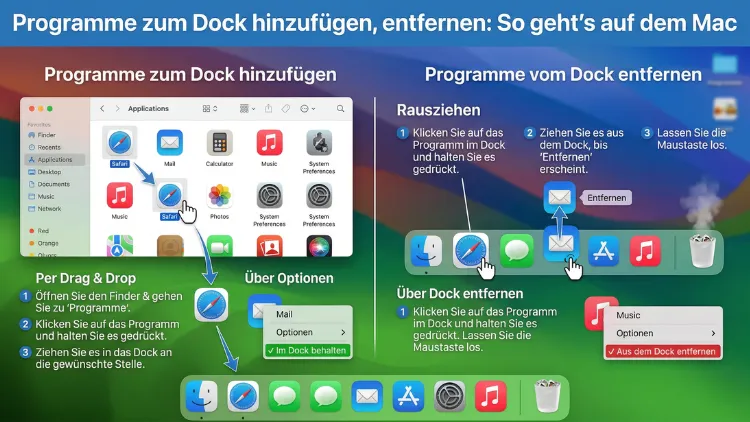
Das Mac-Dock ist die zentrale Leiste für Ihre meistgenutzten Programme – und es lässt sich vollständig nach Ihren Wünschen anpassen. Um eine App hinzuzufügen, ziehen Sie sie einfach ins Dock oder klicken mit der rechten Maustaste auf ihr Icon. Um sie zu entfernen, ziehen Sie das Symbol heraus oder nutzen das Kontextmenü.
In dieser Anleitung erfahren Sie alles, was Sie dazu wissen müssen.
Was ist das Mac-Dock und warum lohnt sich die Anpassung?
Das Dock ist eine der auffälligsten Funktionen von macOS und befindet sich standardmäßig am unteren Bildschirmrand. Es enthält Verknüpfungen zu Programmen, Ordnern und dem Papierkorb. Zudem zeigt es an, welche Anwendungen gerade geöffnet sind – erkennbar an einem kleinen Punkt unter dem jeweiligen Icon.
Ein gut organisiertes Dock spart Zeit und erhöht Ihre Produktivität erheblich. Deshalb lohnt es sich, nur die Programme dort zu platzieren, die Sie täglich benötigen. Außerdem können Sie das Dock in seiner Größe, Position und seinem Verhalten individuell anpassen, sodass es perfekt zu Ihrem Arbeitsablauf passt.
Das Dock ist in drei Bereiche unterteilt:
- Linker/oberer Bereich: Hier finden sich App-Verknüpfungen.
- Mittlerer Bereich: Geöffnete Programme ohne feste Dock-Position erscheinen hier vorübergehend.
- Rechter/unterer Bereich: Dieser enthält den Papierkorb sowie Ordner wie „Downloads“ oder den Schreibtisch.
Zwischen diesen Bereichen befindet sich eine vertikale Trennlinie, die Ihnen die Orientierung erleichtert.
Programme zum Dock hinzufügen – alle Methoden im Überblick
Es gibt auf dem Mac mehrere Wege, um ein Programm dauerhaft ins Dock aufzunehmen. Zusätzlich zu den einfachen Drag-and-drop-Methoden stehen Ihnen auch Systemeinstellungen und der Finder zur Verfügung.
Methode 1: Per Drag-and-drop aus dem Finder
Dies ist die schnellste und intuitivste Methode. Gehen Sie dazu folgendermaßen vor:
- Öffnen Sie den Finder und navigieren Sie zum Ordner „Programme“ (engl. „Applications“).
- Suchen Sie die gewünschte App, zum Beispiel „Safari“, „Pages“ oder „Spotify“.
- Klicken und halten Sie das App-Symbol mit der Maus.
- Ziehen Sie es anschließend in den linken Bereich des Docks, zwischen zwei bestehende Icons.
- Sobald die anderen Icons zur Seite rücken, lassen Sie die Maustaste los.
Das Programm ist nun dauerhaft im Dock verankert – auch wenn es nicht geöffnet ist.
Methode 2: Über das Kontextmenü einer laufenden App
Wenn eine Anwendung bereits geöffnet ist und im Dock angezeigt wird, können Sie sie ebenso dauerhaft hinzufügen:
- Klicken Sie mit einem Rechtsklick (oder Control + Klick) auf das Dock-Symbol der laufenden App.
- Fahren Sie im Kontextmenü über „Optionen“.
- Wählen Sie dort „Im Dock behalten“ aus.
Damit bleibt das Icon auch nach dem Schließen der App im Dock sichtbar. Außerdem funktioniert diese Methode besonders praktisch, wenn Sie die App gerade ausprobieren und dabei feststellen, dass sie nützlich ist.
Methode 3: Per Drag-and-drop aus dem Launchpad
Alternativ können Sie auch das Launchpad nutzen, um Apps ins Dock zu ziehen:
- Klicken Sie im Dock auf das Launchpad-Symbol (das Raketen-Icon) oder drücken Sie F4 auf Ihrer Tastatur.
- Suchen Sie die gewünschte App.
- Klicken und halten Sie das Icon und ziehen Sie es an den unteren Bildschirmrand, bis das Dock erscheint.
- Positionieren Sie die App zwischen zwei vorhandene Symbole und lassen Sie los.
Diese Methode ist besonders hilfreich, wenn Sie viele installierte Apps haben und schnell nach einer bestimmten suchen möchten.
Methode 4: Über Spotlight und anschließendes Öffnen
Auch über Spotlight können Sie eine App öffnen und danach über das Kontextmenü dauerhaft im Dock verankern:
- Drücken Sie Command (⌘) + Leertaste, um Spotlight zu öffnen.
- Geben Sie den Namen der App ein, zum Beispiel „Visual Studio Code“ oder „Telegram“.
- Drücken Sie Enter, um die App zu starten.
- Klicken Sie anschließend mit der rechten Maustaste auf das Dock-Symbol und wählen Sie unter „Optionen“ die Option „Im Dock behalten“.
Programme aus dem Dock entfernen – so machen Sie es richtig
Ebenso einfach wie das Hinzufügen ist das Entfernen von Programmen. Dabei löschen Sie lediglich die Verknüpfung im Dock – die App selbst bleibt auf Ihrem Mac installiert und nutzbar.
Methode 1: Herausziehen mit der Maus (Drag-out)
Die bekannteste Methode ist das sogenannte „Drag-out“:
- Klicken und halten Sie das Icon der App, die Sie entfernen möchten.
- Ziehen Sie es aus dem Dock heraus in Richtung Bildschirmmitte.
- Warten Sie kurz, bis das Wort „Entfernen“ (engl. „Remove“) über dem Symbol erscheint.
- Lassen Sie die Maustaste los – das Symbol verschwindet mit einer kleinen Animation aus dem Dock.
Diese Methode ist schnell und direkt. Jedoch sollten Sie darauf achten, nicht versehentlich das Symbol in den Papierkorb zu ziehen, da dies in einigen macOS-Versionen die App deinstallieren kann.
Methode 2: Über das Kontextmenü entfernen
Eine sichere Alternative bietet das Kontextmenü:
- Klicken Sie mit der rechten Maustaste (oder Control + Klick) auf das Symbol im Dock.
- Wählen Sie „Optionen“ im Kontextmenü.
- Klicken Sie auf „Aus Dock entfernen“.
Damit verschwindet das Icon sofort aus der Leiste. Zusätzlich können Sie auf diese Weise verhindern, dass eine App überhaupt erst im Dock erscheint, indem Sie die Option „Im Dock behalten“ deaktivieren, bevor Sie die App schließen.
Das Dock organisieren und neu anordnen
Natürlich beschränkt sich die Dock-Verwaltung nicht nur auf das Hinzufügen und Entfernen von Apps. Deshalb erfahren Sie hier, wie Sie Ihre Symbole sinnvoll sortieren und das Dock optimal einrichten.
Symbole im Dock verschieben
Um die Reihenfolge der Icons zu ändern, gehen Sie so vor:
- Klicken und halten Sie das gewünschte Dock-Symbol.
- Ziehen Sie es an die gewünschte neue Position innerhalb des Docks.
- Sobald die anderen Icons Platz machen, lassen Sie los.
Dies funktioniert sowohl für Apps als auch für Ordner. Ebenso können Sie Ordner oder Dateien in den rechten Dock-Bereich ziehen, um schnell auf sie zugreifen zu können.
Trennlinien und Leerzeichen im Dock einfügen
Standardmäßig bietet macOS keine Leerzeichen zwischen Dock-Icons – jedoch gibt es einen Trick per Terminal, um unsichtbare Platzhalter einzufügen:
- Öffnen Sie das Terminal (zu finden unter „Programme“ > „Dienstprogramme“ oder per Spotlight).
- Geben Sie folgenden Befehl ein:
defaults write com.apple.dock persistent-apps -array-add '{"tile-type"="spacer-tile";}' && killall Dock- Drücken Sie Enter.
- Das Dock startet neu und ein unsichtbares Leerzeichen erscheint am Ende des App-Bereichs.
- Ziehen Sie dieses Leerzeichen an die gewünschte Stelle.
Dieser Trick hilft Ihnen dabei, verwandte Apps visuell zu gruppieren. Außerdem lässt sich der Platzhalter wie jedes andere Icon wieder herausziehen, um ihn zu entfernen.
Dock-Einstellungen anpassen: Größe, Position und Verhalten
Neben dem Hinzufügen und Entfernen von Apps bietet macOS zahlreiche Einstellungsoptionen für das Dock. Diese erreichen Sie auf zwei Wegen:
Weg 1: Über die Systemeinstellungen
- Klicken Sie auf das Apple-Symbol oben links in der Menüleiste.
- Wählen Sie „Systemeinstellungen“ (ab macOS Ventura) oder „Systemeinstellungen“ (ältere Versionen).
- Klicken Sie auf „Schreibtisch & Dock“.
Hier stehen Ihnen folgende Optionen zur Verfügung:
- Größe: Schieberegler für die Icon-Größe.
- Vergrößerung: Aktivieren Sie diese Option, damit Icons beim Überfahren mit der Maus größer werden.
- Position auf dem Bildschirm: Links, unten oder rechts – je nach Vorliebe.
- Fenster minimieren mit: Wählen Sie zwischen dem „Flaschengeist-Effekt“ und dem „Skalierungseffekt“.
- Dock automatisch ein-/ausblenden: Wenn aktiv, verschwindet das Dock bei Nichtnutzung und erscheint erst wieder, wenn Sie mit der Maus an den Bildschirmrand fahren.
- Geöffnete Programme anzeigen: Zeigt oder verbirgt den Indikator-Punkt unter laufenden Apps.
Weg 2: Direktes Kontextmenü am Dock
Alternativ können Sie mit der rechten Maustaste auf die Trennlinie im Dock klicken und direkt auf grundlegende Einstellungen wie Größe, Vergrößerung und Position zugreifen. Zudem finden Sie dort die Option „Dock-Einstellungen“, die Sie direkt in die Systemeinstellungen führt.
Ordner und Dateien zum Dock hinzufügen
Nicht nur Programme, sondern auch Ordner und Dateien lassen sich im rechten Bereich des Docks ablegen. Deshalb ist das Dock ein flexibles Produktivitäts-Tool, das weit über eine einfache App-Leiste hinausgeht.
Ordner hinzufügen
- Öffnen Sie den Finder.
- Navigieren Sie zum gewünschten Ordner, zum Beispiel Ihr Projektordner oder der Ordner „Dokumente“.
- Ziehen Sie ihn per Drag-and-drop in den rechten Bereich des Docks (rechts von der Trennlinie).
Sobald der Ordner im Dock ist, können Sie ihn als Stack oder Ordner anzeigen lassen:
- Stack: Zeigt die zuletzt geänderten Dateien als aufgefächertes Stapel-Icon an.
- Ordner: Zeigt immer das Ordner-Icon.
Klicken Sie mit der rechten Maustaste auf den Dock-Ordner und wählen Sie unter „Anzeige als“ die gewünschte Darstellung.
Dateien hinzufügen
Ebenso können Sie einzelne Dateien in den rechten Dock-Bereich ziehen – zum Beispiel ein häufig genutztes PDF-Dokument oder eine Excel-Tabelle. Ein Klick darauf öffnet die Datei direkt mit der zugeordneten Anwendung.
Häufige Probleme beim Verwalten des Docks – und ihre Lösungen
Manchmal funktioniert das Dock nicht wie erwartet. Zusätzlich zu den grundlegenden Anleitungen sollten Sie deshalb wissen, wie Sie typische Fehler beheben.
Problem 1: Symbol lässt sich nicht entfernen
Einige Icons lassen sich standardmäßig nicht aus dem Dock entfernen – zum Beispiel „Finder“ und „Launchpad“. Das ist von Apple so vorgesehen und kann nicht geändert werden.
Problem 2: Dock reagiert nicht oder hängt
Wenn das Dock einfriert oder nicht mehr reagiert, hilft ein Neustart des Dock-Prozesses über das Terminal:
- Öffnen Sie das Terminal.
- Geben Sie folgenden Befehl ein und drücken Sie Enter:
killall DockDas Dock startet daraufhin neu und sollte anschließend wieder normal funktionieren.
Problem 3: Das Dock erscheint nicht mehr
Wenn das Dock verschwunden ist, wurde möglicherweise die Option „Dock automatisch ein-/ausblenden“ aktiviert. Fahren Sie in diesem Fall mit der Maus an den unteren (oder seitlichen) Bildschirmrand – das Dock erscheint dann wieder. Alternativ deaktivieren Sie die Ausblenden-Option in den Systemeinstellungen unter „Schreibtisch & Dock“.
Problem 4: Apps erscheinen doppelt im Dock
Dies passiert gelegentlich nach macOS-Updates oder App-Migrationen. Entfernen Sie in diesem Fall einfach das doppelte Icon über das Kontextmenü.
Empfohlene Vorgehensweisen für ein aufgeräumtes Mac-Dock
Ein überfülltes Dock verliert seinen Nutzen schnell. Deshalb empfehlen wir folgende Vorgehensweisen, um das Dock effizient zu halten:
1. Maximal 10–15 Icons im Dock: Halten Sie die Anzahl der Dock-Apps gering. Außerdem sollten nur Programme vertreten sein, die Sie täglich oder sehr häufig nutzen. Selten verwendete Apps öffnen Sie stattdessen über Spotlight oder das Launchpad schneller.
2. Apps thematisch gruppieren: Nutzen Sie die Leerzeichen-Methode via Terminal, um Apps zu Gruppen zusammenzufassen – zum Beispiel Kreativprogramme, Kommunikations-Apps und Produktivitätswerkzeuge.
3. Den „Downloads“-Ordner einbinden: Standardmäßig ist der „Downloads“-Ordner bereits im rechten Dock-Bereich verankert. Dieser bietet schnellen Zugriff auf zuletzt heruntergeladene Dateien und ist äußerst praktisch.
4. Dock-Position anpassen: Wenn Sie einen externen Monitor im Querformat nutzen, empfiehlt sich die Dock-Position links oder rechts statt unten – so gewinnen Sie vertikalen Bildschirmplatz.
5. Regelmäßig ausmisten: Gehen Sie alle paar Monate Ihr Dock durch und entfernen Sie Apps, die Sie nicht mehr aktiv nutzen. Zudem hilft es, neue Apps erst einige Tage zu testen, bevor Sie sie dauerhaft ins Dock aufnehmen.
Das Dock unter verschiedenen macOS-Versionen
Die grundlegenden Funktionen des Docks sind in allen modernen macOS-Versionen gleich. Jedoch gibt es einige Unterschiede zwischen den Versionen, die Sie kennen sollten:
macOS Sequoia (2024/2026): In den aktuellen Versionen heißt der Einstellungsbereich „Schreibtisch & Dock“. Zusätzlich wurden die Optionen übersichtlicher strukturiert und sind leichter auffindbar als in früheren Versionen.
macOS Ventura (13) und Sonoma (14): Hier wurde die klassische Systemeinstellungen-App durch ein überarbeitetes Design ersetzt. Deshalb finden Sie die Dock-Einstellungen nun unter dem Eintrag „Schreibtisch & Dock“ statt wie früher unter „Dock“.
macOS Monterey (12) und älter: In diesen Versionen hieß die Einstellungs-App noch „Systemeinstellungen“ mit dem klassischen Rasterlayout. Außerdem befand sich der Dock-Bereich direkt als eigenständiger Eintrag in der Übersicht.
Die Drag-and-drop-Methoden sowie das Kontextmenü funktionieren in allen genannten Versionen identisch. Daher sind die in diesem Artikel beschriebenen Schritte universell anwendbar.
Drittanbieter-Tools zur Dock-Verwaltung
Obwohl macOS selbst viele Anpassungsmöglichkeiten bietet, gibt es nützliche Drittanbieter-Apps, die das Dock noch leistungsfähiger machen:
HiDock: Diese App (erhältlich im Mac App Store) ermöglicht es, mehrere Docks gleichzeitig zu verwalten und kontextabhängig unterschiedliche Dock-Konfigurationen zu aktivieren. Ebenso bietet sie erweiterte Anpassungsoptionen für Farben und Transparenz.
uBar: Als vollständige Dock-Alternative bietet uBar eine Windows-ähnliche Taskleiste für macOS. Zusätzlich zeigt sie geöffnete Fenster und nicht nur Programme an. uBar ist besonders für Nutzer interessant, die von Windows auf den Mac gewechselt sind.
Overflow 3: Dieses Tool fungiert als erweitertes App-Menü und ermöglicht es, viele weitere Programme in organisierten Gruppen bereitzuhalten, ohne das Dock zu überfüllen. Deshalb eignet es sich besonders für Profis mit vielen genutzten Anwendungen.
Jedoch genügt für die meisten Nutzer die eingebaute macOS-Funktionalität vollkommen. Drittanbieter-Tools sind daher vor allem für fortgeschrittene Nutzer mit speziellen Anforderungen empfehlenswert.
Das Dock mit Tastaturkürzeln und Accessibility-Funktionen nutzen
Neben der Mausbedienung bietet macOS auch Tastaturkürzel und Barrierefreiheitsfunktionen für das Dock:
- Control + F3 (oder Control + Fn + F3): Setzt den Fokus auf das Dock und ermöglicht die Tastaturnavigation. Anschließend können Sie mit den Pfeiltasten durch die Icons navigieren und mit Enter eine App öffnen.
- Command + Q im fokussierten Dock: Beendet die ausgewählte App.
- Leertaste im fokussierten Dock: Öffnet eine Quick-Look-Vorschau der Datei (falls ein Ordner oder eine Datei ausgewählt ist).
Außerdem können Sie in den Zugangshilfen (Systemeinstellungen > Bedienungshilfen > Tastatur) einstellen, dass das Dock per Tastatur vollständig steuerbar ist – hilfreich für Nutzer, die eine Mausbenutzung einschränken möchten.
Häufige Fragen zum Mac-Dock
Wie füge ich ein Programm dauerhaft zum Dock hinzu?
Ziehen Sie das Programm aus dem Finder-Ordner „Programme“ per Drag-and-drop in den linken Bereich des Docks. Alternativ klicken Sie während die App geöffnet ist mit der rechten Maustaste auf ihr Dock-Symbol und wählen Sie „Optionen“ > „Im Dock behalten“.
Wie entferne ich eine App aus dem Dock, ohne sie zu deinstallieren?
Ziehen Sie das Icon mit gedrückter Maustaste aus dem Dock heraus, bis das Wort „Entfernen“ erscheint, und lassen Sie los. Die App bleibt vollständig installiert – lediglich die Dock-Verknüpfung wird entfernt.
Warum lässt sich das Finder-Symbol nicht aus dem Dock entfernen?
Finder ist ein integraler Bestandteil von macOS und kann deshalb nicht aus dem Dock entfernt werden. Apple hat diese Einschränkung bewusst eingebaut, da Finder für den Dateizugriff unter macOS unverzichtbar ist.
Wie setze ich das Dock auf die Werkseinstellungen zurück?
Öffnen Sie das Terminal und geben Sie folgenden Befehl ein:
defaults delete com.apple.dock && killall DockDadurch wird das Dock auf den macOS-Standardzustand zurückgesetzt und startet neu.
Kann ich mehrere Docks für verschiedene Arbeitsbereiche einrichten?
macOS selbst unterstützt nur ein Dock. Jedoch können Sie mit der Drittanbieter-App HiDock mehrere Dock-Profile anlegen und je nach Kontext aktivieren – praktisch für Nutzer, die zwischen privater und beruflicher Nutzung wechseln.
Wie ändere ich die Position des Docks?
Gehen Sie zu Systemeinstellungen > Schreibtisch & Dock und wählen Sie unter „Position auf dem Bildschirm“ zwischen links, unten und rechts. Alternativ halten Sie die Shift-Taste gedrückt und ziehen die Dock-Trennlinie an den gewünschten Bildschirmrand.
Wie verändere ich die Größe der Dock-Icons?
In den Systemeinstellungen unter „Schreibtisch & Dock“ können Sie die Größe per Schieberegler anpassen. Außerdem können Sie die Größe direkt am Dock ändern: Fahren Sie mit der Maus auf die Trennlinie im Dock, bis ein Doppelpfeil erscheint, und ziehen Sie dann nach oben oder unten.
Was bedeutet der Punkt unter einem Dock-Symbol?
Der kleine Punkt unter einem Dock-Icon zeigt an, dass diese App aktuell geöffnet und aktiv ist. Zudem können Sie in den Systemeinstellungen unter „Schreibtisch & Dock“ einstellen, ob diese Indikatoren angezeigt werden sollen.
Kann ich Ordner und Dateien ins Dock legen?
Ja, jedoch nur in den rechten Bereich des Docks (rechts von der Trennlinie). Ziehen Sie einen Ordner oder eine Datei einfach per Drag-and-drop dorthin. Klicken Sie anschließend mit der rechten Maustaste auf das Dock-Symbol, um die Darstellung als Stack oder Ordner-Icon anzupassen.
Was tun, wenn das Dock nicht mehr reagiert?
Starten Sie den Dock-Prozess neu, indem Sie das Terminal öffnen und den Befehl killall Dock eingeben. Das Dock schließt sich daraufhin kurz und startet automatisch neu, ohne dass Ihre Einstellungen verloren gehen.
Fazit
Das Mac-Dock ist ein leistungsstarkes und flexibles Werkzeug, das sich mit wenigen Handgriffen perfekt anpassen lässt. Ob per Drag-and-drop, Kontextmenü oder Terminal – Sie haben stets die volle Kontrolle darüber, welche Programme, Ordner und Dateien dort erscheinen.
Nutzen Sie die beschriebenen Methoden und empfohlenen Vorgehensweisen, um Ihr Dock schlank, übersichtlich und produktiv zu halten. Damit sparen Sie täglich wertvolle Zeit und arbeiten effizienter mit Ihrem Mac.
