
Fortnite Netzwerkverbindung verloren? Erfahren Sie, wie Sie das Problem unter Windows 11 und 10 mit einfachen Schritten schnell und zuverlässig beheben.
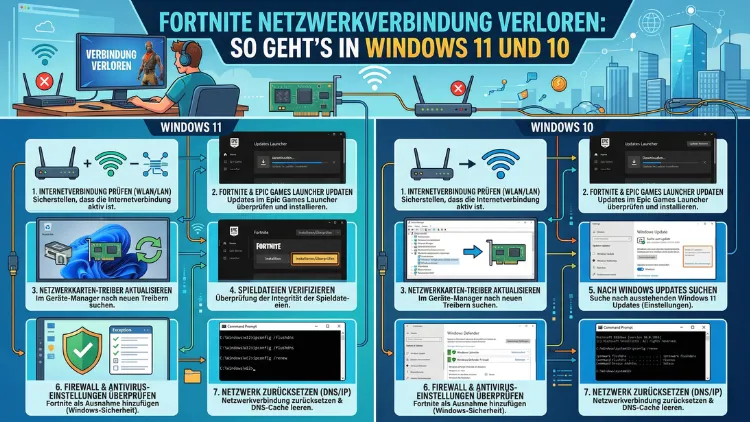
Mitten im Match erscheint die Meldung „Netzwerkverbindung unterbrochen“ – und Fortnite wirft Sie aus dem Spiel. Dieses Problem betrifft zahlreiche Spieler auf Windows 11 und Windows 10 und hat verschiedene Ursachen: fehlerhafte Spieldateien, Firewall-Blockaden, veraltete Treiber oder Serverprobleme bei Epic Games.
In diesem Artikel erhalten Sie alle bewährten Lösungen, um die verlorene Fortnite-Netzwerkverbindung schnell und dauerhaft zu beheben.
Ursachen: Warum bricht die Fortnite-Verbindung ab?
Bevor Sie mit der Fehlerbehebung beginnen, lohnt es sich, die häufigsten Ursachen zu kennen. Dadurch sparen Sie Zeit und finden schneller die passende Lösung.
Typische Gründe für den Fehler „Netzwerkverbindung verloren“ in Fortnite:
- Beschädigte oder fehlende Spieldateien im Epic Games Launcher
- Falsch konfigurierte Installationsoptionen (Battle Royale oder Save the World nicht aktiviert)
- Windows Defender oder eine Drittanbieter-Firewall blockiert Fortnite
- Veraltete Netzwerktreiber unter Windows 10 oder Windows 11
- Falsch konfigurierter oder langsamer DNS-Server
- Serverprobleme bei Epic Games (externe Störung)
- Voller Rucksack im Modus „Rette die Welt“
- Falsch eingestellte Systemuhr auf dem PC
- Routerprobleme oder instabile Internetverbindung
- Fehlercode 91, der auf Netzwerkprobleme beim Internetanbieter hindeutet
Zudem spielt der Fehlercodes eine wichtige Rolle: Fehlercode 7 signalisiert Serverprobleme bei Epic Games selbst, während Fehlercode 91 auf Netzwerkprobleme auf Ihrer Seite hindeutet. Deshalb ist der erste Schritt immer, den aktuellen Serverstatus zu prüfen.
Schritt 1: Epic Games Serverstatus prüfen
Zunächst sollten Sie ausschließen, dass Epic Games selbst die Ursache ist. Denn wenn die Server von Epic Games gestört sind, hilft keine lokale Lösung.
Besuchen Sie die offizielle Epic Games Status-Seite unter status.epicgames.com. Dort sehen Sie in Echtzeit, ob alle Dienste funktionieren oder ob eine Störung vorliegt. Zusätzlich empfiehlt es sich, den offiziellen Twitter/X-Account @FortniteStatus zu prüfen. Epic Games informiert dort regelmäßig über Wartungsarbeiten und Serverausfälle.
Falls eine Störung gemeldet ist, bleibt leider nur das Abwarten. Handelt es sich jedoch um ein lokales Problem, fahren Sie mit den folgenden Schritten fort.
Schritt 2: Fortnite-Spieldateien verifizieren
Die Überprüfung der Spieldateien ist laut Epic Games selbst die häufigste und effektivste Lösung bei der Fehlermeldung „Netzwerkverbindung abgebrochen“. Beschädigte oder fehlende Dateien führen dabei oft zu diesem Verbindungsfehler.
So verifizieren Sie die Fortnite-Spieldateien im Epic Games Launcher:
- Beenden Sie Fortnite vollständig.
- Öffnen Sie den Epic Games Launcher.
- Klicken Sie links auf „Bibliothek“.
- Suchen Sie Fortnite und klicken Sie auf die drei Punkte (⋯) neben dem Spiel.
- Wählen Sie „Überprüfen“ aus.
- Bestätigen Sie und warten Sie, bis der Vorgang abgeschlossen ist – das kann einige Minuten dauern.
- Starten Sie Fortnite anschließend neu.
Dieser Prozess erkennt automatisch fehlerhafte Dateien und ersetzt sie. Danach ist die Verbindung in vielen Fällen sofort wiederhergestellt.
Schritt 3: Fortnite-Installationsoptionen anpassen
Ebenso wichtig ist die korrekte Konfiguration der Installationsoptionen im Epic Games Launcher. Wenn die Kontrollkästchen für Battle Royale und Save the World (Rette die Welt) nicht aktiviert sind, kann dies die Fehlermeldung auslösen.
So passen Sie die Installationsoptionen an:
- Öffnen Sie den Epic Games Launcher.
- Klicken Sie in der Bibliothek auf die drei Punkte neben Fortnite.
- Wählen Sie „Optionen“.
- Stellen Sie sicher, dass die Häkchen bei „Battle Royale“ und „Rette die Welt“ gesetzt sind.
- Klicken Sie auf „Anwenden“.
- Starten Sie Fortnite erneut.
Zudem sollten Sie – falls vorhanden – auch „Fortnite Core“ aktivieren. Dieser Schritt wird von vielen Spielern übersehen, löst das Problem jedoch zuverlässig.
Schritt 4: Router und Modem neu starten
Ein klassischer, aber oft unterschätzter Schritt ist das Neustarten des Routers und Modems. Denn veraltete Verbindungsdaten im Cache des Routers können stabile Online-Verbindungen verhindern.
Empfohlene Vorgehensweise:
- Trennen Sie Ihren Router vollständig vom Strom.
- Warten Sie mindestens 30 Sekunden.
- Stecken Sie den Router wieder ein und warten Sie, bis alle Verbindungslichter stabil leuchten.
- Starten Sie danach Ihren PC neu.
- Öffnen Sie Fortnite und prüfen Sie, ob die Verbindung stabil ist.
Zusätzlich empfiehlt sich der Wechsel von WLAN auf eine kabelgebundene LAN-Verbindung. Ethernet-Verbindungen sind deutlich stabiler und zuverlässiger als WLAN, besonders beim Online-Gaming.
Schritt 5: DNS-Server auf Google DNS umstellen
Ein langsamer oder fehlerhafter DNS-Server Ihres Internetanbieters kann ebenfalls dazu führen, dass Fortnite die Verbindung zu den Epic-Servern verliert. Deshalb empfehlen viele Spieler und Experten den Wechsel zu Google Public DNS (8.8.8.8).
So ändern Sie den DNS-Server unter Windows 11 und Windows 10:
- Drücken Sie Windows-Taste + I, um die Einstellungen zu öffnen.
- Navigieren Sie zu „Netzwerk und Internet“.
- Klicken Sie auf „Ethernet“ (bei Kabelverbindung) oder „WLAN“ (bei drahtloser Verbindung).
- Wählen Sie Ihre aktive Verbindung aus und klicken Sie auf „Bearbeiten“ bei den DNS-Einstellungen.
- Stellen Sie auf „Manuell“ um.
- Geben Sie bei „Bevorzugter DNS“ den Wert 8.8.8.8 ein.
- Geben Sie bei „Alternativer DNS“ den Wert 8.8.4.4 ein.
- Bestätigen Sie mit „Speichern“.
Alternativ können Sie auch den Cloudflare DNS (1.1.1.1) verwenden, der als besonders schnell und datenschutzfreundlich gilt. Danach starten Sie den PC neu und testen die Verbindung in Fortnite.
Schritt 6: Windows Defender Firewall – Fortnite als Ausnahme hinzufügen
Häufig blockiert die Windows-Firewall oder eine Antivirensoftware die Verbindung von Fortnite zu den Epic-Servern. Deshalb sollten Sie überprüfen, ob Fortnite als Ausnahme in der Firewall eingetragen ist.
So fügen Sie Fortnite zur Ausnahmeliste der Windows Defender Firewall hinzu:
- Öffnen Sie die Systemsteuerung (Suche: „Systemsteuerung“).
- Klicken Sie auf „System und Sicherheit“ und dann auf „Windows Defender Firewall“.
- Wählen Sie links „Eine App oder ein Feature durch die Windows Defender Firewall zulassen“.
- Klicken Sie auf „Einstellungen ändern“ und dann auf „Andere App zulassen“.
- Klicken Sie auf „Durchsuchen“ und navigieren Sie zum Fortnite-Installationsordner (standardmäßig: C:\Program Files\Epic Games\Fortnite\FortniteGame\Binaries\Win64).
- Wählen Sie die Datei „FortniteClient-Win64-Shipping.exe“ aus.
- Aktivieren Sie sowohl „Privat“ als auch „Öffentlich“.
- Bestätigen Sie mit „OK“.
Falls Sie eine Drittanbieter-Antivirensoftware wie Norton, Kaspersky oder ESET verwenden, sollten Sie auch dort eine Ausnahme für den Fortnite-Ordner einrichten. Die genaue Vorgehensweise unterscheidet sich je nach Software, jedoch finden Sie die Ausnahme-Einstellung in der Regel unter „Schutz“ oder „Firewall“ im jeweiligen Programm.
Schritt 7: Netzwerktreiber aktualisieren
Veraltete Netzwerktreiber sind unter Windows 10 und Windows 11 eine häufige, jedoch oft übersehene Ursache für Verbindungsprobleme in Online-Spielen. Deshalb sollten Sie die Treiber Ihrer Netzwerkkarte stets aktuell halten.
So aktualisieren Sie Netzwerktreiber unter Windows 11/10:
- Drücken Sie Windows-Taste + X und wählen Sie „Geräte-Manager“.
- Erweitern Sie den Bereich „Netzwerkadapter“.
- Klicken Sie mit der rechten Maustaste auf Ihren aktiven Netzwerkadapter (z. B. „Intel(R) Wi-Fi 6 AX200″ oder „Realtek PCIe GbE Family Controller“).
- Wählen Sie „Treiber aktualisieren“.
- Klicken Sie auf „Automatisch nach Treibern suchen“.
- Installieren Sie verfügbare Updates und starten Sie den PC danach neu.
Alternativ empfiehlt sich der Einsatz von Driver Booster (von IObit), um alle Treiber auf dem neuesten Stand zu halten. Dieses Programm scannt alle installierten Treiber, vergleicht sie mit einer Online-Datenbank und aktualisiert veraltete Treiber automatisch.
Schritt 8: Datenausführungsverhinderung (DEP) anpassen
Die Datenausführungsverhinderung (DEP) von Windows kann in seltenen Fällen dazu führen, dass Fortnite Verbindungsprobleme bekommt. Deshalb empfiehlt es sich, Fortnite als Ausnahme zur DEP hinzuzufügen.
So passen Sie die DEP-Einstellungen unter Windows 11/10 an:
- Öffnen Sie die Systemsteuerung und navigieren Sie zu „System und Sicherheit“ → „System“.
- Klicken Sie links auf „Erweiterte Systemeinstellungen“.
- Wechseln Sie zur Registerkarte „Erweitert“ und klicken Sie unter „Leistung“ auf „Einstellungen“.
- Öffnen Sie die Registerkarte „Datenausführungsverhinderung“.
- Wählen Sie „DEP für alle Programme und Dienste mit Ausnahme der angegebenen aktivieren“.
- Klicken Sie auf „Hinzufügen“ und navigieren Sie zur Datei „FortniteClient-Win64-Shipping.exe“ im Fortnite-Installationsordner.
- Bestätigen Sie mit „Übernehmen“ und „OK“.
- Starten Sie Windows neu, damit die Änderungen wirksam werden.
Schritt 9: Systemuhr synchronisieren
Eine falsch eingestellte Systemuhr kann dazu führen, dass Fortnite die Verbindung zu den Epic-Servern nicht aufbauen kann. Denn viele Server-Authentifizierungsprozesse sind zeitabhängig. Deshalb sollten Sie sicherstellen, dass Datum und Uhrzeit auf Ihrem PC korrekt eingestellt sind.
So synchronisieren Sie die Systemuhr unter Windows 11/10:
- Drücken Sie Windows-Taste + I, um die Einstellungen zu öffnen.
- Navigieren Sie zu „Zeit und Sprache“ → „Datum und Uhrzeit“.
- Aktivieren Sie die Optionen „Uhrzeit automatisch festlegen“ und „Zeitzone automatisch festlegen“.
- Klicken Sie unter „Zusätzliche Einstellungen“ auf „Jetzt synchronisieren“.
Danach starten Sie Fortnite neu und prüfen, ob das Verbindungsproblem behoben ist.
Schritt 10: Epic Games-Domains auf die Whitelist setzen
Manche Router, Sicherheitssoftware oder Unternehmens-Firewalls blockieren bestimmte Domains, die Fortnite für die Verbindung zu den Epic-Servern benötigt. Deshalb ist es wichtig, dass alle relevanten Epic-Domains erreichbar sind.
Die wichtigsten Domains, die freigegeben sein müssen:
- epicgames.com
- unrealengine.com
- fortnite.com
- epicgames-download1.akamaized.net
Überprüfen Sie in Ihrer Router-Oberfläche (erreichbar über 192.168.1.1 oder 192.168.0.1) oder in Ihrer Sicherheitssoftware, ob diese Domains gesperrt sind. Außerdem sollten Sie beim Einsatz von Pi-hole oder ähnlichen Netzwerkfiltern diese Adressen explizit freigeben.
Schritt 11: Fortnite vollständig neu installieren
Falls alle vorherigen Schritte keine Abhilfe schaffen, empfiehlt sich eine vollständige Neuinstallation von Fortnite. Dabei werden alle möglicherweise beschädigten Dateien entfernt und durch eine saubere Installation ersetzt.
So deinstallieren und reinstallieren Sie Fortnite:
- Öffnen Sie den Epic Games Launcher.
- Gehen Sie zur Bibliothek und klicken Sie auf die drei Punkte neben Fortnite.
- Wählen Sie „Deinstallieren“ und bestätigen Sie.
- Starten Sie Ihren PC nach der Deinstallation neu.
- Öffnen Sie den Epic Games Launcher erneut und installieren Sie Fortnite über die Bibliothek neu.
Zudem sollten Sie vor der Neuinstallation sicherstellen, dass auf Ihrer Systemfestplatte ausreichend Speicherplatz vorhanden ist. Fortnite benötigt derzeit etwa 30–40 GB freien Speicherplatz. Fehlercode CS-03 weist übrigens direkt auf fehlenden Speicherplatz hin – falls dieser Code auftaucht, leeren Sie zunächst Ihre Festplatte.
Fortnite Verbindungsprobleme auf Konsolen: PlayStation, Xbox und Nintendo Switch
Obwohl sich dieser Artikel hauptsächlich auf Windows 11 und Windows 10 konzentriert, treten ähnliche Verbindungsprobleme ebenso auf Konsolen auf. Deshalb hier die wichtigsten Hinweise:
PlayStation 4 und PlayStation 5:
Navigieren Sie zu Einstellungen → Netzwerk → Internetverbindung einrichten und wählen Sie „Benutzerdefiniert“. Tragen Sie dort den DNS-Server 8.8.8.8 (Google) manuell ein. Außerdem sollten Sie überprüfen, ob Ihre PlayStation Plus-Mitgliedschaft aktiv ist, da Online-Spiele auf PlayStation eine aktive Mitgliedschaft erfordern.
Xbox One und Xbox Series X|S:
Navigieren Sie zu Einstellungen → Allgemein → Netzwerkeinstellungen → Erweiterte Einstellungen → DNS-Einstellungen und tragen Sie 8.8.8.8 ein. Zusätzlich empfiehlt Microsoft bei der Fehlermeldung „Error Connecting to Epic Services Queue“ den Kontakt zum Microsoft-Support.
Nintendo Switch:
Gehen Sie zu Systemeinstellungen → Internet → Interneteinstellungen, wählen Sie Ihr Netzwerk aus und ändern Sie die DNS-Einstellungen manuell auf 8.8.8.8.
Häufige Fehlercodes bei Fortnite-Verbindungsproblemen
Fortnite zeigt bei Verbindungsproblemen oft spezifische Fehlercodes an. Deshalb ist es hilfreich, diese zu kennen:
| Fehlercode | Bedeutung | Lösung |
|---|---|---|
| Fehlercode 7 | Serverprobleme bei Epic Games | Warten, bis Epic Games die Server repariert hat |
| Fehlercode 91 | Netzwerkprobleme (lokal oder beim Anbieter) | Router neustarten, DNS wechseln |
| Fehlercode 93 | Verschiedene Ursachen | Aktuellen Skin abwählen, anderen Skin testen |
| Fehlercode CS-03 | Zu wenig Speicherplatz auf der Festplatte | Festplatte leeren oder Speicherplatz freigeben |
Weitere Tipps zur Optimierung der Fortnite-Verbindung
Zusätzlich zu den genannten Fehlerbehebungsschritten gibt es empfohlene Vorgehensweisen, die dauerhaft für eine stabile Verbindung sorgen:
VPN deaktivieren: Falls Sie ein VPN verwenden, sollten Sie es beim Spielen von Fortnite deaktivieren. Denn viele VPN-Anbieter drosseln die Verbindungsgeschwindigkeit oder blockieren Gaming-Server.
QoS im Router aktivieren: Viele moderne Router unterstützen Quality of Service (QoS), womit Sie Gaming-Traffic priorisieren können. Aktivieren Sie diese Funktion in Ihrer Router-Oberfläche, um Fortnite bevorzugt Bandbreite zuzuweisen.
Windows-Updates installieren: Außerdem sollten Sie sicherstellen, dass Windows 11 oder Windows 10 vollständig aktualisiert ist. Denn Systemupdates enthalten oft Fixes für Netzwerkprobleme. Gehen Sie dazu zu Einstellungen → Windows Update → Nach Updates suchen.
Hintergrundprogramme schließen: Programme wie Steam, Discord oder Google Drive, die im Hintergrund laufen, können Bandbreite verbrauchen und Fortnite-Verbindungen instabil machen. Schließen Sie deshalb alle nicht benötigten Programme, bevor Sie spielen.
Epic Games Launcher aktualisieren: Ebenso sollten Sie sicherstellen, dass der Epic Games Launcher auf dem neuesten Stand ist. Veraltete Launcher-Versionen können Verbindungsprobleme verursachen. Der Launcher aktualisiert sich in der Regel automatisch beim Start.
Häufige Fragen zu Fortnite-Verbindungsproblemen
Warum verliert Fortnite ständig die Netzwerkverbindung?
Die Verbindung bricht am häufigsten ab, weil beschädigte Spieldateien vorliegen, die Windows-Firewall die Verbindung blockiert oder die Epic-Server gestört sind. Deshalb empfiehlt sich als erster Schritt immer die Überprüfung des Epic Games Serverstatus sowie die Verifizierung der Spieldateien im Epic Games Launcher.
Was bedeutet die Fehlermeldung „Netzwerkverbindung unterbrochen“ in Fortnite?
Diese Fehlermeldung bedeutet, dass Fortnite die Verbindung zu den Epic Games-Servern verloren hat oder gar nicht erst aufbauen konnte. Die häufigste Ursache sind beschädigte Spieldateien oder falsch konfigurierte Installationsoptionen. Seltener stecken Firewall-Blockaden oder Serverausfälle dahinter.
Hilft ein VPN bei Fortnite-Verbindungsproblemen?
In den meisten Fällen macht ein VPN die Situation schlechter, nicht besser. Denn VPNs fügen eine zusätzliche Verbindungsschicht hinzu, die den Ping erhöht und Verbindungsabbrüche begünstigen kann. Deshalb sollten Sie ein aktives VPN immer deaktivieren, bevor Sie Fortnite spielen.
Warum erscheint der Fortnite-Fehlercode 91?
Fehlercode 91 deutet auf Netzwerkprobleme hin – entweder bei Ihrem Internetanbieter oder in Ihrem lokalen Netzwerk. Deshalb sollten Sie zunächst den Router neustarten und anschließend den DNS-Server auf 8.8.8.8 (Google DNS) umstellen. Falls das Problem weiterhin besteht, kontaktieren Sie Ihren Internetanbieter.
Kann eine volle Festplatte die Fortnite-Verbindung stören?
Ja, denn Fehlercode CS-03 zeigt an, dass nicht genügend Speicherplatz vorhanden ist, um Spielstände zu speichern. Außerdem kann ein zu voller Speicher den Betrieb des gesamten Systems verlangsamen und so indirekt zu Verbindungsproblemen führen. Stellen Sie sicher, dass mindestens 10–15 GB freier Speicherplatz auf der Systemfestplatte vorhanden sind.
Sollte ich bei Fortnite-Verbindungsproblemen WLAN oder LAN verwenden?
Für stabiles Online-Gaming empfehlen sich grundsätzlich kabelgebundene LAN-Verbindungen gegenüber WLAN. Denn Ethernet-Verbindungen bieten niedrigere Latenzzeiten, höhere Stabilität und weniger Verbindungsabbrüche. Falls LAN nicht möglich ist, stellen Sie sicher, dass Ihr Router nah am PC steht und auf 5-GHz-WLAN umgestellt ist.
Was tun, wenn Epic Games-Server ausgefallen sind?
Falls der offizielle Serverstatus unter status.epicgames.com eine Störung anzeigt, können Sie leider nichts weiter tun, als zu warten. Verfolgen Sie außerdem den Twitter/X-Account @FortniteStatus, denn Epic Games informiert dort zeitnah über den aktuellen Stand der Reparaturarbeiten.
Wie kann ich prüfen, ob meine Firewall Fortnite blockiert?
Öffnen Sie die Windows Defender Firewall über die Systemsteuerung und prüfen Sie unter „Eine App durch die Windows-Firewall zulassen“, ob „FortniteClient-Win64-Shipping.exe“ in der Liste vorhanden und aktiviert ist. Falls nicht, fügen Sie Fortnite manuell als Ausnahme hinzu. Dasselbe gilt für Drittanbieter-Antiviren- und Firewall-Programme.
Warum funktioniert Fortnite nach einem Windows-Update nicht mehr?
Windows-Updates können gelegentlich Netzwerktreibereinstellungen zurücksetzen oder Firewall-Regeln verändern. Deshalb sollten Sie nach einem größeren Windows-Update die Netzwerktreiber überprüfen, die Firewall-Ausnahmen für Fortnite neu setzen und anschließend die Spieldateien im Epic Games Launcher verifizieren.
Was hilft, wenn alle Schritte keine Verbesserung bringen?
Falls keine der genannten Lösungen hilft, empfiehlt sich eine vollständige Neuinstallation von Fortnite sowie – bei anhaltenden Problemen – das Zurücksetzen der Windows-Netzwerkeinstellungen. Nutzen Sie dafür die Windows-Eingabeaufforderung als Administrator und führen Sie nacheinander die Befehle „netsh winsock reset“, „netsh int ip reset“ sowie „ipconfig /flushdns“ aus. Starten Sie Windows danach neu.
Fazit
Wenn in Fortnite die Netzwerkverbindung verloren geht, sind beschädigte Spieldateien, Firewall-Blockaden oder fehlerhafte DNS-Einstellungen die häufigsten Ursachen. Mit den beschriebenen Schritten – insbesondere der Dateiüberprüfung im Epic Games Launcher und dem DNS-Wechsel auf 8.8.8.8 – lässt sich das Problem in den meisten Fällen schnell beheben.
Behalten Sie außerdem stets den Epic Games Serverstatus im Blick, halten Sie Windows sowie Ihre Treiber aktuell und bevorzugen Sie für stabiles Gaming eine kabelgebundene LAN-Verbindung. Damit spielen Sie in 2026 mit minimalen Verbindungsunterbrechungen.
